Отзыв доступа к вашему календарю
Как удалить доступ CalendarBridge’а к вашей учётной записи календаря Google, Microsoft 365, личной учётной записи Microsoft или iCloud.
Отзыв доступа к календарю Google
Эти шаги покажут, как удалить доступ CalendarBridge’а к вашей учётной записи Google.
-
Перейдите на https://myaccount.google.com/permissions.infoЕсли у вас несколько учётных записей Google, часто лучше делать это в приватном окне браузера (в режиме инкогнито) (в Chrome и Edge вы можете открыть окно инкогнито, нажав ctrl + shift + n в Windows или ⌘ + Shift + n на Mac).
-
Войдите с учётными данными учётной записи, которую хотите отключить.
-
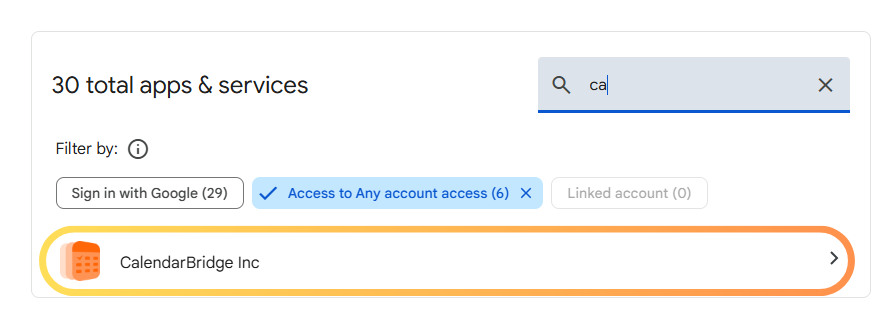
Нажмите CalendarBridge в списке “Сторонние приложения с доступом к учётной записи.”
-
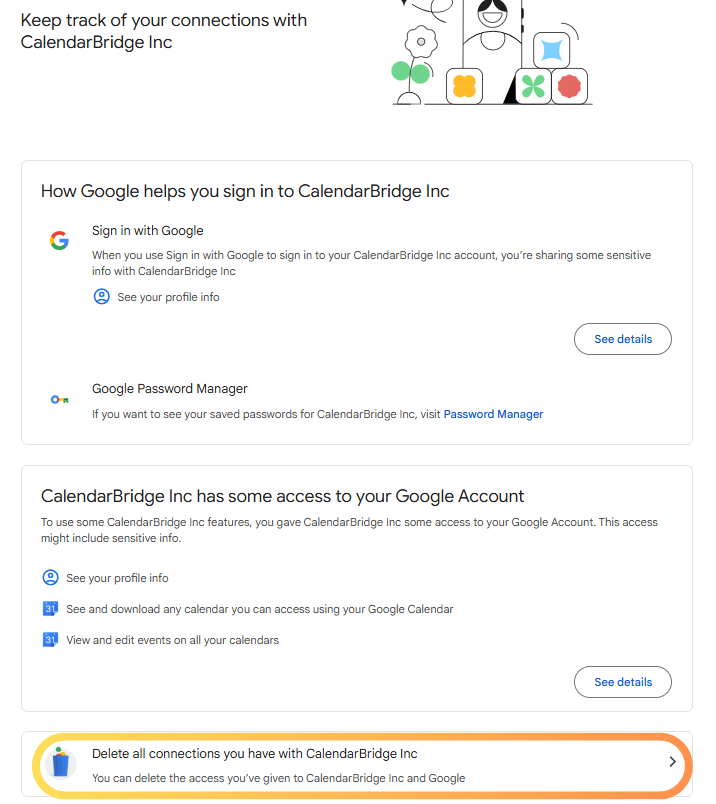
Нажмите “Удалить все подключения, которые у вас есть с CalendarBridge Inc.”
-
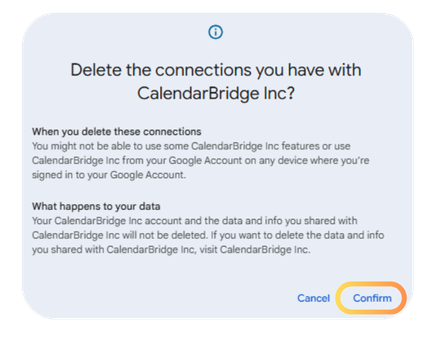
Нажмите “Подтвердить.”
Вот и всё. CalendarBridge больше не имеет доступа к вашему календарю Google.
Отзыв доступа к календарю Microsoft 365
Эти шаги покажут, как удалить доступ CalendarBridge’а к вашей учётной записи Microsoft 365 или Office 365. Чтобы удалить доступ к личной учётной записи Microsoft (Outlook.com, hotmail.com, live.com или msn.com), смотрите раздел о личных календарях Microsoft ниже.
-
Перейдите на https://myapplications.microsoft.com.infoЕсли у вас несколько учётных записей Microsoft, лучше делать это в приватном окне браузера (в режиме инкогнито) (в Chrome и Edge вы можете открыть окно инкогнито, нажав ctrl + shift + n в Windows или ⌘ + Shift + n на Mac).
-
Войдите с учётными данными учётной записи, которую хотите отключить.
-
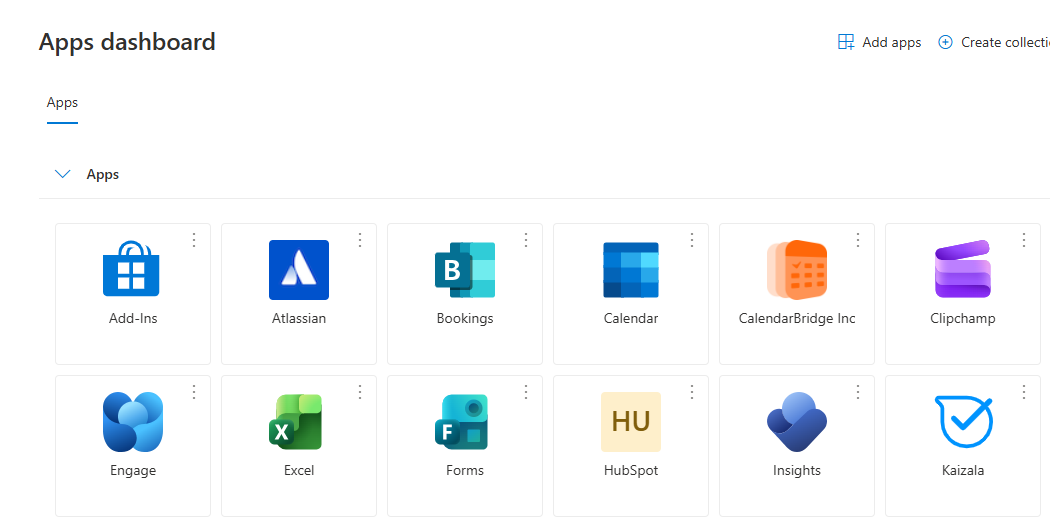
Найдите CalendarBridge среди приложений.
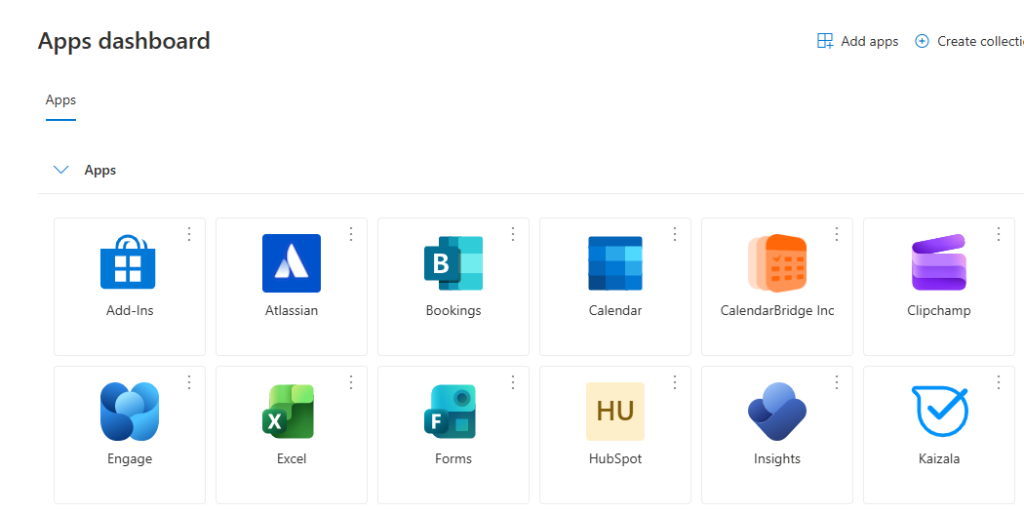
-
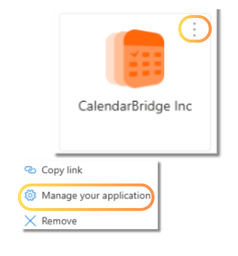
Нажмите на три точки в углу плитки CalendarBridge, затем нажмите “управлять вашим приложением”:
-
Нажмите “Отозвать согласие.”
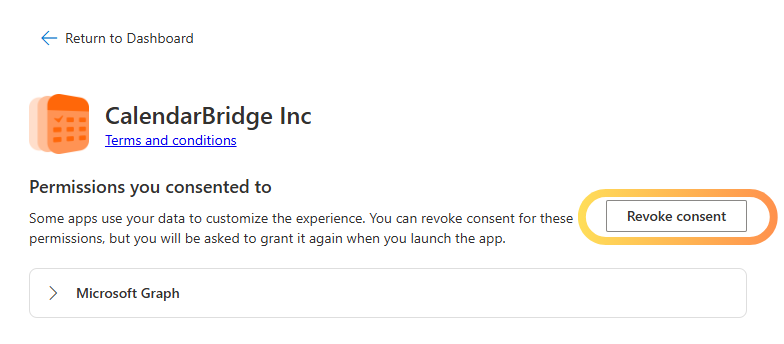
Вот и всё. CalendarBridge больше не имеет доступа к вашему календарю Microsoft 365.
Отзыв доступа к личному календарю Microsoft
Эти шаги покажут, как удалить доступ CalendarBridge’а к вашей учётной записи Outlook.com, hotmail.com, live.com или msn.com. Чтобы удалить доступ к учётной записи Microsoft 365, смотрите раздел выше.
-
Перейдите на https://account.microsoft.com/privacy/app-access.infoЕсли у вас несколько учётных записей Microsoft, лучше делать это в приватном окне браузера (в режиме инкогнито) (в Chrome и Edge вы можете открыть окно инкогнито, нажав ctrl + shift + n в Windows или ⌘ + Shift + n на Mac).
-
Войдите с учётными данными учётной записи, которую хотите отключить.
-
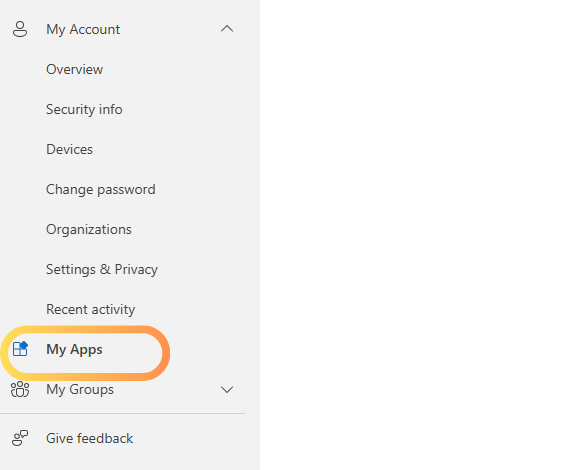
На левой панели выберите «Мои приложения».
-
Нажмите CalendarBridge в списке “Приложения и службы, которым вы предоставили доступ.”
-
Нажмите “Отозвать согласие.”
Вот и всё. CalendarBridge больше не имеет доступа к календарю вашей личной учётной записи Microsoft.
Отзыв доступа к календарю iCloud
-
Войдите на https://appleid.apple.com.
-
В разделе «Вход и безопасность» выберите «Пароли для приложений».
-
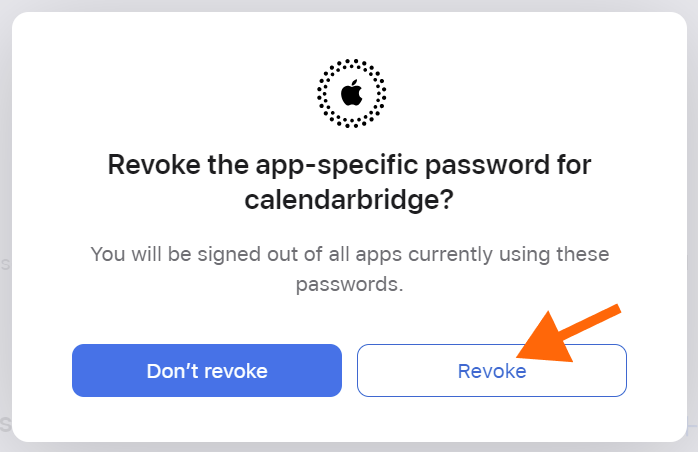
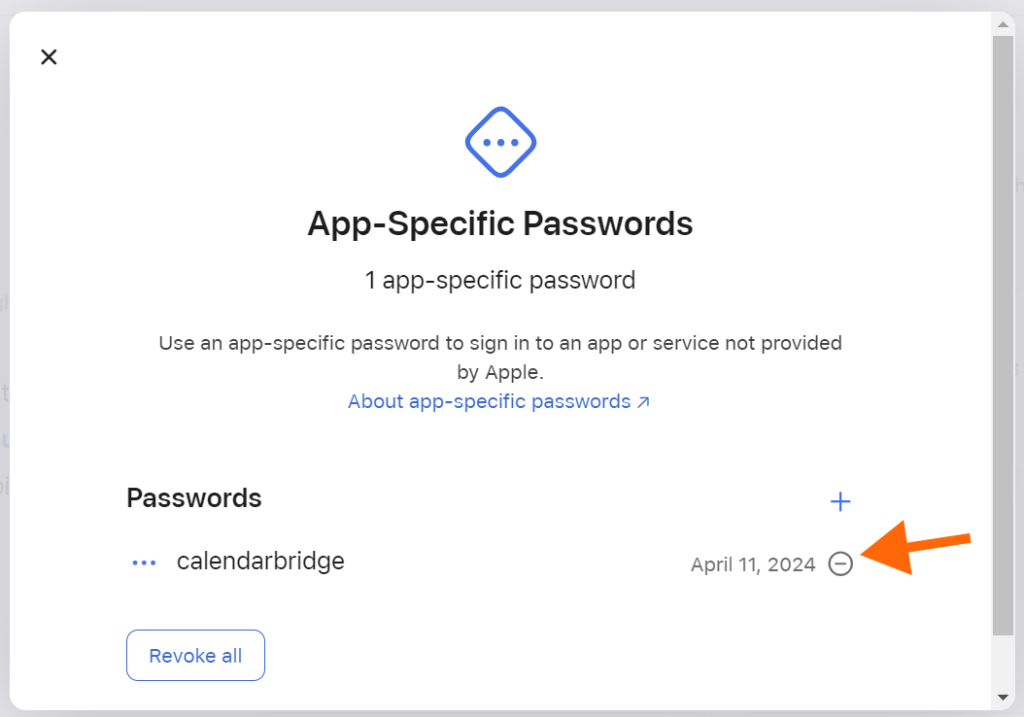
Найдите пароль для приложения, который вы создали для CalendarBridge, и нажмите знак «минус» рядом с ним.
-
Затем нажмите “Отозвать.”