Планирование встречи при входе в CalendarBridge
Планирование встречи по ссылке планирования CalendarBridge, когда вы вошли в систему, выполняется быстро и легко.
На этой странице описано планирование встречи по ссылке планирования CalendarBridge, когда вы вошли в CalendarBridge.
URL страницы планирования имеет один из следующих форматов:
https://calendarbridge.com/book/<unique id>
https://calendarbridge.com/book/<custom id>
https://calendarbridge.com/book/<custom id>/<additional field>
Если вы вошли в CalendarBridge, страница планирования будет выглядеть примерно так (обратите внимание на элемент управления “select specific calendars” в правом нижнем углу):
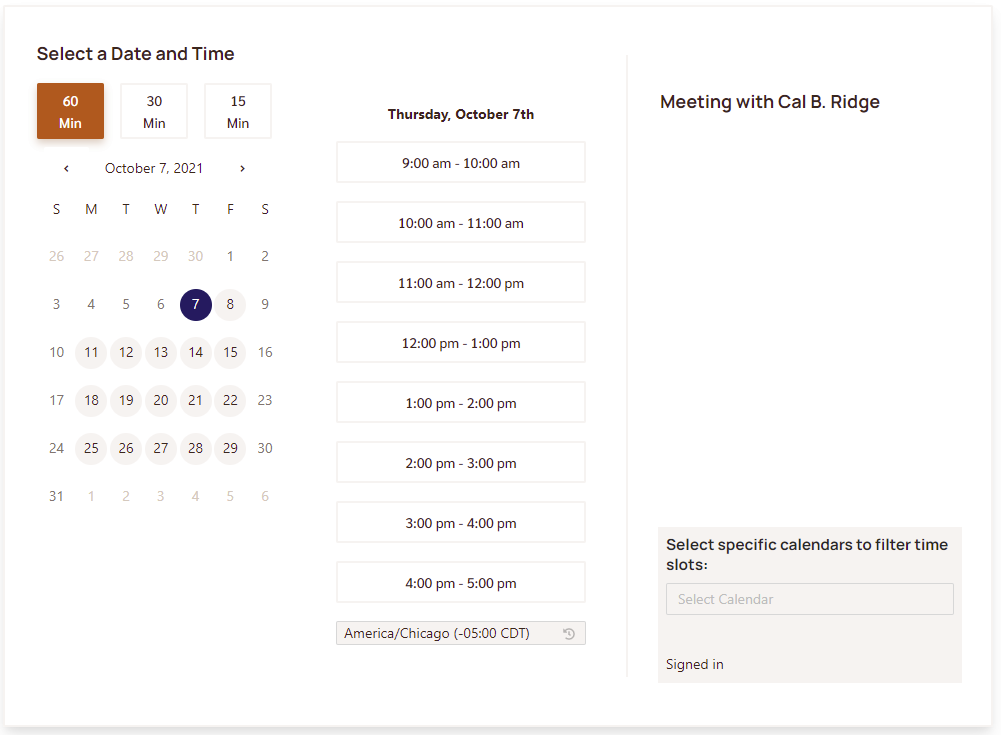
Шаги для планирования встречи следующие:
-
Выберите длительность встречиЕсли владелец страницы планирования разрешает несколько вариантов длительности встречи (выше показаны варианты 15 мин, 30 мин и 60 мин), выберите нужную вам длительность встречи. Если владелец страницы планирования предоставил только один вариант длительности встречи, эта длительность будет выбрана автоматически.
-
Выберите деньИспользуйте виджет календаря (“Pick a Day”), чтобы выбрать день, в который вы хотите встретиться. После выбора дня доступные временные интервалы владельца страницы планирования на этот день будут показаны в среднем столбце.
-
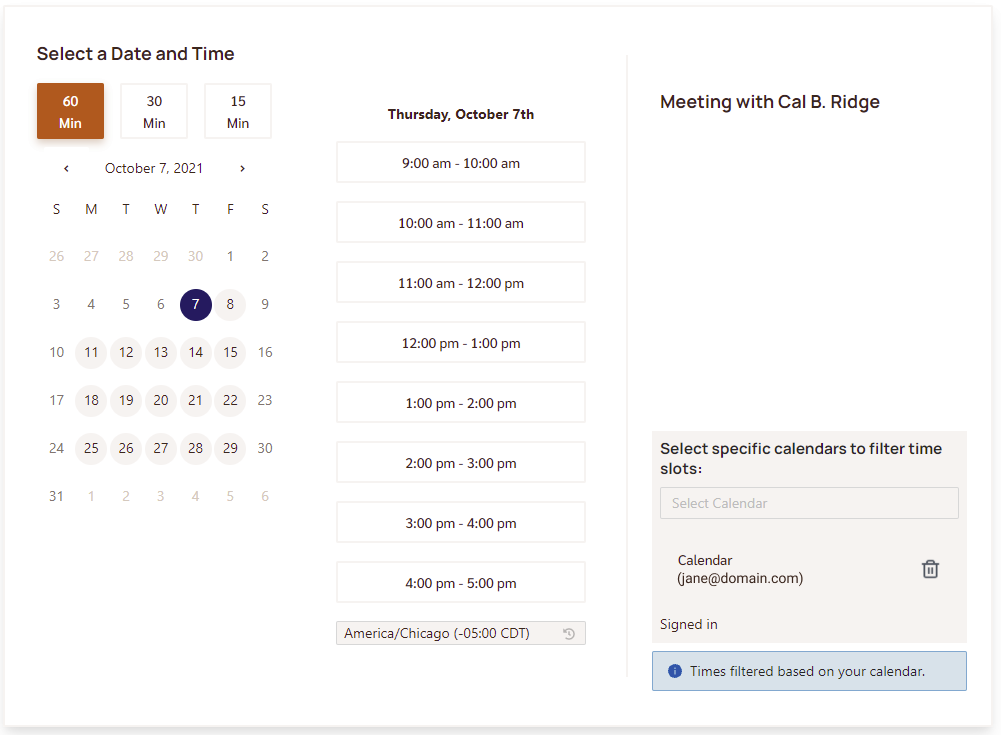
(Необязательно) Отфильтруйте временные интервалы по вашим собственным календарям
Выберите один или несколько из ваших календарей, чтобы отфильтровать доступные временные интервалы на основе вашей доступности. На скриншоте ниже посетитель страницы планирования – jane@domain.com – выбрал фильтрацию доступного времени на основе своего календаря. Временной интервал отображается как доступный только в том случае, если свободны и владелец ссылки, и посетитель ссылки.
-
Выберите доступный временной интервал
После выбора временного интервала вы будете перенаправлены на страницу с деталями встречи:
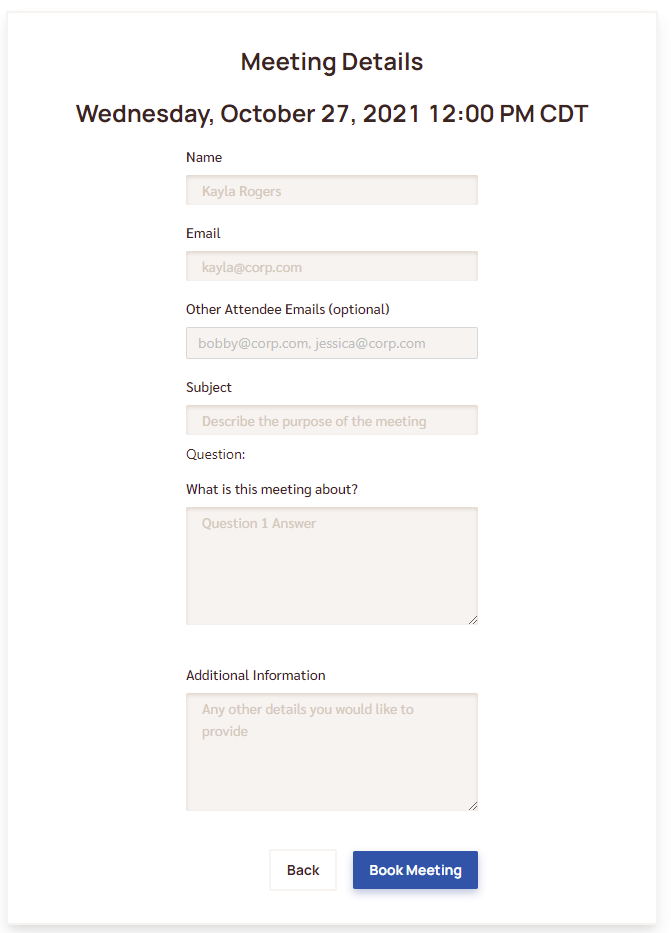
Страница с деталями имеет следующие поля:
- Name: Введите здесь ваше имя.
- Email: Введите ваш адрес электронной почты. Именно сюда будет отправлено приглашение на встречу.
- Other Attendees: Если вы хотите добавить дополнительных приглашённых (помимо вас и владельца страницы бронирования), введите здесь их адреса электронной почты.
- Subject: Это будет темой приглашения на встречу.
- Description: Всё, что вы введёте здесь, появится в тексте приглашения на встречу.
- Questions: Если владелец страницы бронирования предоставил какие-либо пользовательские вопросы/подсказки, введите ваши ответы на вопросы/подсказки в текстовых полях.
Заполнив поля, нажмите “Book Meeting.” Встреча будет забронирована в календаре владельца страницы, а приглашения будут отправлены вам и любым дополнительным приглашённым.