Подключение и отключение учётной записи Zoom
Как подключить, повторно авторизовать и отключить учётную запись Zoom в CalendarBridge, а также как отозвать доступ CalendarBridge напрямую в Zoom.
Подключение учётной записи Zoom
-
Перейдите на страницу обзора планировщиковПерейдите на страницу обзора планировщиков по адресу https://calendarbridge.com/dashboard/schedules.
-
Разверните панель интеграцийНажмите “> Скрыть интеграции пользовательских URL и видеоконференций”, чтобы развернуть панель.
-
Нажмите “Add Zoom Account”
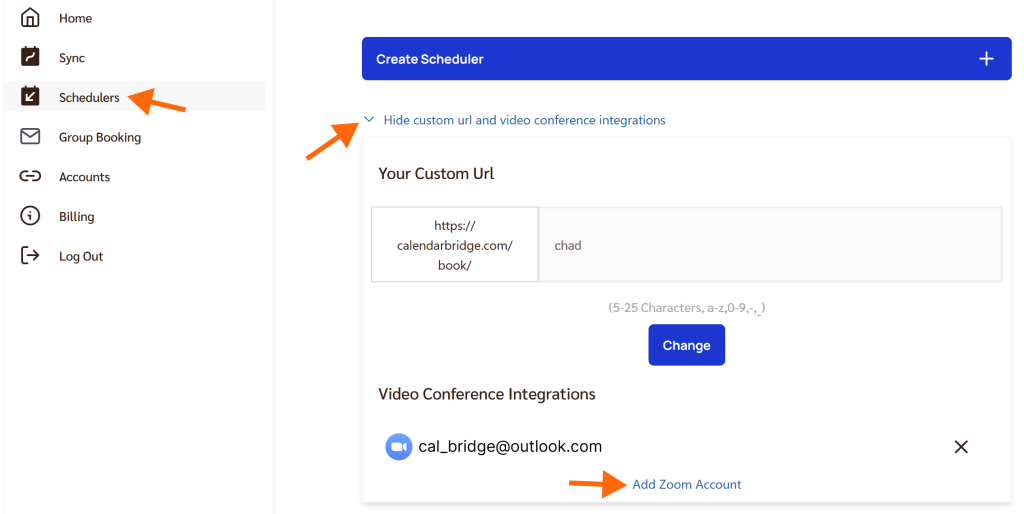
Это перенаправит вас на страницу входа в Zoom.
-
Войдите в ZoomВойдите, используя свои учётные данные Zoom.
-
Подтвердите и авторизуйте CalendarBridge
После входа в Zoom вы увидите один из трёх вариантов в зависимости от того, одобрен ли CalendarBridge для вашей учётной записи Zoom и являетесь ли вы администратором Zoom:
CalendarBridge предварительно одобрен вашим администратором Zoom
Если CalendarBridge предварительно одобрен, вы увидите следующее:
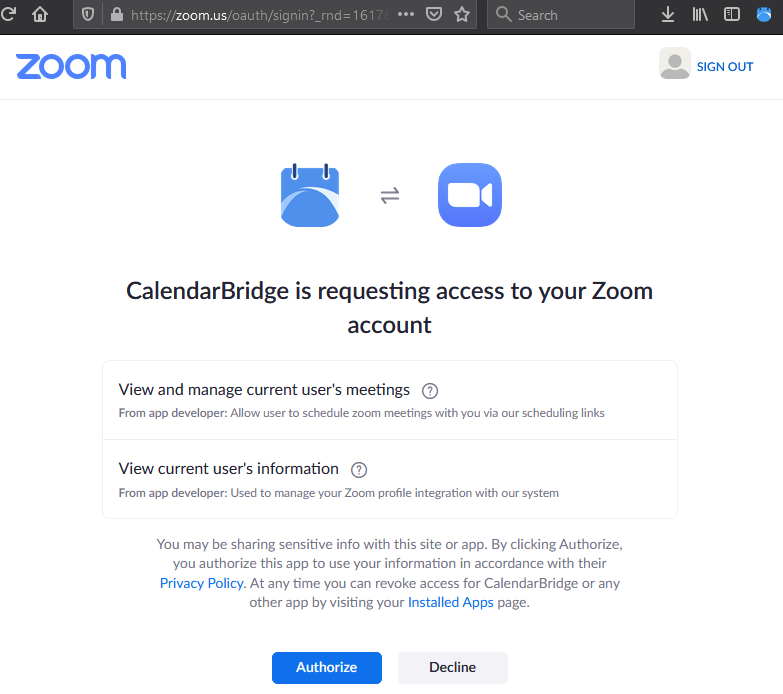
Нажмите “Authorize”, чтобы предоставить CalendarBridge разрешения и вернуться на calendarbridge.com.
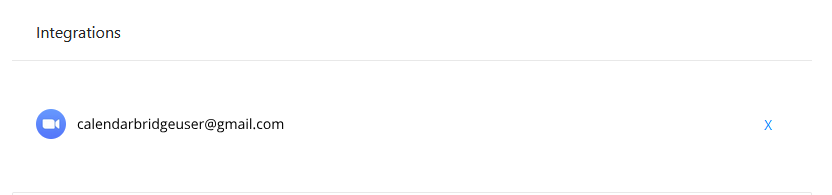
Теперь ваша учётная запись Zoom должна отображаться в разделе “integrations” на странице обзора планировщиков:
CalendarBridge не одобрен предварительно, но у вас есть полномочия его одобрить
Если CalendarBridge не был предварительно одобрен для вашей учётной записи Zoom, но вы являетесь администратором Zoom с полномочиями для его предварительного одобрения, вы увидите следующее:
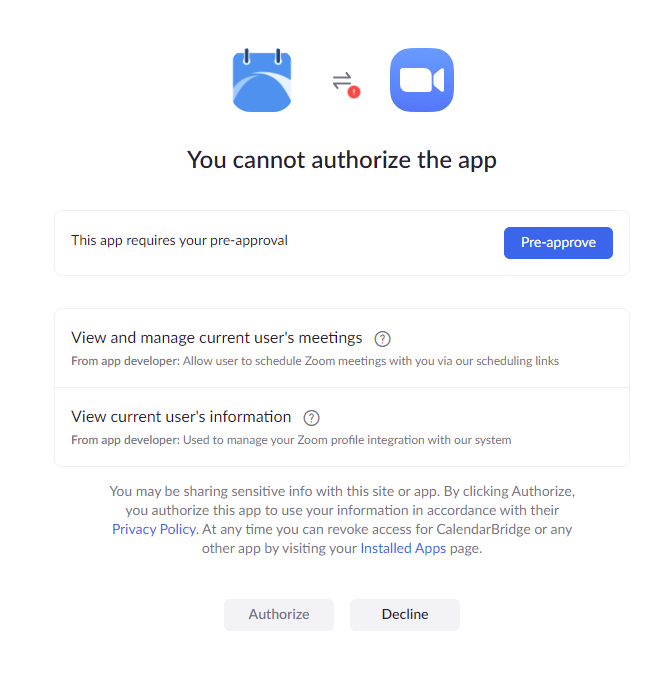
Нажмите “Pre-approve”, чтобы одобрить его для пользователей вашего домена/тенанта, затем нажмите “Authorize”, чтобы авторизовать его для своей учётной записи и вернуться на calendarbridge.com.
Теперь ваша учётная запись Zoom должна отображаться в разделе “integrations” на странице обзора планировщиков:
CalendarBridge не одобрен предварительно, и у вас нет полномочий его одобрить
В этом случае вам потребуется связаться с администратором вашей учётной записи Zoom.
Сообщите администратору, что приложение CalendarBridge можно найти в Zoom Marketplace по адресу https://marketplace.zoom.us/apps/OrKixx9CQ8SMFvLeo8jQ_g
Повторная авторизация учётной записи Zoom из панели управления
- Нажмите “Schedulers” в левом меню
- Разверните раскрывающийся список рядом с “Hide custom url and video conference integrations”
- Нажмите “add zoom account”
- Ввод имени пользователя и пароля для учётной записи Zoom, уже подключённой к CalendarBridge, обновит авторизацию для этой учётной записи Zoom.
Отключение учётной записи Zoom из панели управления
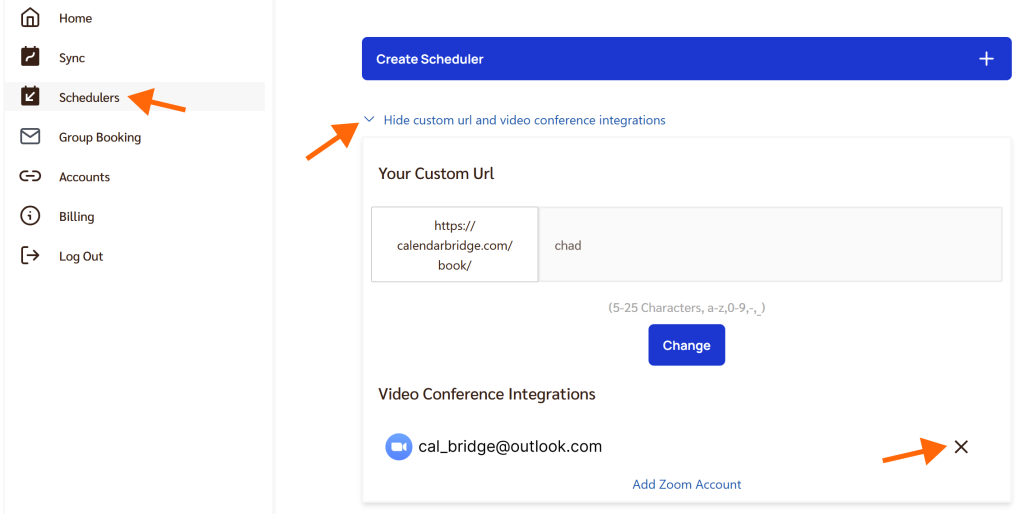
- Нажмите “Schedulers” в левом меню
- Разверните раскрывающийся список рядом с “Hide custom url and video conference integrations”
- Нажмите ‘x’ рядом с учётной записью Zoom, которую вы хотите отключить.
Отзыв доступа CalendarBridge к вашей учётной записи Zoom
Вы можете отозвать доступ CalendarBridge к вашей учётной записи Zoom напрямую из Zoom:
- Войдите в свою учётную запись Zoom и перейдите в Zoom Marketplace.
- Нажмите Manage > Installed Apps или найдите приложение CalendarBridge.
- Нажмите на приложение CalendarBridge.
- Нажмите Uninstall.