Создание учётной записи CalendarBridge
Создайте учётную запись CalendarBridge за несколько простых шагов: укажите основной адрес электронной почты, начните бесплатный пробный период, подтвердите код, который мы отправим вам по почте, и перейдите в панель управления.
-
Перейдите на https://calendarbridge.com/signup.
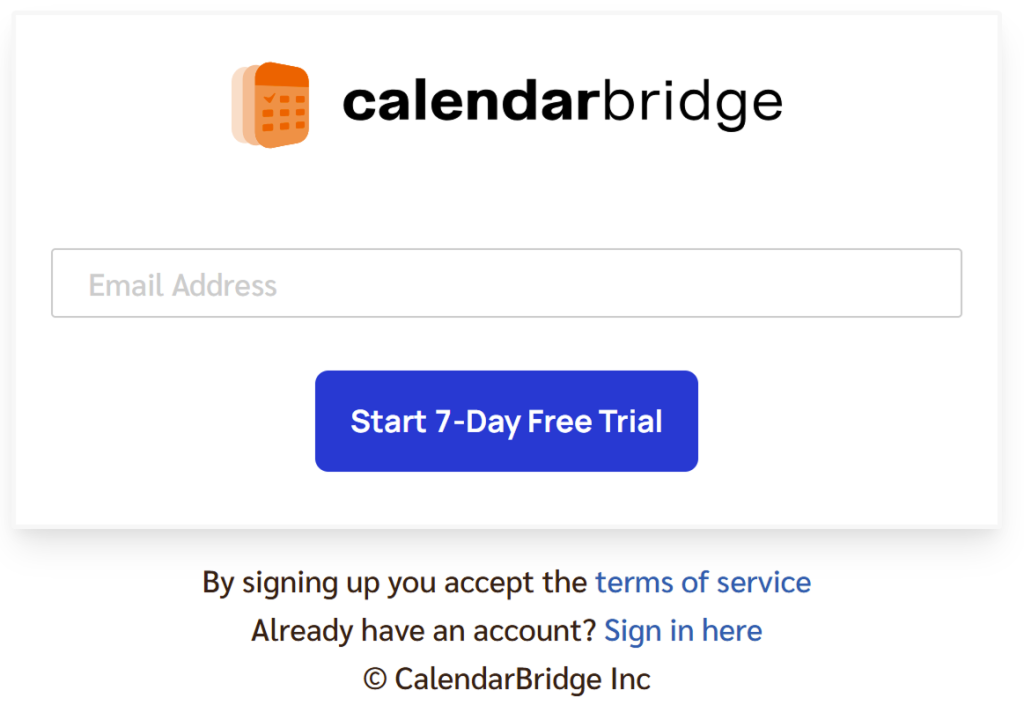
Вы увидите эту форму:
-
Укажите основной адрес электронной почты, который вы хотите использовать для своей учётной записи CalendarBridge.
Основной адрес электронной почты — это просто адрес, который CalendarBridge будет использовать для выставления счетов и других уведомлений, связанных с учётной записью. Он никак не влияет на то, какие календари вы сможете подключить к учётной записи. Мы рекомендуем использовать личный адрес электронной почты, поскольку он меняется реже, чем рабочий.
-
Нажмите “Start 7-Day Free Trial”.
Это отправит 6-значный код подтверждения на ваш адрес электронной почты и откроет форму проверки:
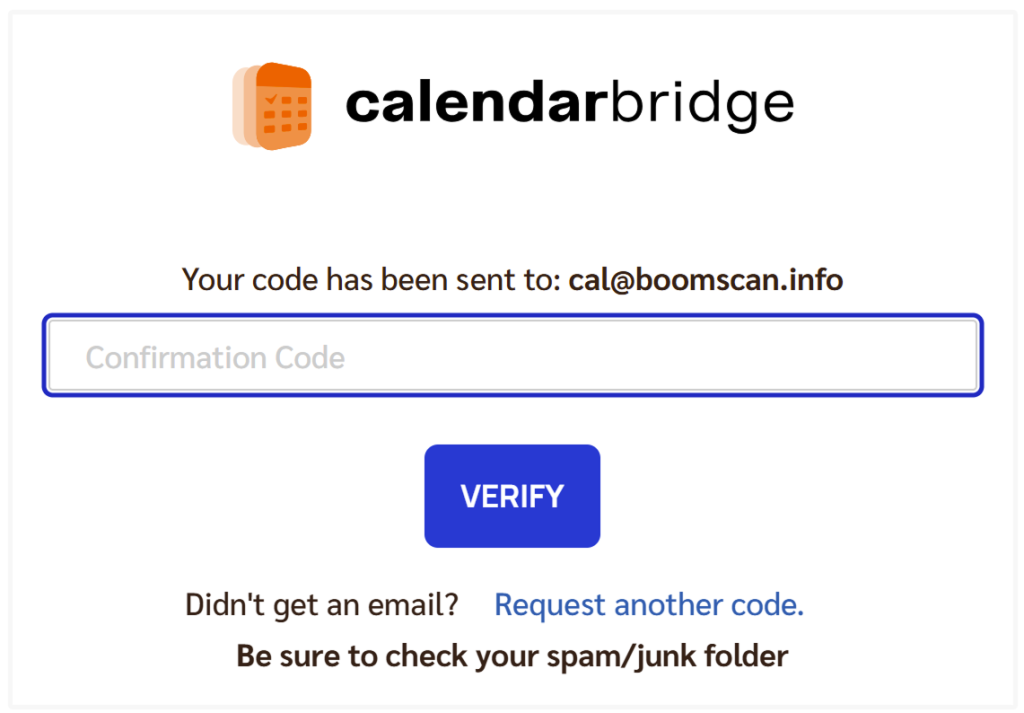
Оставьте форму проверки открытой в браузере и проверьте электронную почту на наличие кода подтверждения. Письмо придёт с адреса verification@calendarbridge.com.
infoЕсли вы не получили письмо в течение нескольких минут, обязательно проверьте папки «Спам», «Нежелательная почта» и «Промоакции». -
Введите код подтверждения.
Скопируйте код, отправленный на ваш адрес электронной почты, и вставьте его в открытое окно браузера.
-
Нажмите “VERIFY”.
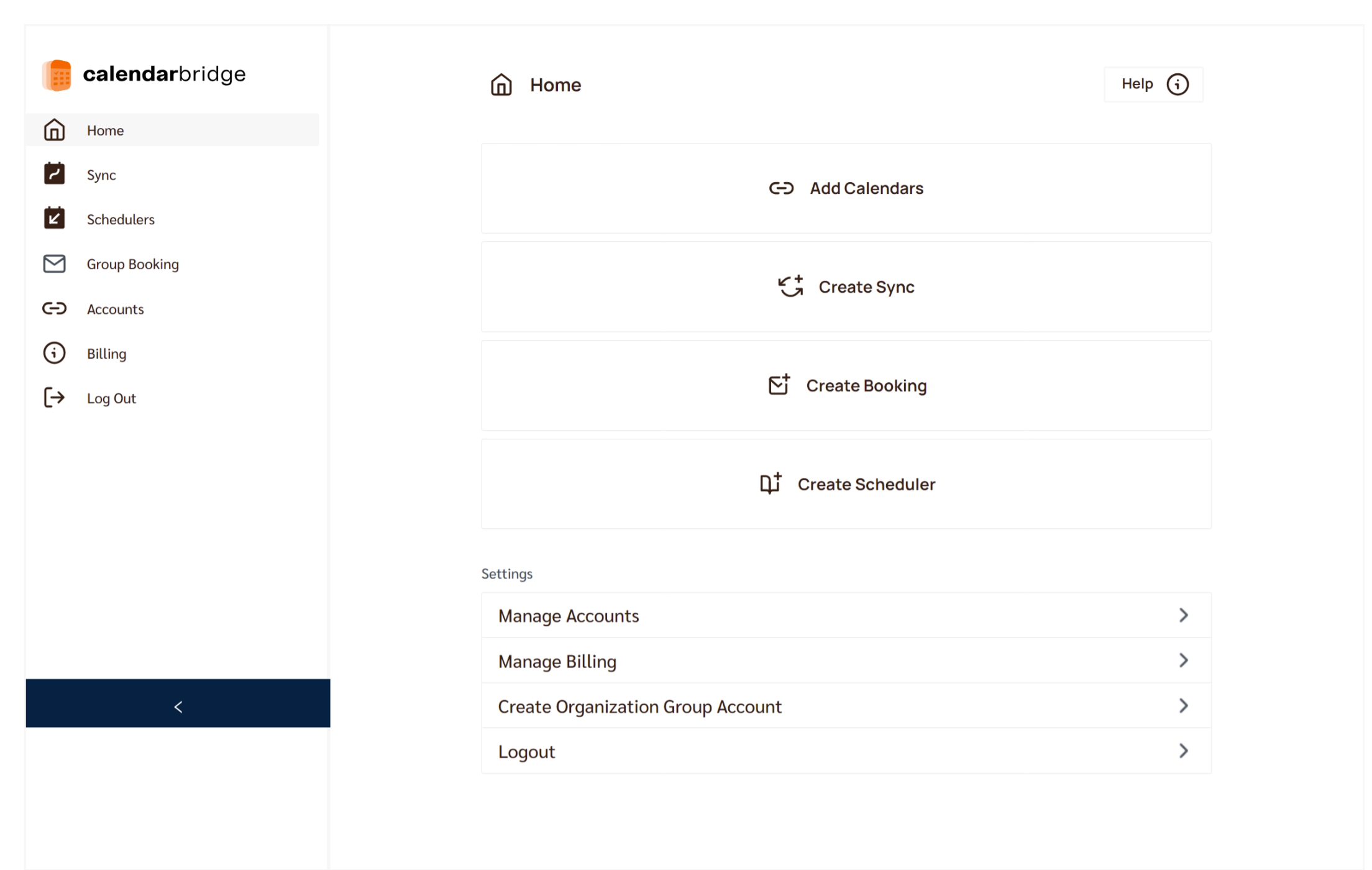
Создание учётной записи CalendarBridge завершено. Вы увидите главный экран панели управления:
Следующим шагом будет подключение календарей Google и Microsoft.