Удаление подключения синхронизации
Удаление подключения синхронизации убирает существующие копии событий, созданные через это подключение. Вот как удалить — или принудительно удалить — синхронизацию.
Важные замечания об удалении подключения синхронизации
Удаление подключения синхронизации убирает существующие копии событий, которые были созданы через это подключение.
Если у вас возникают трудности с удалением подключения синхронизации, скорее всего, это связано с тем, что у нас больше нет доступа к календарю (а значит, мы не можем удалить созданные нами копии событий). В этом случае у вас есть два варианта:
- Сначала переподключите аккаунт, затем удалите подключение синхронизации.
- Принудительно удалите подключение синхронизации. Для этого просто выполните описанный ниже процесс удаления дважды — в первый раз нажмите ‘удалить’ (что завершится неудачей), во второй раз нажмите “принудительно удалить”. Принудительное удаление удалит подключение синхронизации без удаления копий событий.
Как удалить подключение синхронизации
-
Перейдите на панель управления синхронизациями.
После входа в CalendarBridge нажмите ‘синхронизация’ в левом меню (или просто перейдите по адресу
https://calendarbridge.com/dashboard/syncs). -
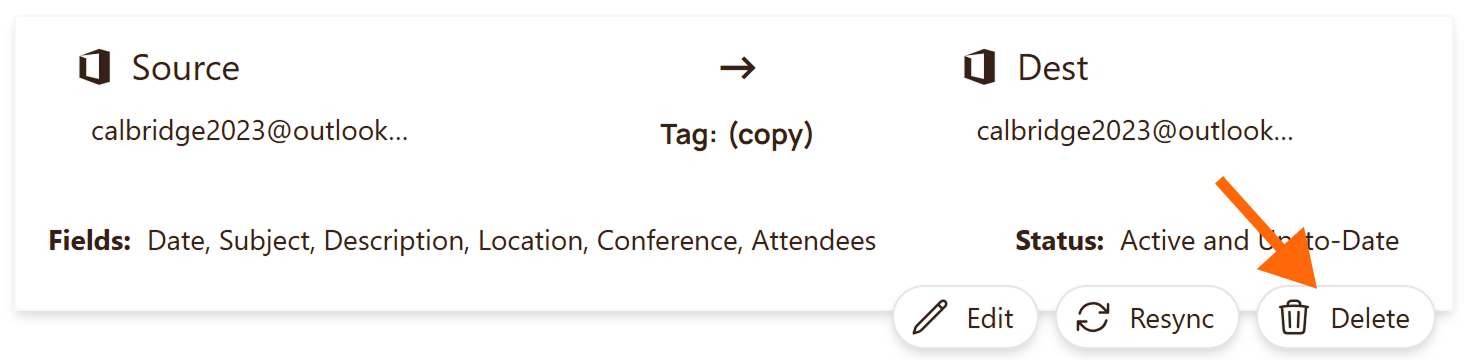
Найдите подключение синхронизации, которое хотите удалить, и нажмите кнопку ‘Удалить’.
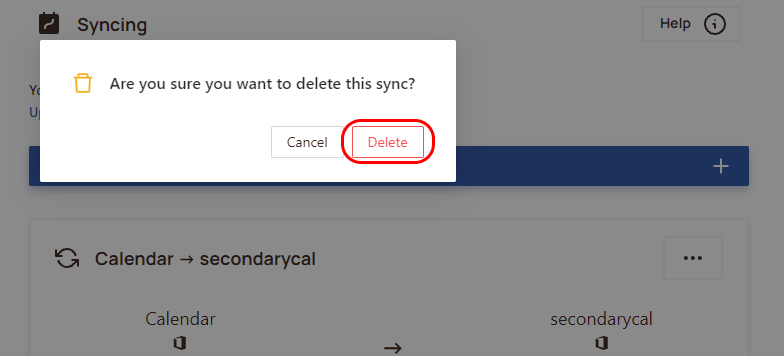
Появится окно подтверждения. Чтобы подтвердить удаление, нажмите ‘Удалить’
Удаление может занять 5 или 10 минут в зависимости от того, сколько копий событий было создано через это подключение синхронизации. Во время этого процесса подключение синхронизации по-прежнему будет отображаться с уведомлением “идёт отмена синхронизации”:
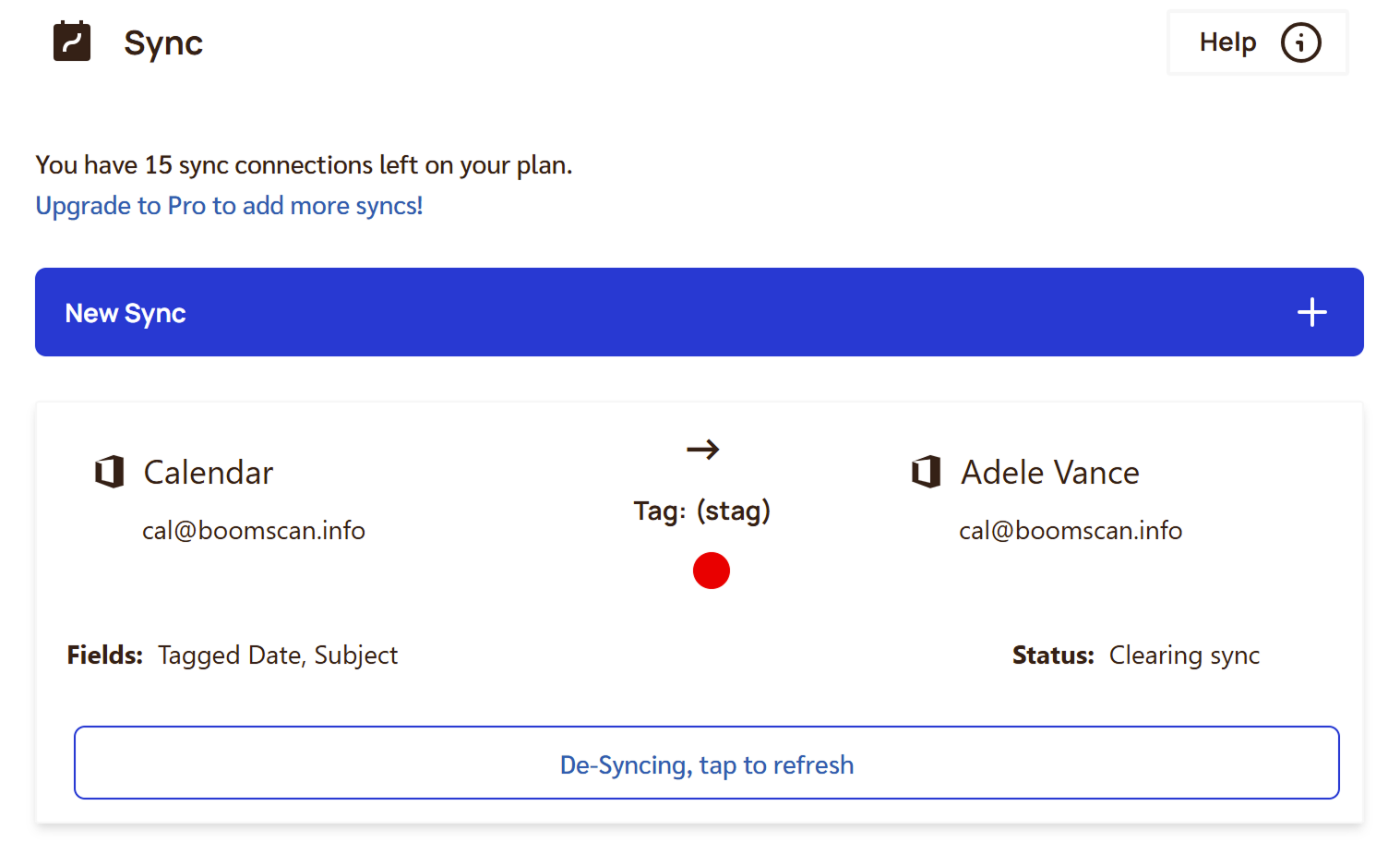
Просто подождите 10 минут, пока удаление завершится, а затем обновите браузер.