Mirë se vini në CalendarBridge
Një udhërrëfim 10-minutësh që ju çon nga një llogari e re te dy kalendarë që sinkronizohen në kohë reale, me parametra të arsyeshëm privatësie.
Çfarë është CalendarBridge?
CalendarBridge mban disa kalendarë të sinkronizuar, automatikisht. Kur diçka rezervohet në kalendarin tuaj të punës, një vendmbajtëse private shfaqet në kalendarin tuaj personal — dhe anasjelltas — kështu që ju ndaloni të rezervoni dy herë veten nëpër llogari që nuk mund t'i bashkoni.
Mund të ndani gjithashtu një lidhje të vetme planifikimi që respekton çdo kalendar njëkohësisht, dhe të lejoni Asistentin me AI të hartojë përgjigje dhe të propozojë orare bazuar në disponueshmërinë tuaj reale.
Para se të filloni
Mbajini këto gati para se të filloni — kjo e bën pjesën tjetër të udhërrëfimit pa dhimbje:
- Kredencialet e hyrjes për të paktën dy kalendarë që dëshironi t'i mbani të sinkronizuar (Google, Microsoft 365 / Outlook, ose iCloud).
- Leje për të dhënë qasje në kalendar në ato llogari. Nëse jeni në një llogari pune të menaxhuar, administratori juaj i IT-së mund të ketë nevojë të miratojë CalendarBridge një herë.
- Një shfletues modern — Chrome 110+, Edge 110+, Firefox 110+, ose Safari 16+.
Hapi 1 — Krijoni llogarinë tuaj
-
Regjistrohuni në calendarbridge.com
Përdorni adresën e emailit që kontrolloni më shpesh. Kjo bëhet hyrja juaj dhe është vendi ku dërgohen njoftimet e llogarisë. Regjistrimi me Google ose Microsoft gjithashtu para-lidh atë kalendar në Hapin 2.
-
Verifikoni emailin tuaj
Ne dërgojmë një kod gjashtëshifror. Ngjiteni në ekranin tjetër. Nëse nuk e shihni emailin pas një minute, kontrolloni dosjen e mesazheve të padëshiruara dhe shtoni
noreply@calendarbridge.comte kontaktet tuaja. -
Zgjidhni zonën tuaj kohore
Kjo cakton parazgjedhjen për ngjarjet që krijoni brenda CalendarBridge. Mund ta mbishkruani për çdo sinkronizim më vonë nëse udhëtoni shpesh.
Hapi 2 — Lidhni kalendarët tuaj
Nga ekrani kryesor, hapni My Accounts në navigimin majtas dhe klikoni Add calendar account. Zgjidhni ofruesin tuaj dhe plotësoni kërkesën OAuth në dritaren kërcyese.
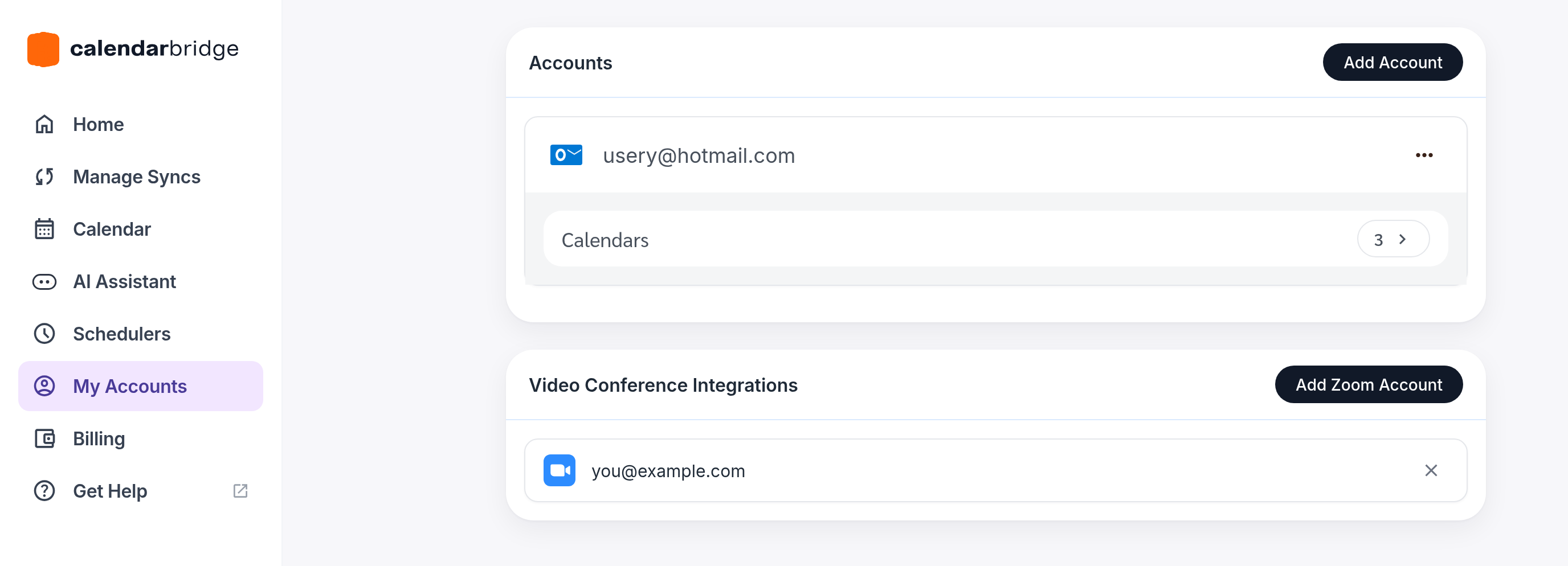
Çfarë kërkojmë, dhe pse
- Lexo ngjarjet: që ne të dimë dritaret tuaja të lirë/të zënë.
- Krijo & përditëso ngjarjet: që ne të mund të shkruajmë ngjarjet vendmbajtëse të sinkronizuara.
- Lexo listën e kalendarëve: që ju të mund të zgjidhni cilët kalendarë në llogari marrin pjesë.
Ne nuk kërkojmë qasje në postë, kontakte ose skedarë. Mund të rishikoni dhe revokoni lejet në çdo kohë nga parametrat e llogarisë së ofruesit tuaj.
Përsëritni procesin për çdo llogari që dëshironi të sinkronizoni — shumica e përdoruesve lidhin dy, por plani Pro mbështet deri në dhjetë.
Hapi 3 — Konfiguroni sinkronizimin tuaj të parë
Një sinkronizim është një marrëdhënie njëdrejtimëshe ose dydrejtimëshe midis dy kalendarëve. Mendojeni si një rregull: “sa herë që një ngjarje shfaqet në Kalendarin A, pasqyro një vendmbajtëse në Kalendarin B.”
-
Shkoni te Manage Syncs
Klikoni Syncs në shtyllën majtas. Në krye të faqes do të shihni dy butona: Create One Way Sync dhe Sync Multiple Calendars Both Directions. Zgjidhni atë që përputhet me marrëdhënien që dëshironi.
-
Zgjidhni llojin e sinkronizimit
Create One Way Sync pasqyron ngjarjet nga një kalendar i vetëm burimor në një kalendar të vetëm destinacioni. Përdoreni këtë kur ju duhet vetëm që oraret e zëna të rrjedhin në një drejtim — për shembull, ngjarjet e punës që shfaqen në një kalendar personal.
Sync Multiple Calendars Both Directions konfiguron një marrëdhënie dydrejtimëshe nëpër dy ose më shumë kalendarë njëkohësisht, kështu që çdo kalendar pasqyron oraret e zëna të çdo kalendari tjetër. Përdoreni këtë kur dëshironi që çdo kalendar në grup të qëndrojë i sinkronizuar.
Nëse nuk jeni i sigurt, filloni me Sync Multiple Calendars Both Directions — kjo përputhet me atë që dëshirojnë shumica e njerëzve, dhe mund ta modifikoni ose ndani më vonë.
-
Zgjidhni kalendarët
Për një sinkronizim njëdrejtimësh, zgjidhni burimin (ku jetojnë ngjarjet reale) dhe destinacionin (ku duhet të shfaqen vendmbajtëset). Për një sinkronizim dydrejtimësh, zgjidhni çdo kalendar që duhet të marrë pjesë në grup.
-
Caktoni nivelin e privatësisë
Zgjidhni sa shumë detaje kopjohen në kalendarin/kalendarët e tjerë. Bllok i zënë tregon vetëm “I zënë”. Vetëm titulli kopjon titullin e ngjarjes. Ngjarja e plotë përfshin titullin, vendndodhjen dhe përshkrimin.
-
Ruani dhe ekzekutoni sinkronizimin e parë
CalendarBridge mbush 30 ditë në të shkuarën dhe 365 ditë në të ardhmen me ruajtjen. Mbushje më të mëdha janë të disponueshme në Pro.
[CB] në titujt e vendmbajtëseve që ato të dallohen lehtë nga ngjarjet tuaja reale — caktojeni këtë në Sync › Advanced.
Hapi 4 — Verifikoni që gjithçka po funksionon
Hapni të dy kalendarët krah për krah dhe konfirmoni:
- Një ngjarje që krijoni në burim shfaqet në destinacion brenda pak sekondash.
- Vendmbajtësja respekton parametrin tuaj të privatësisë (p.sh. tregon “I zënë” nëse keni zgjedhur bllok i zënë).
- Anulimi i ngjarjes burimore heq vendmbajtësen.
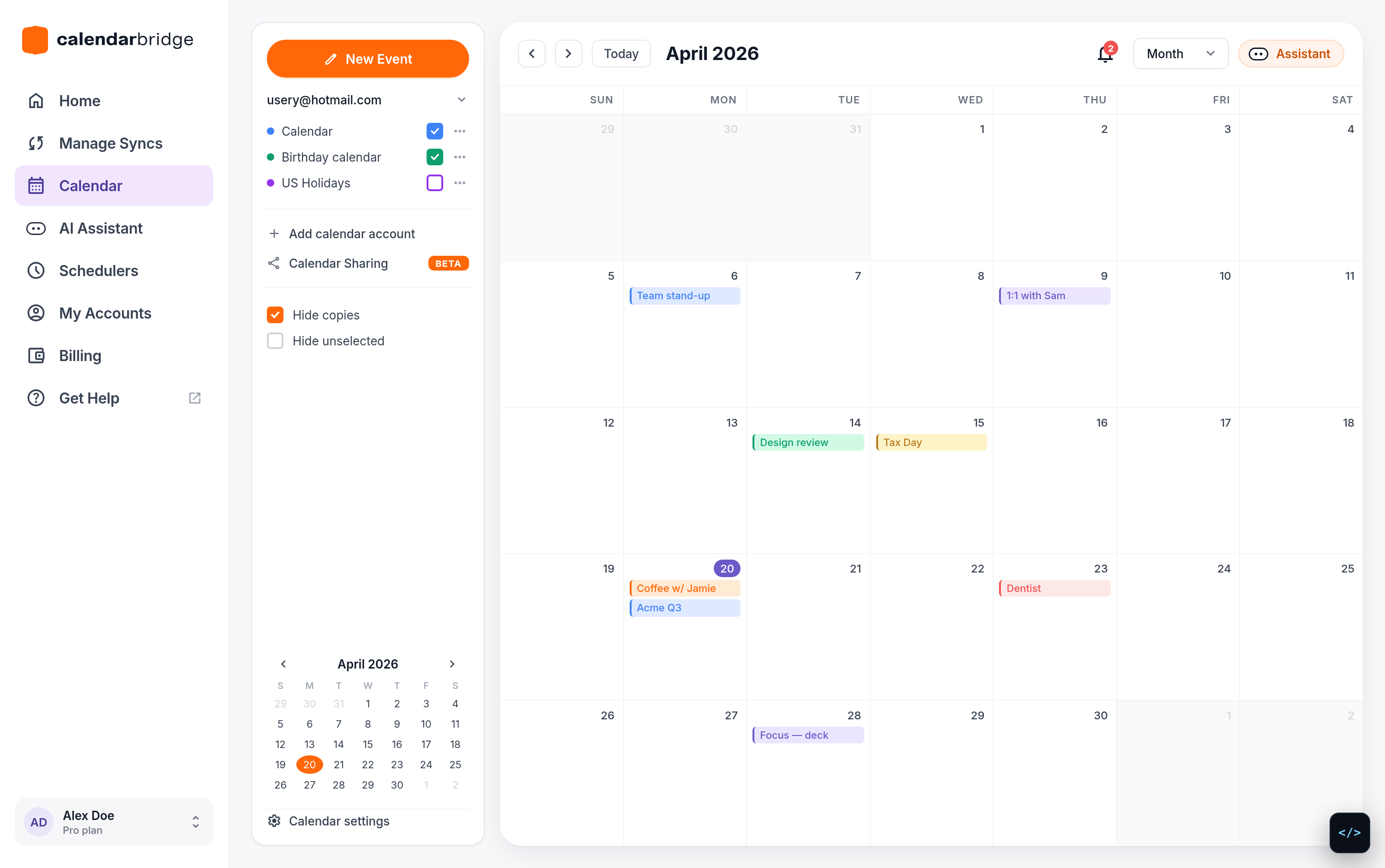
Nëse diçka duket gabim, Sync activity log në fund të faqes së detajeve të sinkronizimit tregon çdo veprim me një vulë kohore — zakonisht mjafton për të dalluar problemin. Udhëzuesi Zgjidhja e problemeve të sinkronizimit mbulon pjesën tjetër.
Hapat e ardhshëm
Jeni gati. Ja çfarë bëjnë shumica e njerëzve më pas:
- Shihni kalendarin tuaj të unifikuar që ju tregon një kalendar të vetëm e të pastër me të gjithë kalendarët tuaj së bashku.
- Krijoni një lidhje planifikimi që sheh të gjithë kalendarët tuaj të lidhur njëkohësisht.
- Instaloni aplikacionin celular që të mund të rishikoni dhe modifikoni ngjarjet e sinkronizuara në lëvizje.
- Aktivizoni Asistentin me AI që të hartojë përgjigje që respektojnë disponueshmërinë tuaj reale.