Autorizimi i Aksesit për Sinkronizimet e Menaxhuara
Këto janë hapat për të autorizuar CalendarBridge të aksesojë kalendarët në një tenant Google (“delegim në nivel domeni”) ose Microsoft 365 (duke dhënë “leje aplikacioni”).
Microsoft 365: jepni leje aplikacioni
- Vizitoni lidhjen e mëposhtme: Autorizimi i Domenit.
- Kyçuni me një llogari administratori për tenantin që dëshironi të autorizoni.
- Do të shihni listën e lejeve që po jepni:
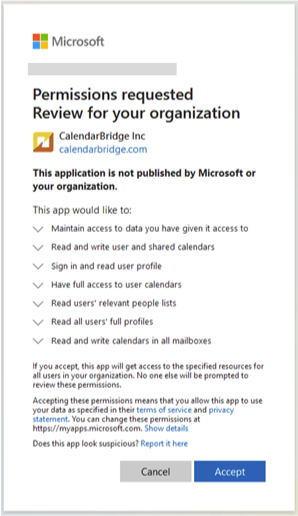
- Klikoni “Prano.”
Pasi të autorizohet, do të ridrejtoheni përsëri te CalendarBridge dhe do të shihni një ekran suksesi. CalendarBridge tani ka akses leximi dhe shkrimi në të gjithë kalendarët në tenant. Për të kufizuar aksesin vetëm te kalendarë të caktuar, shihni Kufizoni Aksesin e CalendarBridge në një Grup Sigurie.
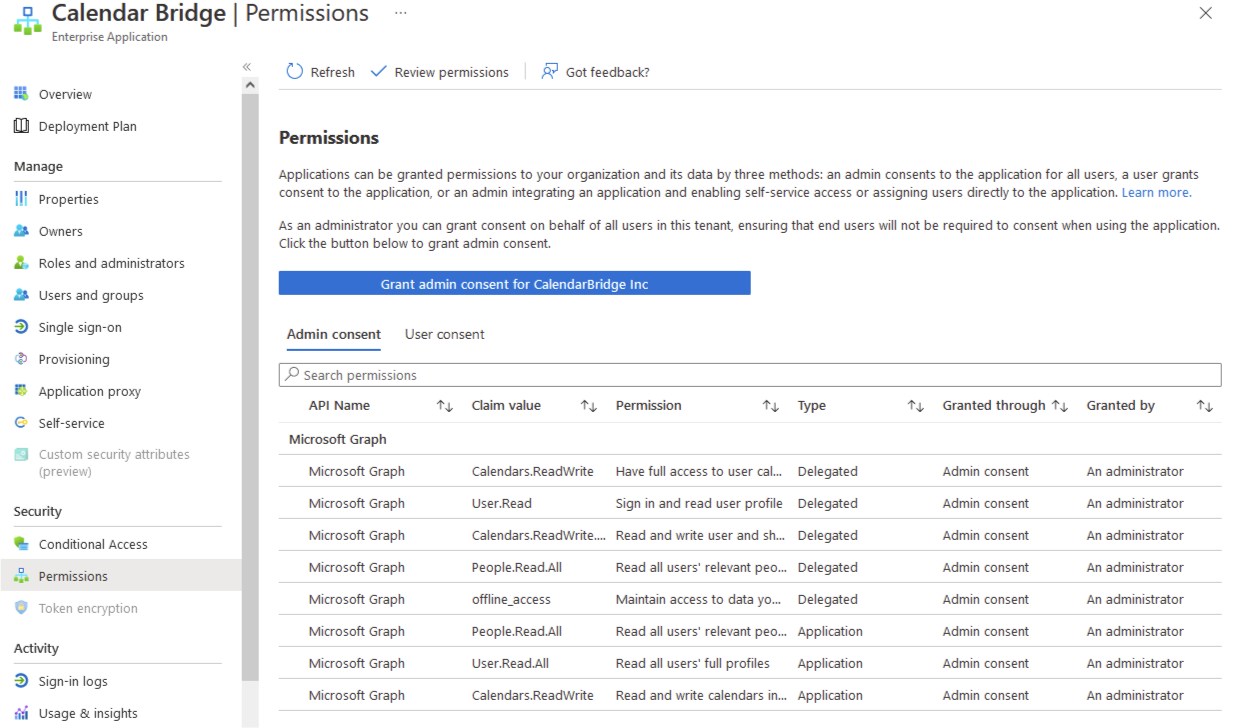
Për të verifikuar që janë dhënë lejet e duhura: kyçuni te portal.azure.com me një llogari admini, klikoni “Azure Active Directory,” klikoni “Enterprise Applications,” klikoni “CalendarBridge Inc” në listë, klikoni “Permissions,” dhe kontrolloni skedën “Admin consent.” Duhet të duket kështu:
Google: delegim në nivel domeni
- Vizitoni faqen e mëposhtme në panelin tuaj të adminit të Google Workspace: https://admin.google.com/ac/owl/domainwidedelegation.
- Klikoni “Add New” për të hapur dialogun e shtimit të klientit.
- Kopjoni sa vijon dhe ngjiteni në fushën “Client ID”:
102884401058997455704.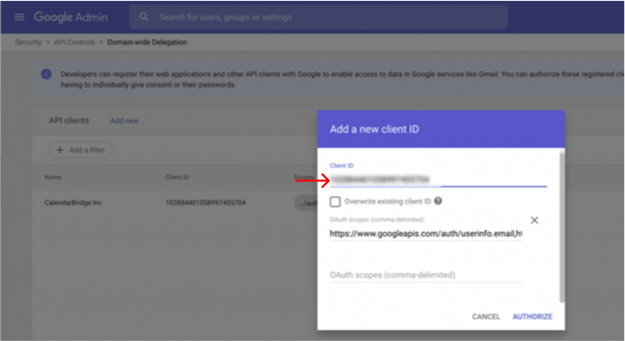
- Kopjoni sa vijon dhe ngjiteni në fushën “OAuth scopes (comma delimited)”:
https://www.googleapis.com/auth/userinfo.email,https://www.googleapis.com/auth/userinfo.profile,https://www.googleapis.com/auth/calendar.events,https://www.googleapis.com/auth/calendar.readonly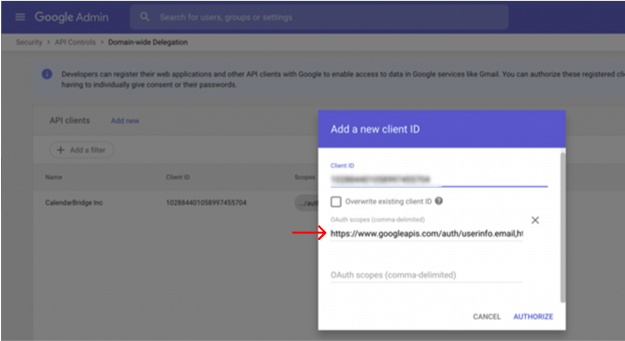
- Klikoni “Authorize.”
Duhet të shihni aplikacionin e shërbimit CalendarBridge në listë:
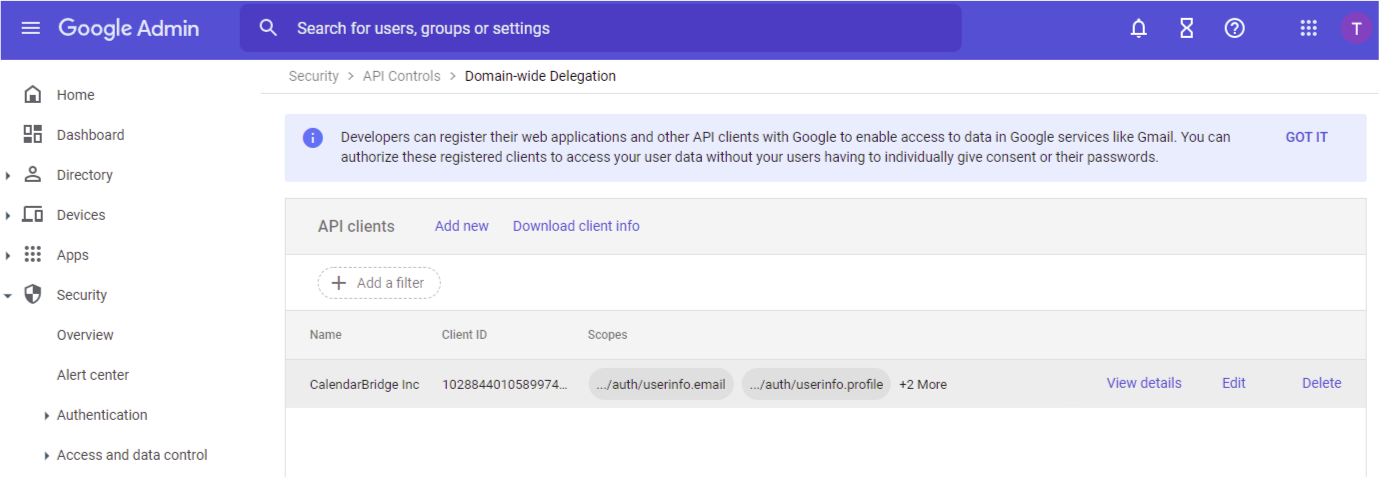
CalendarBridge tani ka akses leximi dhe shkrimi në të gjithë kalendarët në tenant dhe ju mund të vazhdoni te shtimi i domeneve të autorizuara në llogarinë tuaj të organizatës.