Kufizoni/Lejoni Aksesin e CalendarBridge te Përdorues të Caktuar të Microsoft 365
Këta hapa kufizojnë cilët përdorues mund të regjistrohen për CalendarBridge individualisht ose t’u jepet një licencë në një plan grupi me Përdorues të Menaxhuar. Nëse jeni admin që përdor Sinkronizime të Menaxhuara, ndiqni në vend të kësaj Kufizoni Autorizimin në Nivel Domeni në një Grup Sigurie të Microsoft 365.
1. Bëni që një Global Admin i Microsoft 365 të autorizojë aplikacionin CalendarBridge
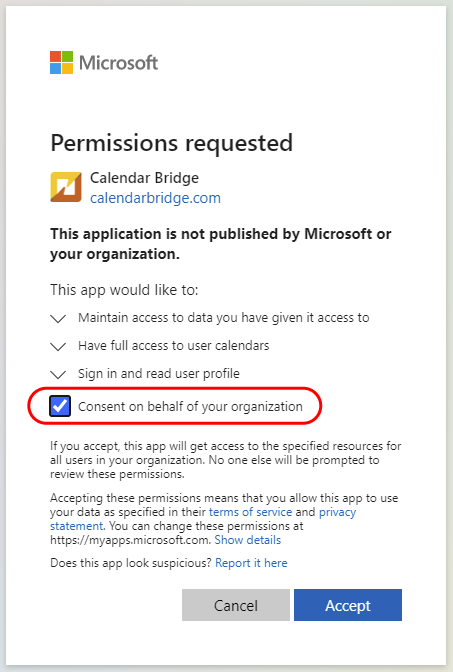
Bëni që admini i tenantit Microsoft 365 të vizitojë këtë lidhje, të shënojë “consent on behalf of your organization,” dhe të klikojë “Accept.”
2. Mundësoni përdoruesit të japin akses të deleguar te CalendarBridge
Në Azure Active Directory, shkoni te “Enterprise Applications,” klikoni CalendarBridge në listë, klikoni “Properties” në menynë e majtë, kalojeni “Enabled for users to sign-in?” në Yes, dhe klikoni “Save.”
3. (Opsionale) Kufizoni te përdorues të caktuar me “Assignment required”
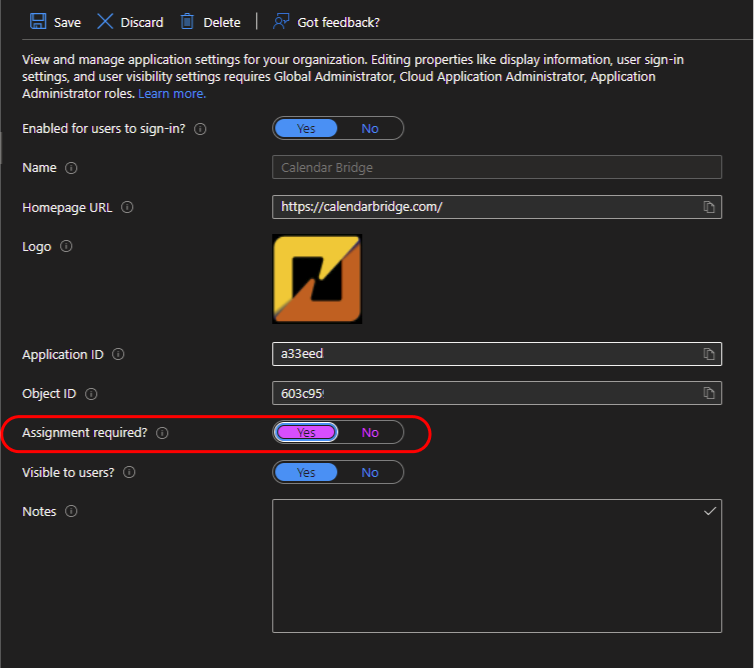
Nëse dëshironi që vetëm përdorues të caktuar të mund të japin akses të deleguar, në Azure Active Directory shkoni te “Enterprise Applications,” klikoni CalendarBridge, klikoni “Properties,” vendosni “Assignment required” në Yes, dhe klikoni “Save.”
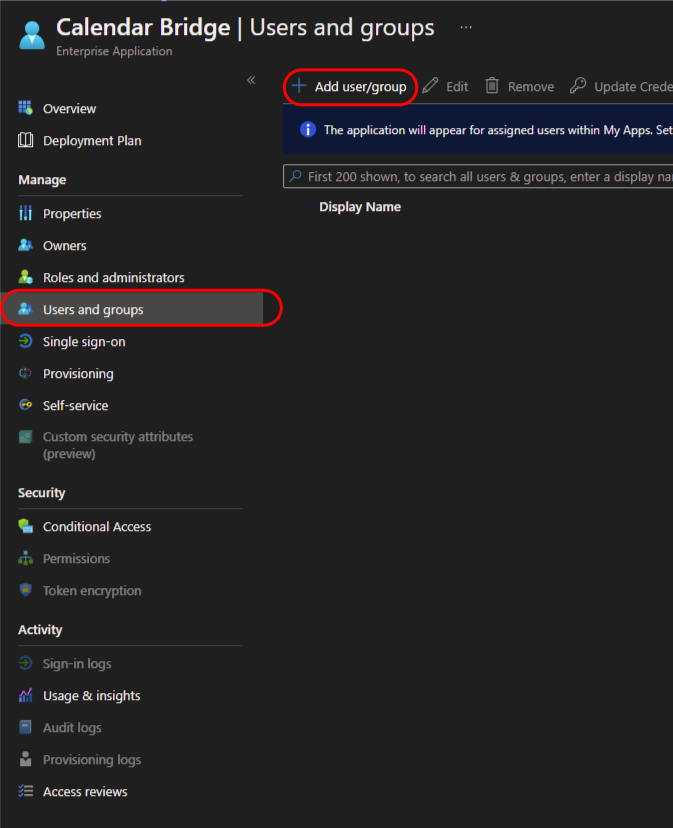
Pastaj, në menynë e majtë, klikoni “Users and groups,” klikoni “Add user/group,” dhe shtoni përdoruesit që duhet të lejohen të përdorin CalendarBridge.
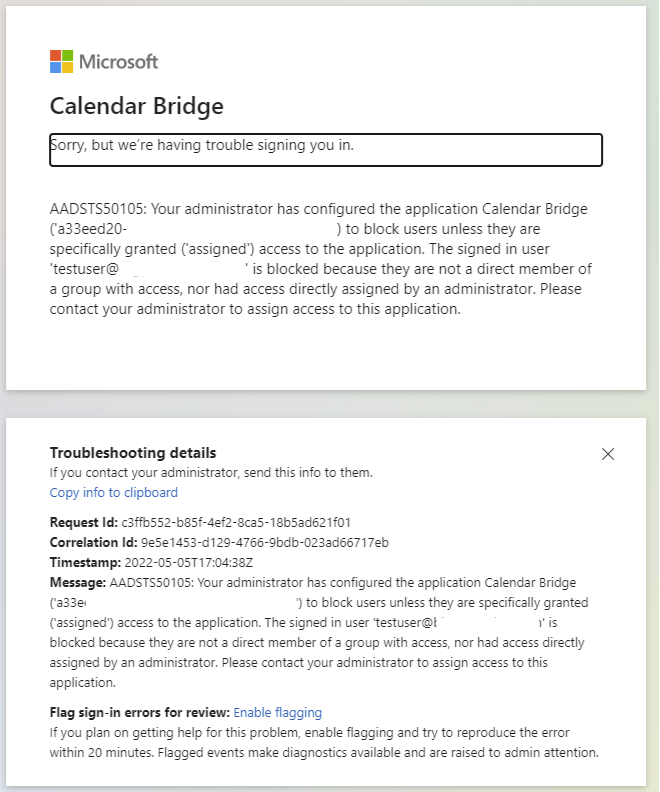
Përdoruesit që nuk janë caktuar te aplikacioni në Azure Active Directory do të shohin sa vijon kur përpiqen të lidhin kalendarin e tyre: