Menaxhimi i licencave të grupit
Si të blini, caktoni dhe hiqni licenca në llogarinë tuaj të grupit CalendarBridge — duke përfshirë shtimin dhe fshirjen e përdoruesve dhe krijimin ose fshirjen e lidhjeve të sinkronizimit të menaxhuara.
Blini licenca shtesë
-
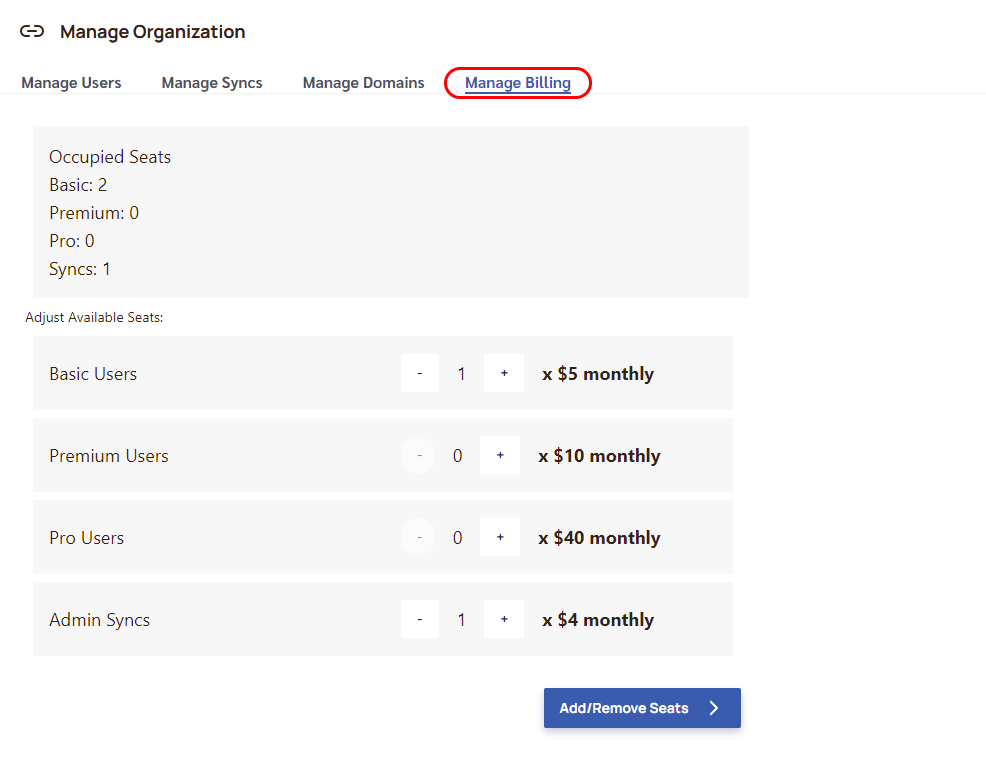
Shkoni te skeda Manage Billing e portalit të administratorit
-
Rritni numrin e vendeve të disponueshme
Përdorni butonat plus për licencën/licencat që dëshironi të blini, pastaj klikoni “Add/Remove Seats.”

-
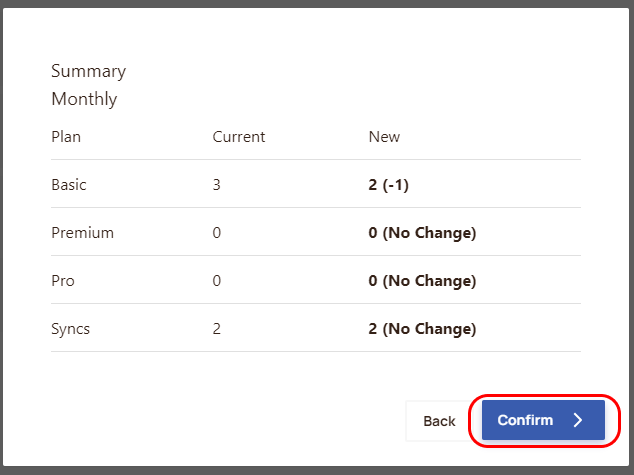
Klikoni “Confirm”
Karta juaj do të faturohet me një shumë që llogaritet në proporcion me kohën e mbetur në ciklin aktual të faturimit.
Caktoni një licencë përdoruesi / shtoni një përdorues
Nëse nuk keni asnjë vend/licencë përdoruesi të disponueshme, fillimisht do t'ju duhet të blini licenca shtesë, siç përshkruhet më sipër. Një licencë përdoruesi caktohet duke shtuar një përdorues në llogarinë e grupit. (Nuk ekziston koncepti i një përdoruesi pa licencë në CalendarBridge.)
Nëse keni të paktën një licencë/vend përdoruesi të disponueshme, paneli Manage Users do të përfshijë një seksion “Add User”:
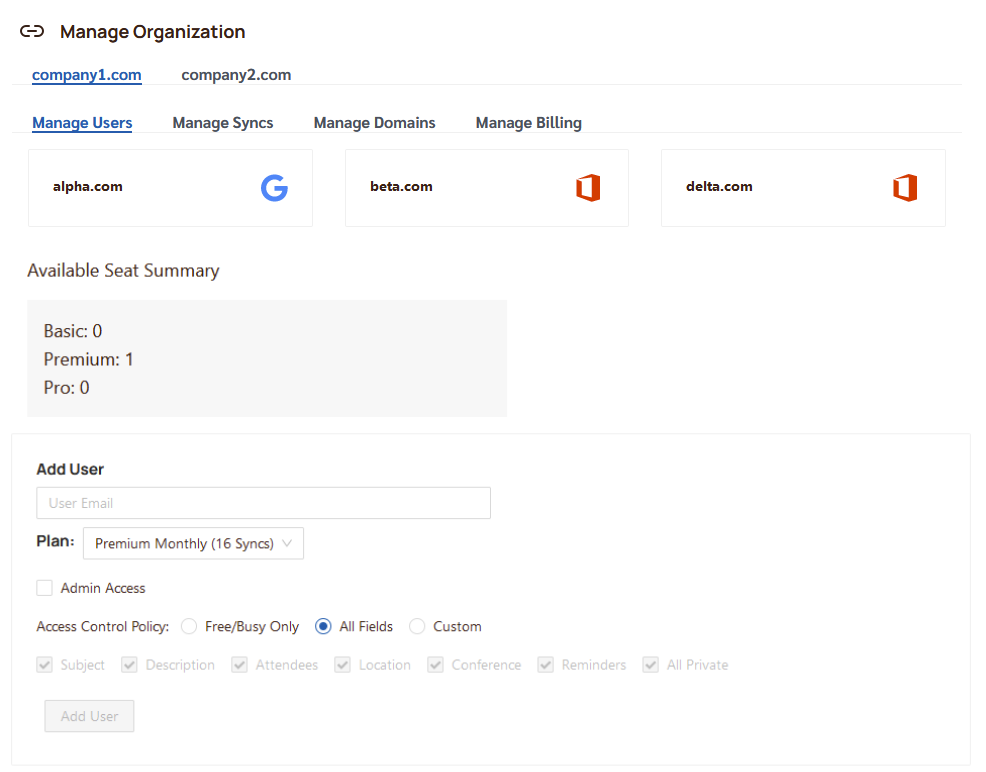
- Shkruani adresën e email-it të përdoruesit në kutinë e tekstit User Email. Kjo është adresa me të cilën përdoruesi do të kyçet; nuk ka asnjë ndikim mbi kalendarët që ata mund të lidhin.
- Në menynë rënëse “Plan”, zgjidhni licencën që do të caktoni. Nëse keni një domain të autorizuar, mund të para-lidhni gjithashtu një ose më shumë llogari kalendari me llogarinë e përdoruesit të ri.
- (Opsionale) Para-lidhni një llogari kalendari në një domain të autorizuar. Kjo thjeshton konfigurimin për përdoruesin dhe mundëson shtimin e llogarive të kalendarit për të cilat përdoruesi nuk ka kredencialet (p.sh., kalendari i një shefi i shtuar në panelin e një asistenti). Shkruani adresën e email-it të kalendarit poshtë “Include Managed Calendar Accounts for User,” pastaj klikoni “Add Calendar Account.”
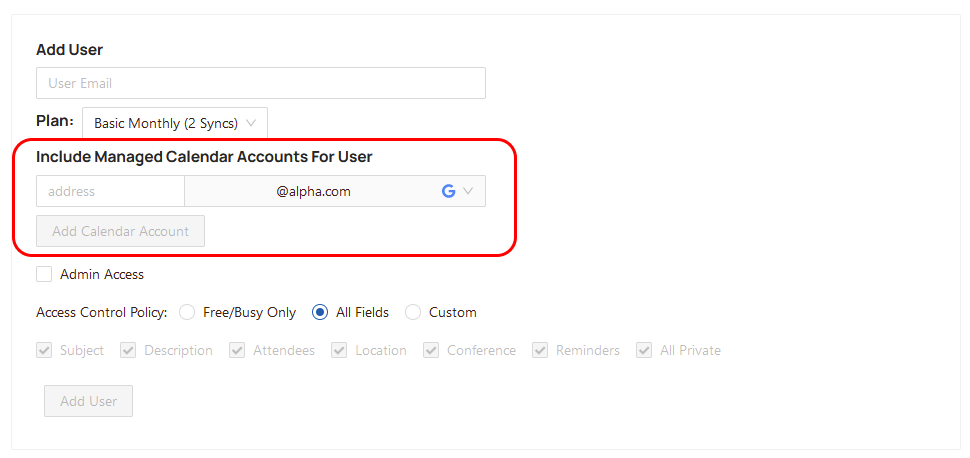
- Konfiguroni një politikë kontrolli aksesi për përdoruesin. Kjo zbatohet për të gjitha lidhjet e sinkronizimit që krijon përdoruesi. Opsionet: Vetëm i lirë/i zënë (asnjë detaj ngjarjeje i sinkronizuar), Të gjitha fushat, ose I personalizuar (zgjidhni cilat fusha).
- Konfirmoni dhe sigurojeni licencën. Klikoni “Add User” për të siguruar licencën dhe për të nisur një email ftese. Përdoruesi më pas shfaqet në fund të panelit Manage Users me planin e tij, politikën e kontrollit të aksesit, butonat e redaktimit/fshirjes dhe një buton për të ridërguar ftesën.
Çaktivizoni një licencë përdoruesi / fshini një përdorues
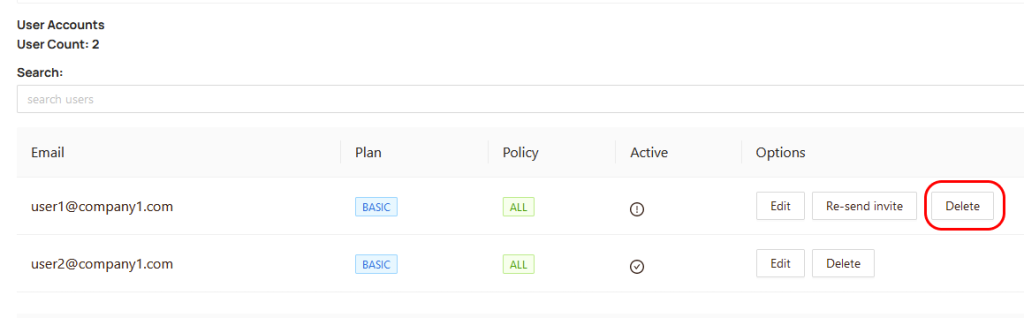
Për të çaktivizuar një licencë përdoruesi — dhe për ta kthyer atë në grupin e licencave të disponueshme — fshini përdoruesin nga skeda Manage Users. Gjeni përdoruesin në fund të panelit dhe klikoni “Delete.”
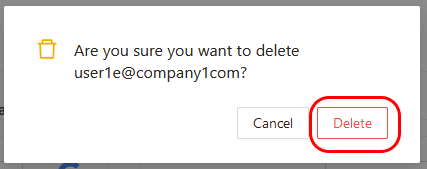
Do të shfaqet një dritare konfirmimi. Klikoni “Delete” për të fshirë përdoruesin dhe për të kthyer licencën në grup.
Caktoni një licencë sinkronizimi / krijoni një lidhje sinkronizimi të menaxhuar
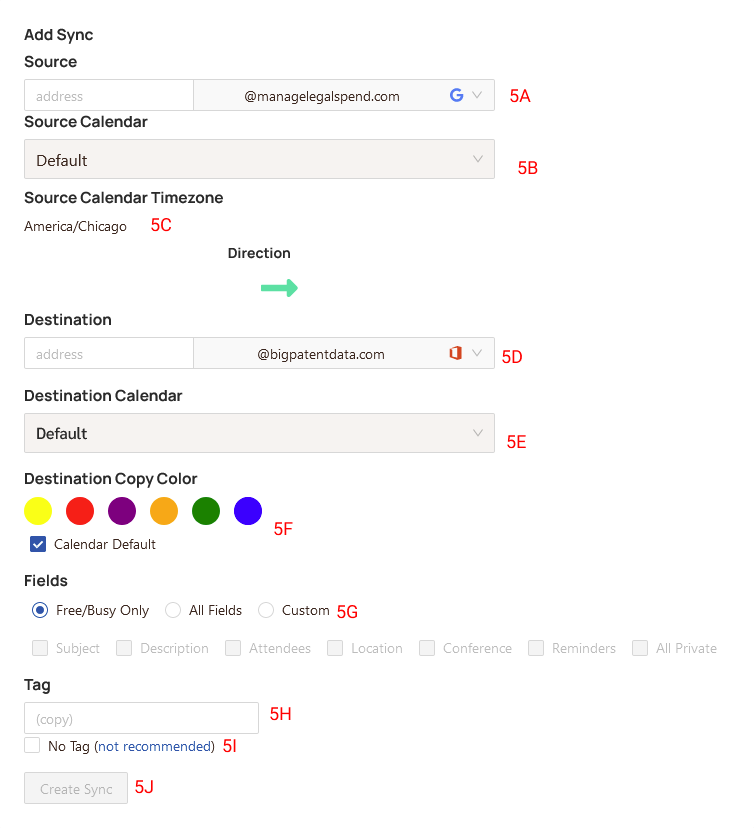
Nëse nuk keni vende/licenca sinkronizimi të disponueshme, blini fillimisht licenca shtesë. Një licencë sinkronizimi caktohet duke krijuar një lidhje sinkronizimi. Nëse keni të paktën një licencë sinkronizimi të disponueshme, paneli Manage Syncs përfshin një seksion “Add Sync”:
Konfiguroni kalendarin burim
Shkruani adresën e email-it të lidhur me kalendarin, zgjidhni kalendarin e dëshiruar dhe (për kalendarët Microsoft) zgjidhni zonën kohore të kalendarit burim. Për kalendarët Google zona kohore zbulohet automatikisht.
Konfiguroni kalendarin e destinacionit
Shkruani adresën e email-it të kalendarit të destinacionit dhe zgjidhni kalendarin. Mund të zgjidhni gjithashtu një ngjyrë për kopjet e ngjarjeve në kalendarin e destinacionit; nëse nuk e bëni, kopjet përdorin ngjyrën e parazgjedhur të kalendarit të destinacionit.
Konfiguroni cilësimet e privatësisë
Zgjidhni Vetëm i lirë/i zënë, Të gjitha fushat, ose I personalizuar. Fushat që mund të sinkronizoni përfshijnë Subjektin, Pjesëmarrësit (kopjuar në fushën e përshkrimit, jo në fushën e pjesëmarrësve, për të shmangur ridërgimin e ftesave), Përshkrimin, Vendndodhjen, Detajet e konferencës dhe Kujtuesit. Opsioni Të gjitha private i shënon kopjet e ngjarjeve si private, kështu që përdorues të tjerë në organizatën tuaj i shohin ato thjesht si “të zënë” në Outlook Scheduling Assistant dhe Google Find a Time.
Konfiguroni etiketat e subjektit të ngjarjes
Si parazgjedhje, CalendarBridge shton “(copy)” te subjektet e kopjeve të ngjarjeve. Mund ta zëvendësoni atë me tekst të personalizuar, ose ta çaktivizoni etiketimin krejtësisht (nuk rekomandohet). Shënim: etiketat e subjektit nuk janë të konfigurueshme për përdoruesit në një provë falas.
Krijoni lidhjen e sinkronizimit
Kur gjithçka është konfiguruar, krijoni lidhjen e sinkronizimit. Ngjarjet fillojnë të sinkronizohen brenda minutash; krijimi i sinkronizimit zakonisht përfundon brenda 5–10 minutash, por mund të zgjasë deri në një orë për kalendarët me shumë ngjarje ose gjatë përdorimit të lartë.
Çaktivizoni një licencë sinkronizimi / fshini një lidhje sinkronizimi të menaxhuar
Për të çaktivizuar një licencë sinkronizimi, fshini lidhjen e sinkronizimit të menaxhuar. Në fund të panelit Manage Syncs, klikoni tre pikat te lidhja dhe pastaj klikoni Delete.
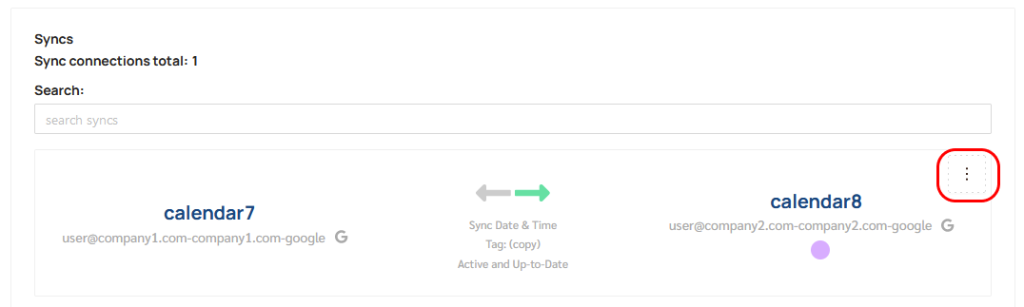
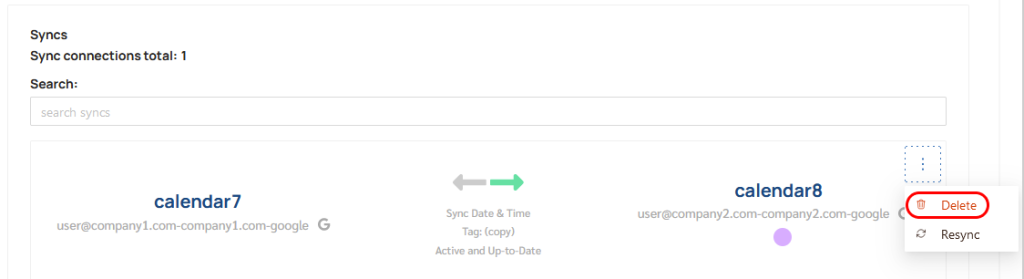
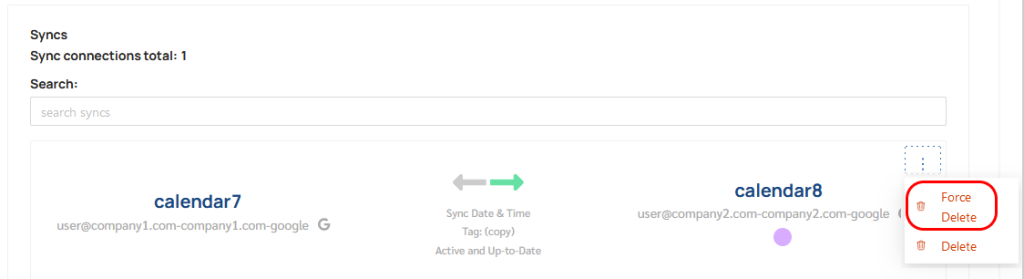
Gjatë fshirjes, CalendarBridge përpiqet të heqë të gjitha kopjet e ngjarjeve që ka bërë (2–20 minuta në varësi të numrit të ngjarjeve). Nëse nuk kemi më akses në kalendarin e destinacionit, fshirja do të dështojë dhe do të shihni dy opsione: Force delete (heq lidhjen, por lë kopjet në destinacion) dhe Delete (riprovoni pasi të rilidhni llogarinë e destinacionit).
Hiqni një licencë për ciklin e ardhshëm të faturimit
-
Shkoni te skeda Manage Billing
-
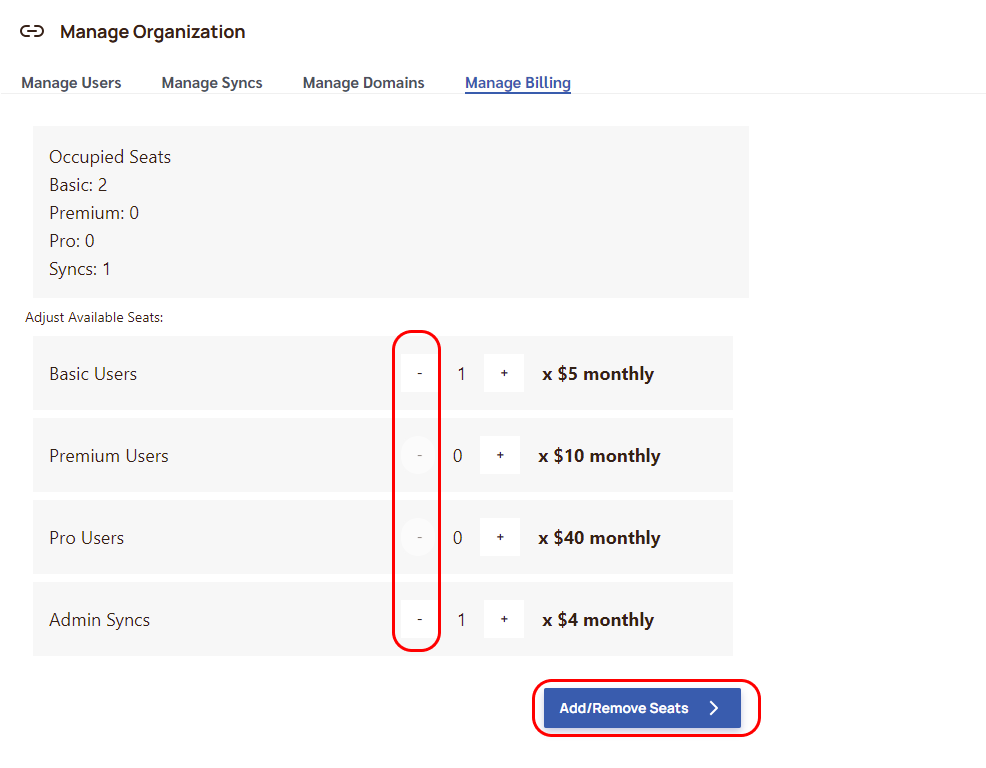
Ulni numrin e vendeve të disponueshme
Përdorni butonat minus për licencën/licencat që dëshironi të hiqni, pastaj klikoni “Add/Remove Seats.”
-
Klikoni “Confirm”
Në ciklin e ardhshëm të faturimit do të faturoheni bazuar në numrin e reduktuar të licencave.