Revokoni aksesin në kalendarin tuaj
Si të hiqni aksesin e CalendarBridge në llogarinë tuaj të kalendarit Google, Microsoft 365, personal Microsoft ose iCloud.
Revokoni aksesin në një kalendar Google
Këta hapa do t'ju tregojnë si të hiqni aksesin e CalendarBridge në llogarinë tuaj Google.
-
Shkoni te https://myaccount.google.com/permissions.infoNëse keni disa llogari Google, shpesh është më mirë ta bëni këtë nga një dritare shfletuesi private/incognito (në Chrome dhe Edge mund të hapni një dritare incognito duke shtypur ctrl + shift + n në Windows ose ⌘ + Shift + n në Mac).
-
Kyçuni me kredencialet e llogarisë që dëshironi të shkëputni.
-
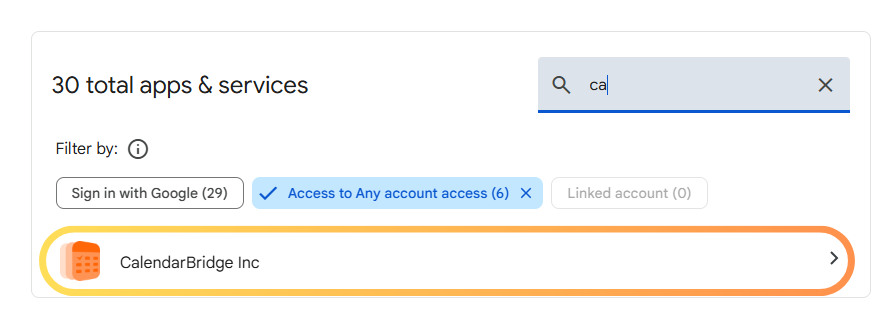
Klikoni CalendarBridge në listën e “Aplikacioneve të palëve të treta me akses në llogari.”
-
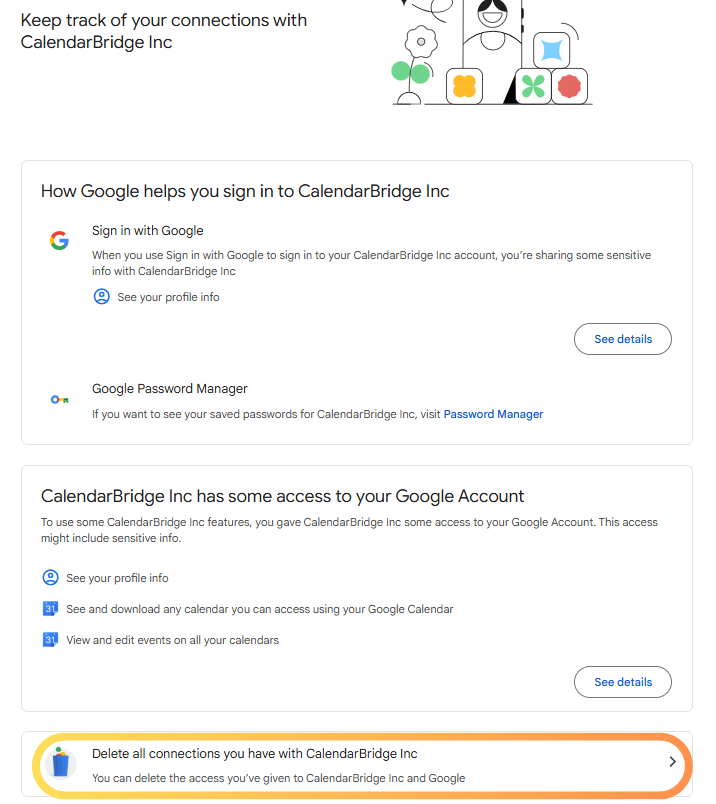
Klikoni “Fshi të gjitha lidhjet që keni me CalendarBridge Inc.”
-
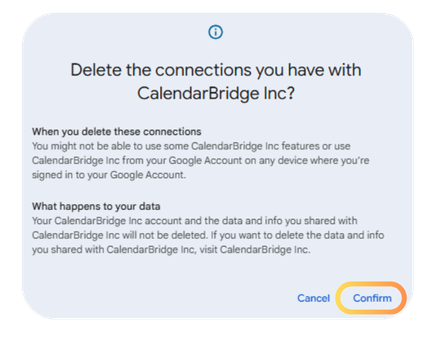
Klikoni “Konfirmo.”
Kjo është e gjitha. CalendarBridge nuk ka më akses në kalendarin tuaj Google.
Revokoni aksesin në një kalendar Microsoft 365
Këta hapa do t'ju tregojnë si të hiqni aksesin e CalendarBridge në llogarinë tuaj Microsoft 365 ose Office 365. Për heqjen e aksesit në llogarinë tuaj personale Microsoft (llogari Outlook.com, hotmail.com, live.com ose msn.com) shihni seksionin për kalendarët personalë Microsoft, më poshtë.
-
Shkoni te https://myapplications.microsoft.com.infoNëse keni disa llogari Microsoft, është më mirë ta bëni këtë nga një dritare shfletuesi private/incognito (në Chrome dhe Edge mund të hapni një dritare incognito duke shtypur ctrl + shift + n në Windows ose ⌘ + Shift + n në Mac).
-
Kyçuni me kredencialet e llogarisë që dëshironi të shkëputni.
-
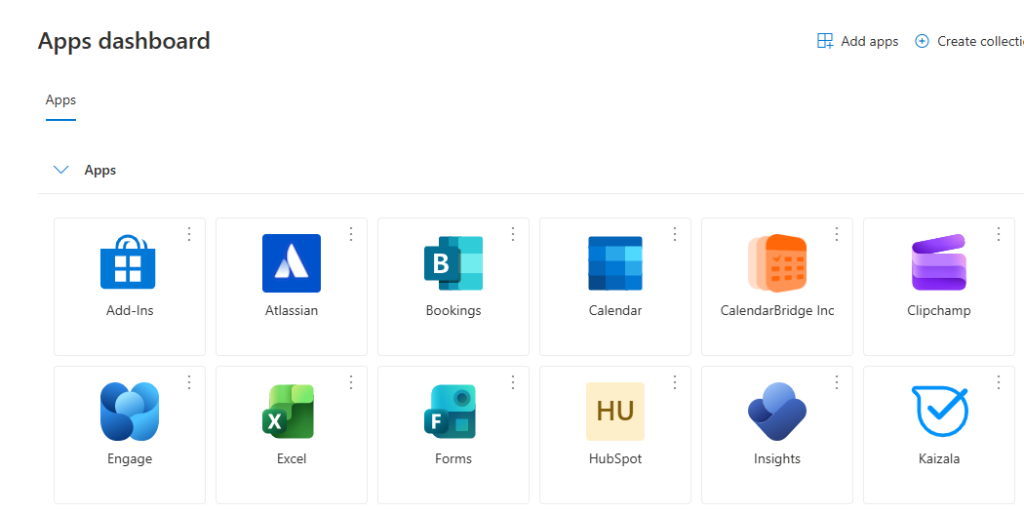
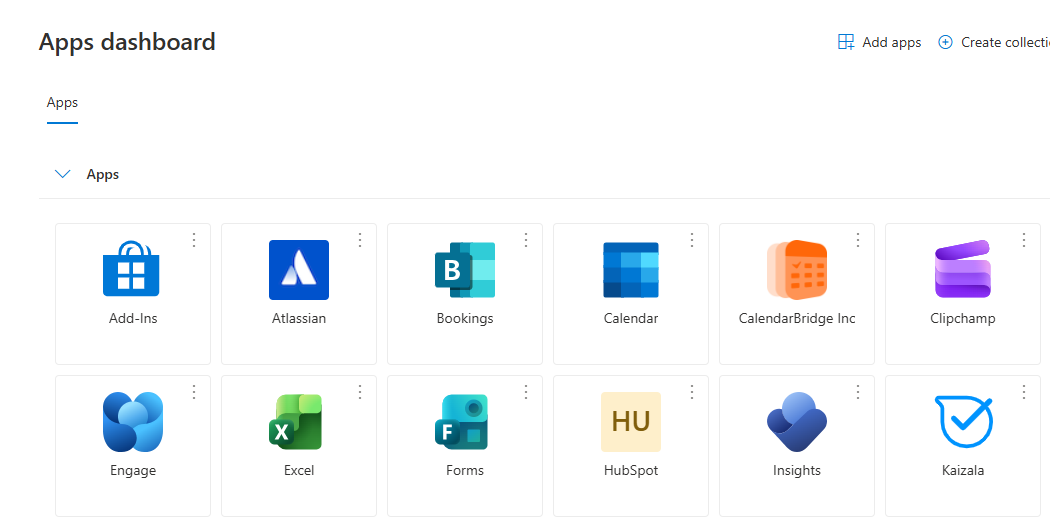
Gjeni CalendarBridge ndër aplikacionet.
-
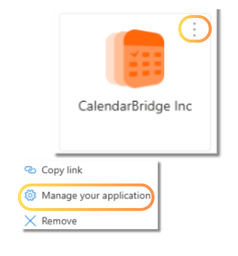
Klikoni tre pikat në këndin e pllakëzës së CalendarBridge, pastaj klikoni “menaxho aplikacionin tënd”:
-
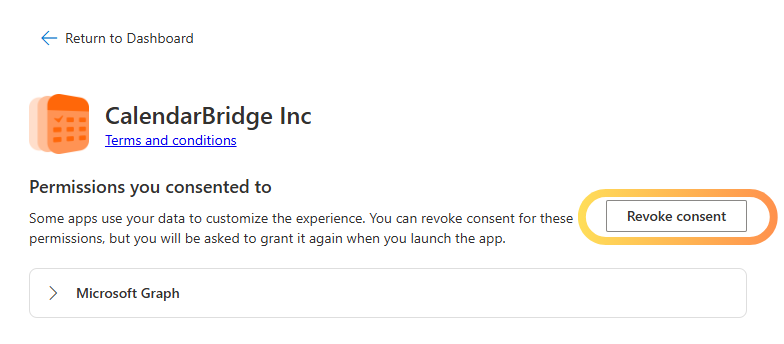
Klikoni “Revoko pëlqimin.”
Kjo është e gjitha. CalendarBridge nuk ka më akses në kalendarin tuaj Microsoft 365.
Revokoni aksesin në një kalendar personal Microsoft
Këta hapa do t'ju tregojnë si të hiqni aksesin e CalendarBridge në llogarinë tuaj Outlook.com, hotmail.com, live.com ose msn.com. Për heqjen e aksesit në llogarinë tuaj Microsoft 365, shihni seksionin më sipër.
-
infoNëse keni disa llogari Microsoft, është më mirë ta bëni këtë nga një dritare shfletuesi private/incognito (në Chrome dhe Edge mund të hapni një dritare incognito duke shtypur ctrl + shift + n në Windows ose ⌘ + Shift + n në Mac).
-
Kyçuni me kredencialet e llogarisë që dëshironi të shkëputni.
-
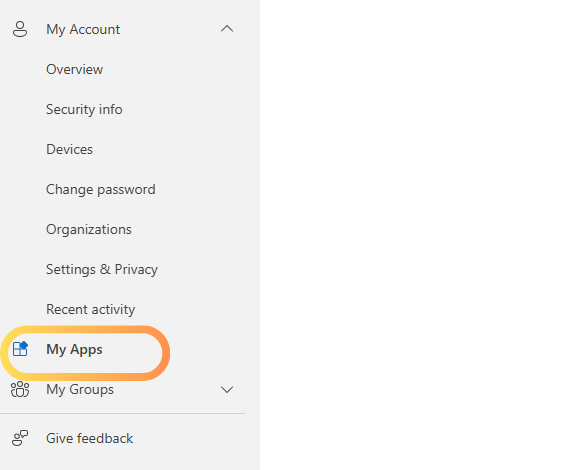
Në panelin e majtë, zgjidhni My Apps.
-
Klikoni CalendarBridge në listën e “Aplikacioneve dhe shërbimeve të cilave u keni dhënë akses.”
-
Klikoni “Revoko pëlqimin.”
Kjo është e gjitha. CalendarBridge nuk ka më akses në kalendarin e llogarisë suaj personale Microsoft.
Revokoni aksesin në një kalendar iCloud
-
Kyçuni te https://appleid.apple.com.
-
Në seksionin Sign-In and Security, zgjidhni App-Specific Passwords.
-
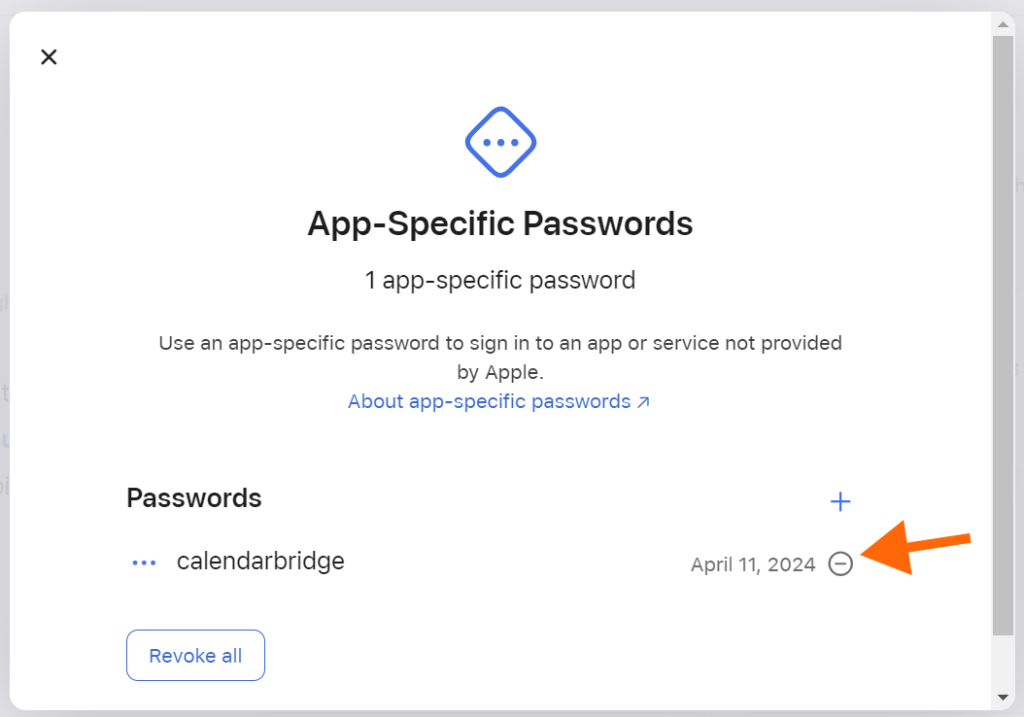
Gjeni fjalëkalimin specifik për aplikacionin që krijuat për CalendarBridge dhe klikoni shenjën minus pranë tij.
-
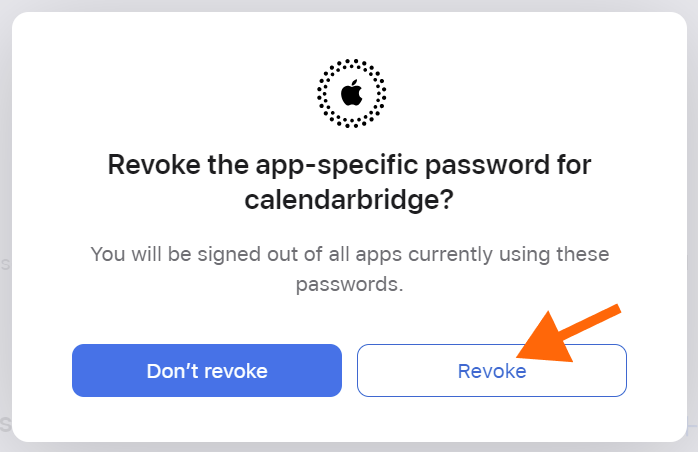
Pastaj klikoni “Revoko.”