Lundrimi në Kalendarin e Unifikuar
Një udhëtim nëpër Kalendarin e Unifikuar të CalendarBridge, që mbulon pamjen kryesore, pamjen e detajeve të ngjarjes dhe pamjen e krijimit/redaktimit të ngjarjes, me çdo funksion të theksuar të shpjeguar.
Pamja kryesore
Ja një ekran/pamje kryesore e Kalendarit të Unifikuar të CalendarBridge. Secili nga funksionet e theksuara shpjegohet më poshtë.
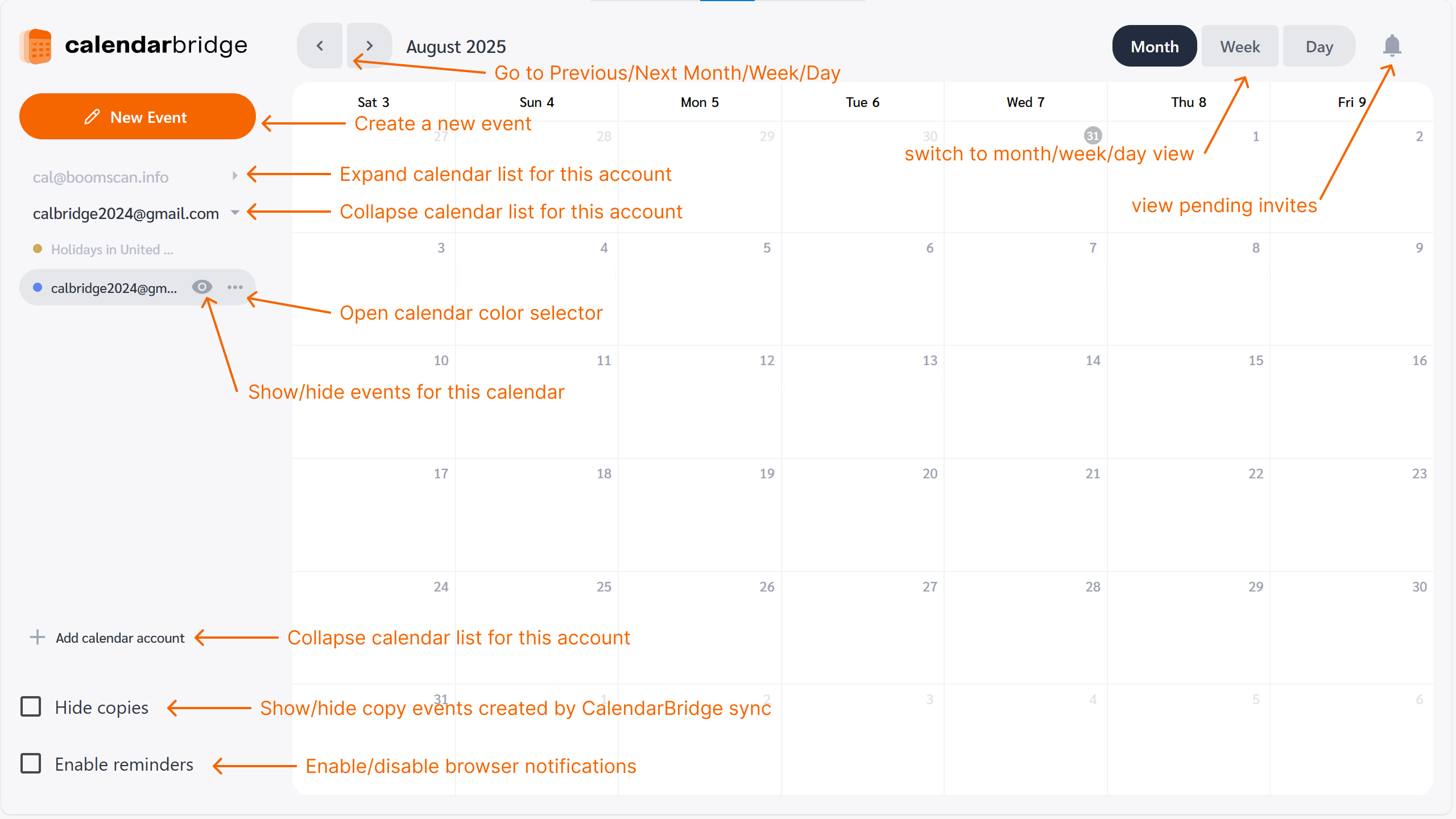
Shko te i mëparshmi/i ardhshmi – Këto shigjeta në krye majtas ju lejojnë të lundroni te Muaji i mëparshëm ose i ardhshëm (për pamjen mujore), java (për pamjen javore), ose dita (për pamjen ditore)
Kalo te pamja mujore/javore/ditore – Ju lejon të zgjidhni midis pamjeve Muaji, Java dhe Dita të Kalendarit tuaj të Unifikuar
Shiko ftesat në pritje – Nëse ndonjë nga kalendarët tuaj të zgjedhur ka ftesa që kërkojnë një përgjigje nga ju, kjo zile do të jetë e kuqe dhe mund ta klikoni për t'i parë dhe për t'u përgjigjur.
Krijo ngjarje të re – hap dialogun e krijimit/redaktimit të ngjarjes (shiko më poshtë)
Zgjero listën e kalendarëve – Kur shigjeta pranë një llogarie tregon djathtas, lista e kalendarëve për atë llogari është e palosur. Klikoni shigjetën për ta zgjeruar/shfaqur listën.
Palos listën e kalendarëve – Kur shigjeta pranë një llogarie tregon poshtë, lista e kalendarëve për atë llogari është e zgjeruar/e shfaqur. Klikoni shigjetën për ta palosur/fshehur listën.
Hap zgjedhësin e ngjyrës së kalendarit – Klikoni tri pikat pranë një kalendari për të caktuar ngjyrën me të cilën shfaqen ngjarjet e atij kalendari në kalendarin e unifikuar.
Zgjedhja e një ngjyre për një kalendar në Kalendarin e Unifikuar të CalendarBridge ndikon vetëm në ngjyrën e atij kalendari në Kalendarin e Unifikuar të CalendarBridge -- ajo nuk ndikon në ngjyrën e atij kalendari në Google, Outlook ose iCloud dhe nuk kategorizon asnjë ngjarje në kalendar.
Shfaq/fsheh ngjarjet – Klikimi i syrit pranë një kalendari do të shfaqë/fshehë ngjarjet për atë kalendar.
Shto llogari kalendari – hap dialogun për të lidhur një llogari tjetër Google, Microsoft ose Apple; ose për të shtuar një URL ICS te Kalendari i Unifikuar. Vini re se URL-të ICS të përdorura në një lidhje sinkronizimi nuk shtohen automatikisht te Kalendari i Unifikuar. Nëse dëshironi që një kalendar me URL ICS të shfaqet në Kalendarin e Unifikuar, ai duhet të shtohet këtu.
Fsheh kopjet – Shënimi i kësaj kutie do të fshehë kopjet e ngjarjeve të krijuara nga CalendarBridge. Kjo është jashtëzakonisht e dobishme për të rregulluar pamjen tuaj kur përdorni Kalendarin e Unifikuar në kombinim me sinkronizimin e CalendarBridge.
Aktivizo kujtuesit – Shënimi i kësaj kutie do të aktivizojë njoftimet e shfletuesit nga Kalendari i Unifikuar për ngjarjet tuaja. Do të shfaqet një dritare që ju kërkon të pranoni njoftimet e shfletuesit nga CalendarBridge.
Pamja e detajeve të ngjarjes
Klikimi i një ngjarjeje do të hapë pamjen e detajeve të ngjarjes:
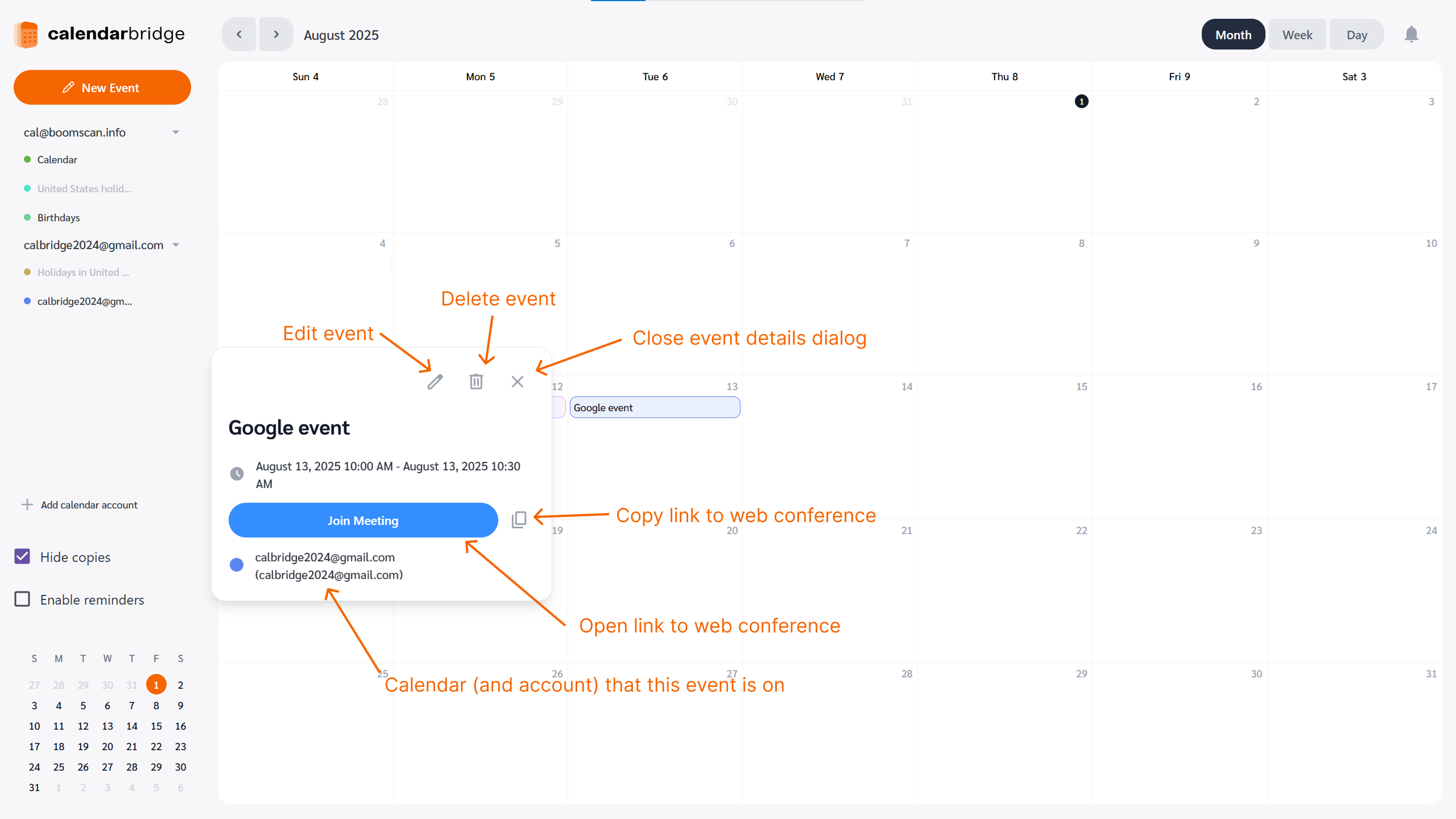
Redakto ngjarjen – Klikoni ikonën e lapsit për të hapur pamjen e redaktimit të ngjarjes për këtë ngjarje.
Fshi ngjarjen – Klikoni ikonën e koshit për të fshirë ngjarjen.
Mbyll detajet – Klikoni ikonën ‘x’ për të mbyllur dialogun e detajeve të ngjarjes.
Butoni bashkohu në takim – Nëse ngjarja ka një takim ueb/video Google Meet, Microsoft Teams ose Zoom, klikimi i këtij butoni do të hapë lidhjen drejt takimit në ueb
kopjo lidhjen te konferenca në ueb – Klikoni këtë ikonë “kopjo” për të kopjuar URL-në e bashkimit për takimin tuaj Teams, Meet ose Zoom. E bën më të lehtë për ju ta ngjisni në një shfletues ose ta ndani me dikë.
Kalendari dhe llogaria – Pjesa e poshtme e dialogut të detajeve të ngjarjes tregon kalendarin dhe llogarinë në të cilën ndodhet kjo ngjarje (llogaria është në kllapa).
Pamja e krijimit/redaktimit të ngjarjes
Që nga korriku 2025, Kalendari i Unifikuar i CalendarBridge mbështet krijimin dhe redaktimin e ngjarjeve direkt nga ndërfaqja e CalendarBridge. Ja si duket kur krijoni ose redaktoni një ngjarje.
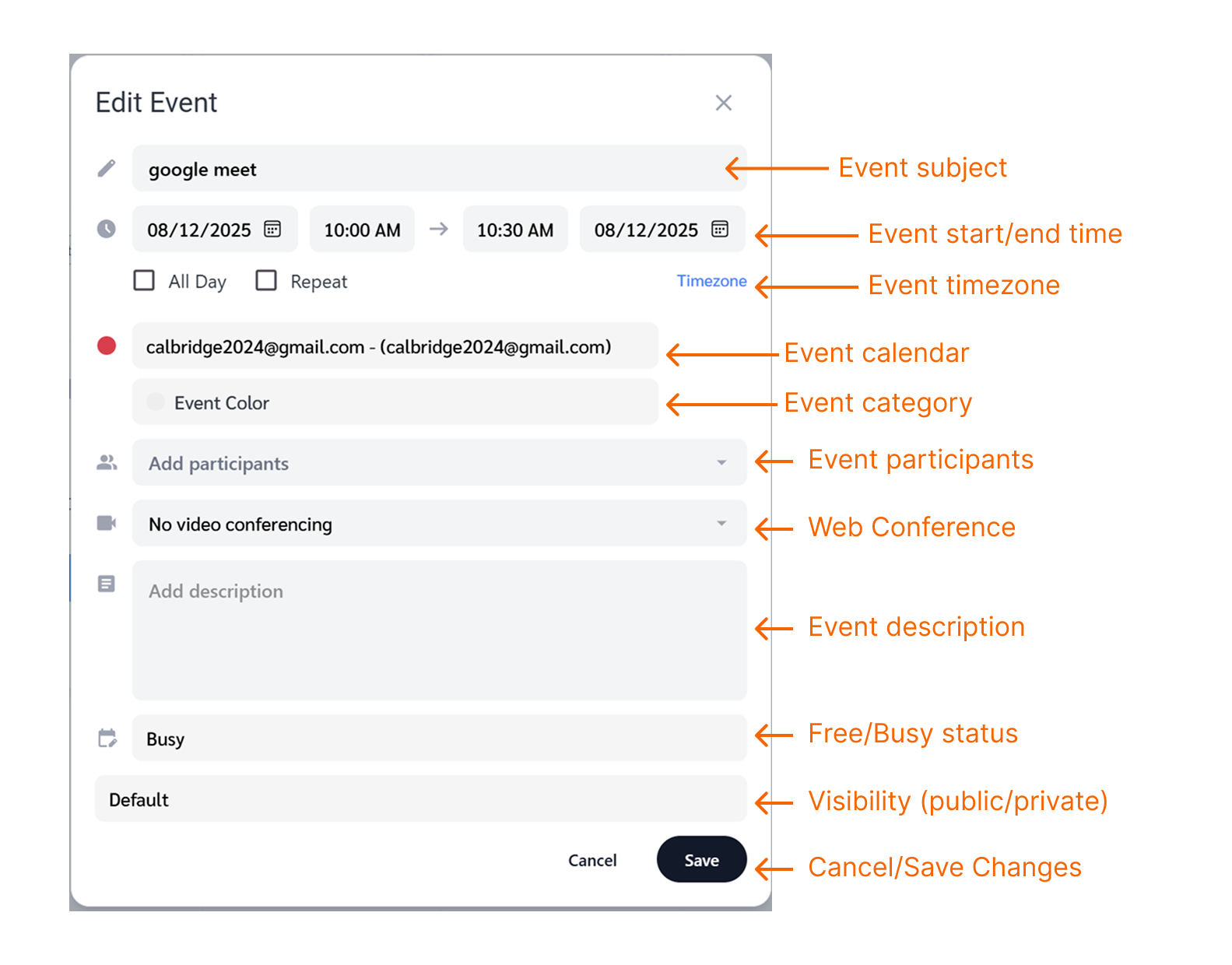
Subjekti i ngjarjes – Shkruani këtu subjektin e ngjarjes
Koha e fillimit/mbarimit të ngjarjes – Kohët e fillimit dhe mbarimit të ngjarjes.
Zona kohore e ngjarjes – Klikoni këtë për të parë/redaktuar zonën kohore të kohëve të fillimit dhe mbarimit.
Kategoria e ngjarjes – Nëse ngjarja juaj është e kategorizuar, ajo do të shfaqet këtu. Vini re se si në Google ashtu edhe në Microsoft ngjarjet nuk kategorizohen si parazgjedhje. Konkretisht, në Google, edhe pse mund t'i caktoni një ngjyrë një kalendari, kjo NUK i kategorizon automatikisht ngjarjet me atë ngjyrë.
Pjesëmarrësit e ngjarjes – Shihni/redaktoni pjesëmarrësit/të ftuarit e ngjarjes.
Konferenca në ueb – Nëse ngjarja ka një Teams/Meet/Zoom të lidhur me të, ai informacion është këtu.
Përshkrimi i ngjarjes – Përshkrimi i ngjarjes. Përgjithësisht, ky është përmbajtja e ftesës me email të dërguar për ngjarjen.
Statusi i lirë/i zënë – Shihni nëse ngjarja është caktuar të shfaqet si e lirë apo e zënë. Ngjarjet e lira nuk bllokojnë kohë në kalendarin tuaj.
Dukshmëria – Shihni/redaktoni nëse ngjarja është “publike” apo “private,” siç përdoren ato cilësime në Google dhe Microsoft.
Anulo – Mos ruani asnjë ndryshim që keni bërë në këtë ekran.
Ruaj – Ruani çdo ndryshim që keni bërë në këtë ekran.