Konfigurimi i sinkronizimit njëkahësh
Ndiqni këtë seksion për të konfiguruar sinkronizimin midis dy kalendarëve që keni lidhur tashmë me llogarinë tuaj CalendarBridge.
Hyrje
Ky artikull ju udhëzon në konfigurimin e sinkronizimit nga një kalendar te një kalendar tjetër. Nëse dëshironi të konfiguroni sinkronizimin në të dyja drejtimet midis kalendarëve të shumtë (d.m.th., nëse dëshironi të konfiguroni lidhje të shumta sinkronizimi njëkohësisht, shihni Konfigurimi i lidhjeve të shumta të sinkronizimit).
Shkoni te faqja juaj e Sinkronizimeve
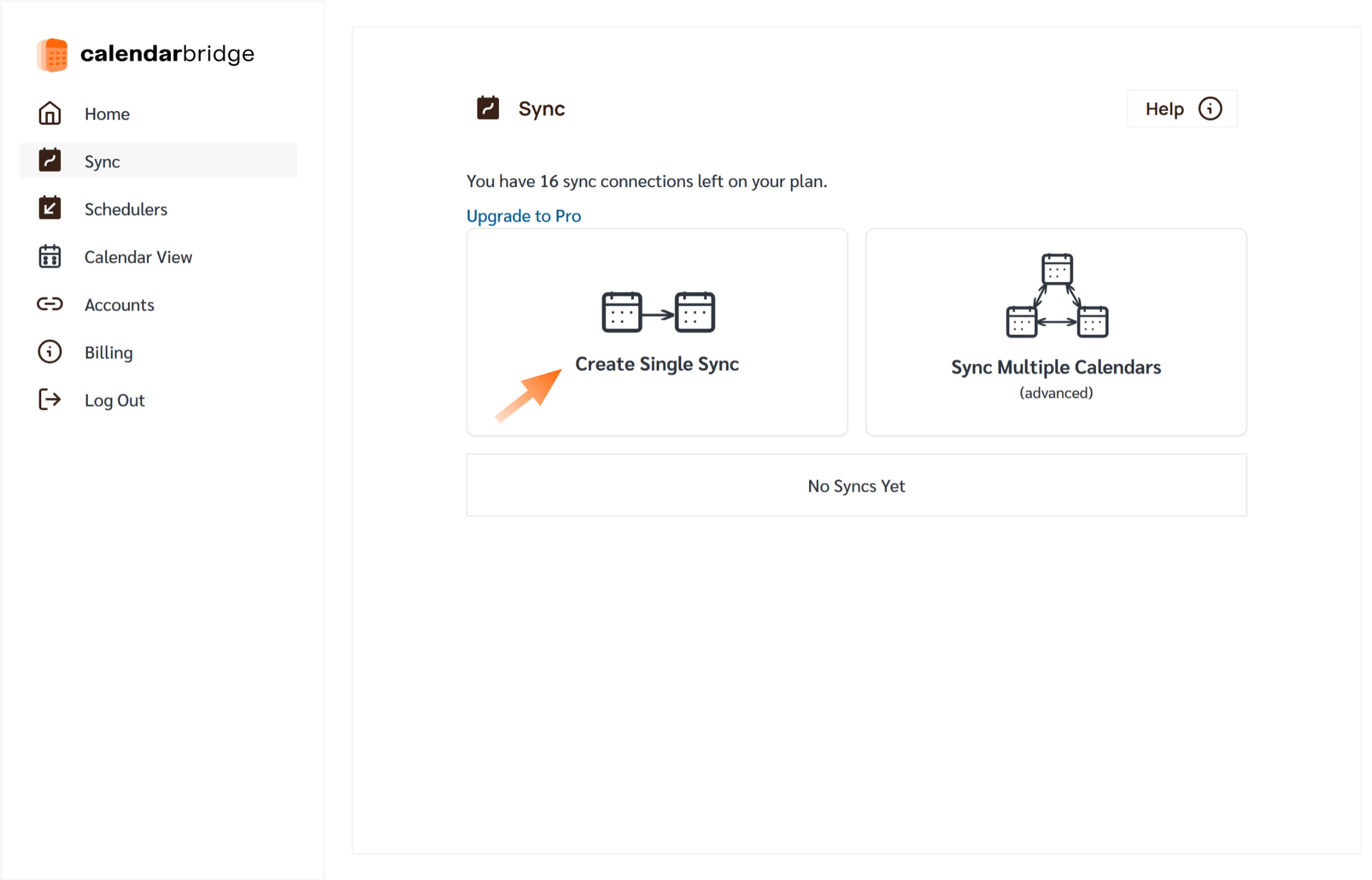
Klikoni lidhjen “Sinkronizimet” në shiritin e navigimit lart. Ose thjesht vendosni https://calendarbridge.com/dashboard/syncs në shfletuesin tuaj. Nëse nuk keni krijuar ende asnjë sinkronizim, do të duket kështu:
Klikoni butonin “Sinkronizim i ri +” për të vazhduar te ekrani i përzgjedhjes së kalendarëve.
Përzgjidhni kalendarin burimor
Përzgjedhja e një kalendari burimor Google, Microsoft ose iCloud
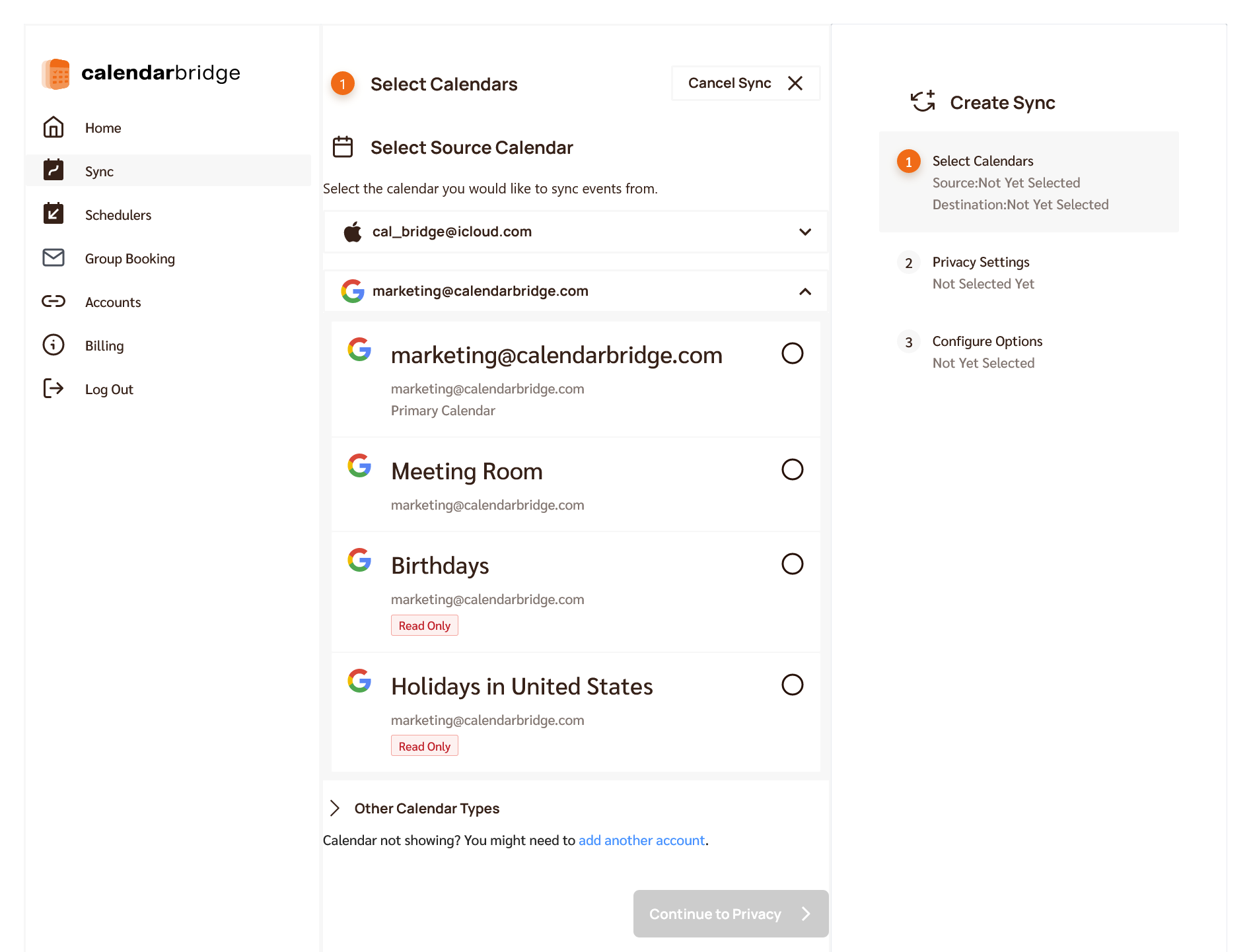
Në kolonën qendrore të këtij ekrani janë renditur të gjitha llogaritë e kalendarit që keni lidhur me CalendarBridge.
Gjeni llogarinë e kalendarit burimor që dëshironi dhe klikoni mbi të për të zgjeruar një listë të kalendarëve për atë llogari.
Shpjegim i këtij ekrani
Në ekranin “Përzgjidh kalendarin burimor”, çdo kalendar në listë përfaqësohet nga një drejtkëndësh me:
- një ikonë të llojit të llogarisë (Google, Microsoft ose apple)
- emrin e kalendarit (rreshti i sipërm i tekstit)
- Për llogaritë Microsoft, kalendari kryesor i llogarisë emërtohet gjithmonë “Calendar.”
- Për llogaritë Google, kalendari kryesor i llogarisë tregohet me “Kalendari kryesor” në një rresht të tretë teksti.
- Për llogaritë iCloud, ka dy kalendarë si parazgjedhje “Work” dhe “Home.” Se në cilin prej tyre ndodhen ngjarjet tuaja varet nga mënyra se si e keni përdorur kalendarin tuaj iCloud.
- llogaria në të cilën ndodhet kalendari (rreshti i dytë i tekstit)
- Një flamur “Vetëm për lexim” do të thotë se llogaria e treguar në rreshtin e dytë të tekstit nuk ka leje për të modifikuar atë kalendar.
- Ky është rasti për kalendarët e gjeneruar nga sistemi (p.sh., kalendarët e festave) dhe për kalendarët që janë ndarë (duke përdorur veçoritë e ndarjes së kalendarit të Google ose Microsoft) në atë llogari me leje vetëm për lexim.
Përzgjidhni kalendarin nga i cili dëshironi që ngjarjet të kopjohen prej.
Përdorimi i një URL-je ICS si kalendar burimor
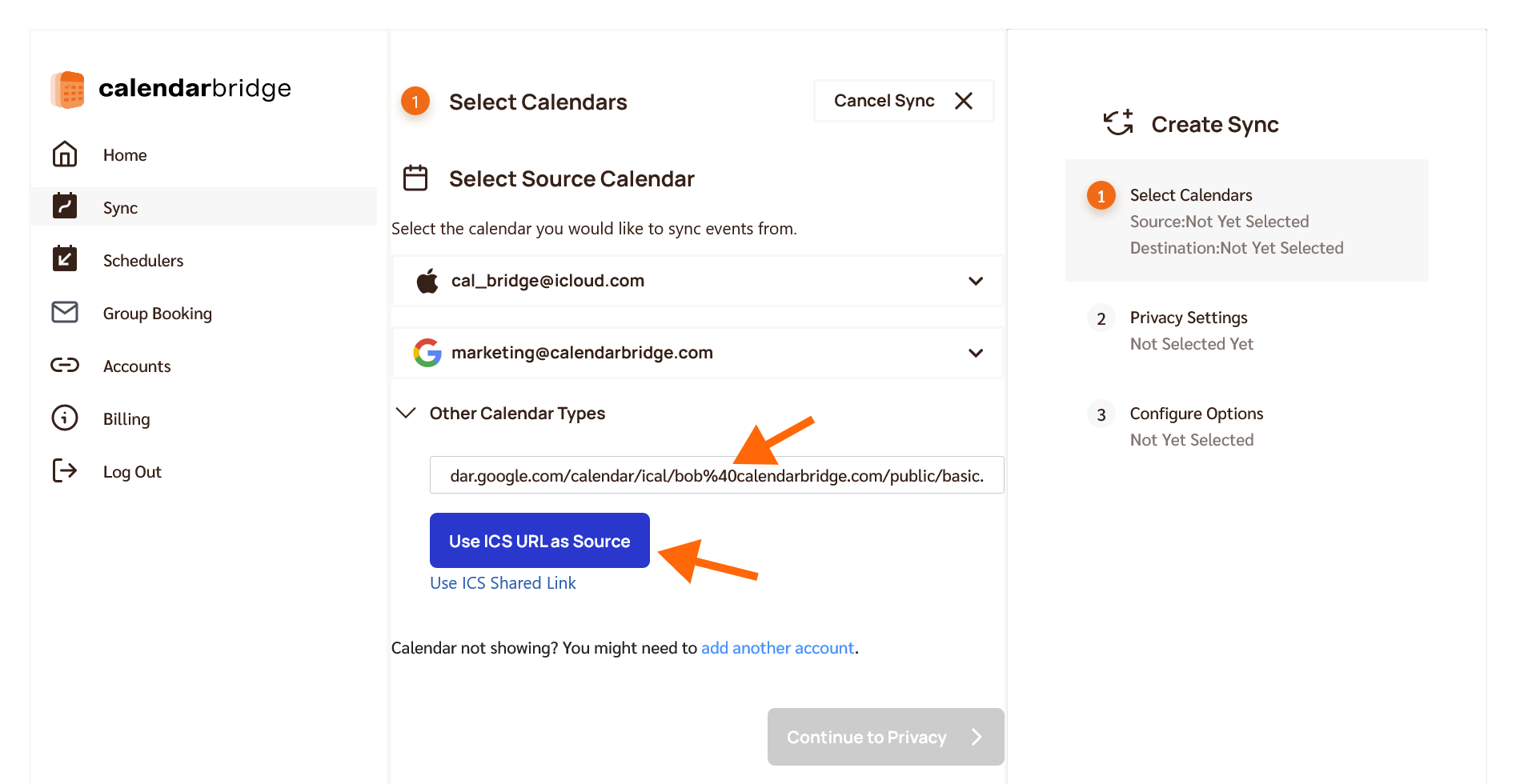
Nëse kalendari burimor i dëshiruar nuk është një kalendar Google, Microsoft ose iCloud. OSE, nëse kalendari burimor i dëshiruar është në një llogari Google ose Microsoft për të cilën administratori nuk ju lejon të lidhni CalendarBridge, ju mund ta përdorni ende atë kalendar si kalendar burimor nëse mund të publikoni një burim .ics për atë kalendar.
Klikoni për të zgjeruar “Lloje të tjera kalendarësh”
Ngjisni URL-në publike .ics të kalendarit në kuti dhe klikoni “Përdor URL-në ICS si burim.”
Përzgjidhni kalendarin e destinacionit
Më pas, zgjeroni listën e kalendarëve për llogarinë që dëshironi si destinacion, dhe pastaj përzgjidhni kalendarin e veçantë të asaj llogarie në të cilin dëshironi që ngjarjet të kopjohen te.
Në pamjen e mëposhtme, ngjarjet do të kopjohen nga kalendari i emërtuar “marketing@calendarbridge.com” në llogarinë Google të lidhur me marketing@calendarbridge.com; ato ngjarje do të kopjohen te kalendari i emërtuar “Home” në llogarinë iCloud për cal_bridge@icloud.com
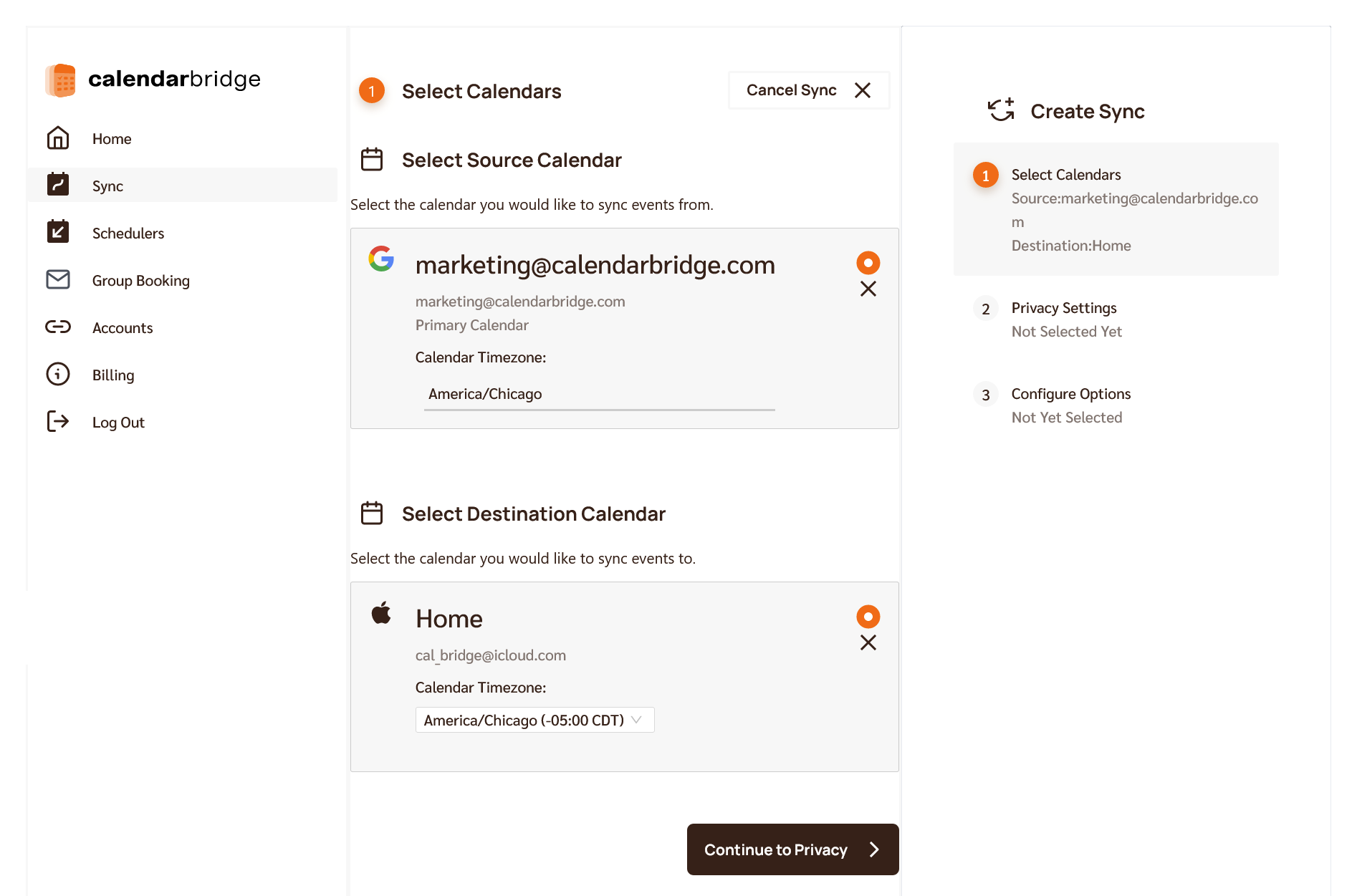
Për llogaritë Microsoft, verifikoni zonën kohore të kalendarit.
Si parazgjedhje, supozojmë se zona kohore e kalendarit Microsoft është zona kohore në të cilën ndodheni aktualisht. Nëse ky nuk është rasti, përzgjidhni zonën e saktë kohore nga menyja rënëse.
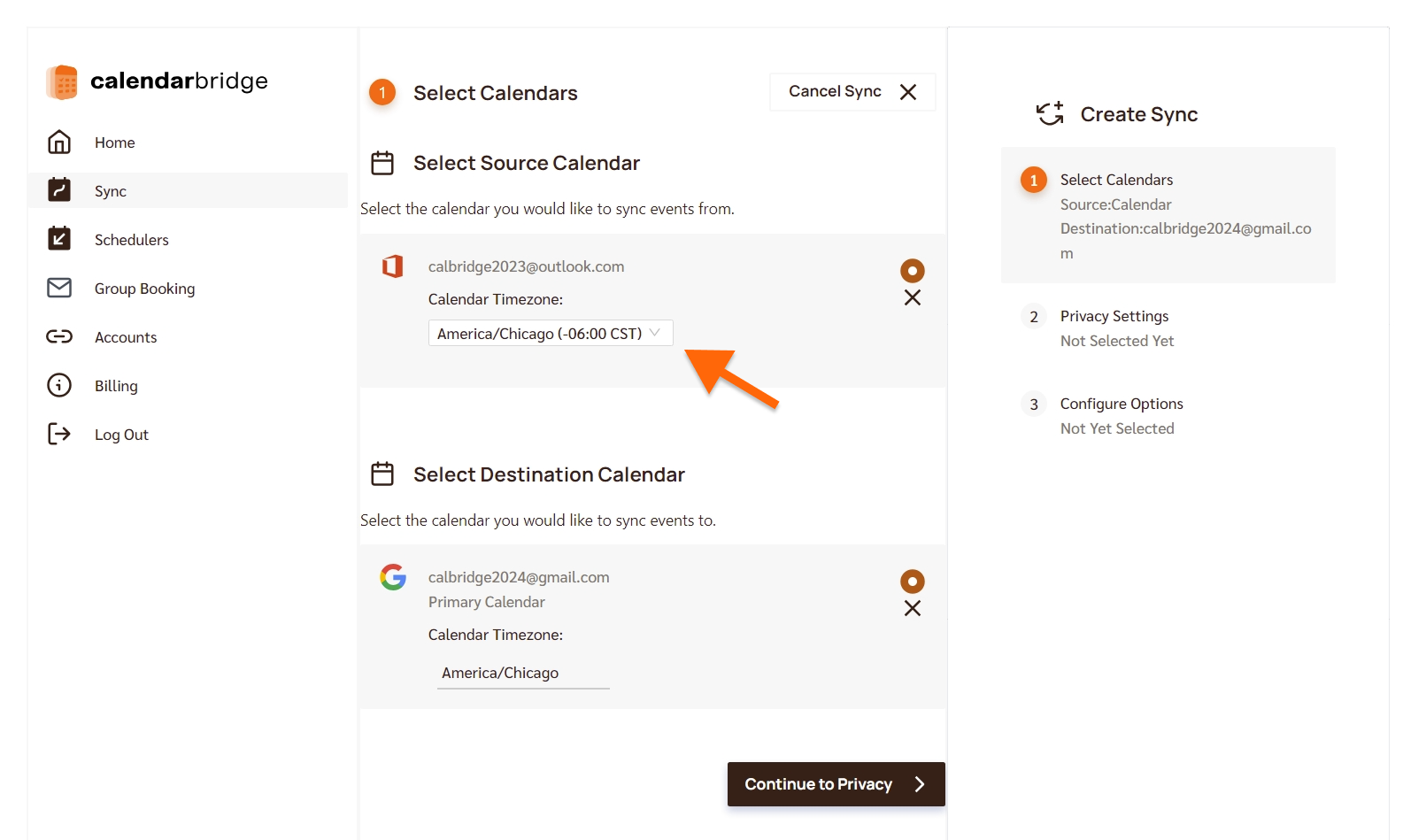
Pasi të keni përzgjedhur kalendarët burimor dhe destinacion dhe të keni vendosur zonën kohore të çdo kalendari Microsoft, klikoni “Vazhdo te Privatësia.” Që do të hapë “Përzgjidh informacionin për të sinkronizuar”
Konfiguroni cilësimet e privatësisë për kopjet e ngjarjeve tuaja
Më pas, konfiguroni cilësimet e privatësisë të lidhjes së sinkronizimit dhe vendosni etiketën e rreshtit të temës që do t'i shtohet kopjeve të ngjarjeve të krijuara nga kjo lidhje sinkronizimi.
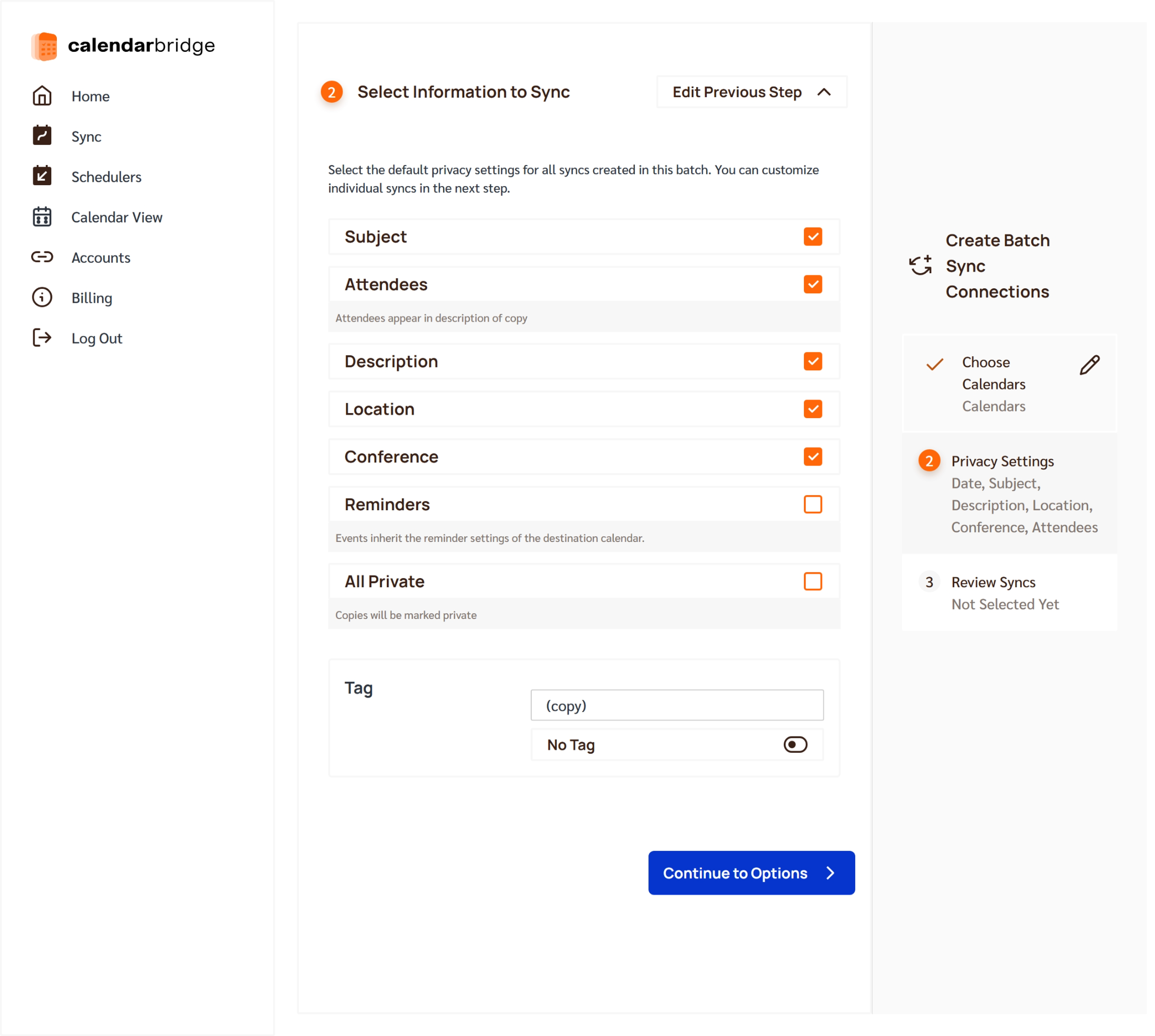
- Tema
- Nëse kjo kuti është e zgjedhur, tema e ngjarjeve do të kopjohet nga kalendari burimor te kalendari i destinacionit. Nëse kjo kuti nuk është e zgjedhur, tema e kopjeve të ngjarjeve do të jetë thjesht “i zënë.”
- Nëse e zgjidhni këtë kuti, por dëshironi që kopjet tuaja të ngjarjeve të shfaqen si “i zënë” në Outlook Scheduling Assistant dhe Google Find a Time, përdorni opsionin “Të gjitha private” (i diskutuar më poshtë).
- Pjesëmarrësit
- Nëse kjo kuti është e zgjedhur, pjesëmarrësit e ngjarjeve do të kopjohen nga fusha e pjesëmarrësve të kalendarit burimor te fusha e përshkrimit e kalendarit të destinacionit. Pjesëmarrësit nuk kopjohen te fusha e pjesëmarrësve të kopjeve të ngjarjeve për të shmangur mundësinë që ftesat dhe përditësimet e ngjarjeve të dërgohen nga kalendari i gabuar.
- Përshkrimi
- Nëse kjo kuti është e zgjedhur, përshkrimi i ngjarjeve do të kopjohet nga kalendari burimor te kalendari i destinacionit. Nëse kjo kuti nuk është e zgjedhur, përshkrimi në kopjen e ngjarjes do të lihet bosh.
- Nëse e zgjidhni këtë kuti, por nuk dëshironi që përshkrimi të shfaqet në Outlook Scheduling Assistant dhe Google Find a Time, përdorni opsionin “Të gjitha private” (i diskutuar më poshtë).
- Vendndodhja
- Nëse kjo kuti është e zgjedhur, vendndodhja e ngjarjeve do të kopjohet nga kalendari burimor te kalendari i destinacionit. Nëse kjo kuti nuk është e zgjedhur, fusha e vendndodhjes së kopjes së ngjarjes do të lihet bosh.
- Nëse e zgjidhni këtë kuti, por nuk dëshironi që vendndodhja të shfaqet në Outlook Scheduling Assistant dhe Google Find a Time, përdorni opsionin “Të gjitha private” (i diskutuar më poshtë).
- Konferenca
- Nëse kjo kuti është e zgjedhur, detajet e konferencës në internet të gjeneruara nga shtojcat/zgjerimet Google Meets, Microsoft Teams, Skype dhe Zoom do të kopjohen në përshkrimin e kopjes së ngjarjes. Nëse kjo kuti nuk është e zgjedhur, detajet e konferencës në internet të gjeneruara përmes këtyre shtojcave/zgjerimeve nuk do t'i shtohen kopjeve të ngjarjeve.
- Kujtesat
- Nëse kjo kuti është e zgjedhur, cilësimet e parazgjedhura të kujtesës të kalendarit të destinacionit do të zbatohen për kopjet e ngjarjeve. Nëse kjo kuti nuk është e zgjedhur, kopjet e ngjarjeve nuk do të kenë kujtesa të vendosura si parazgjedhje. Shënim: Nëse kjo kuti është e zgjedhur, përditësimet e mëvonshme të ngjarjes origjinale do të bëjnë që kujtesa në kopjen e ngjarjes të rivendoset (d.m.th., mund të duhet ta hidhni poshtë përsëri në kalendarin e destinacionit).
- Të gjitha private
- Nëse kjo kuti është e zgjedhur, atëherë të gjitha kopjet e ngjarjeve do të shënohen si private në mënyrë që përdoruesit e tjerë në organizatën tuaj t'i shohin kopjet tuaja të ngjarjeve thjesht si “i zënë” në veçoritë Outlook Scheduling Assistant dhe Google Find a Time.
Siç shpjegohet në këtë varg mbështetjeje të Microsoft: “Nëse ndani dosjet tuaja të Kalendarit, Kontakteve ose Detyrave me një ose më shumë persona që kanë leje Leximi, veçoria Privat nuk do t'i pengojë ata të shohin detajet e takimeve tuaja. Përveç kësaj, kushdo me akses Leximi te dosjet tuaja mund të përdorë metoda programatike ose aplikacione të tjera emaili për të parë detajet e artikujve tuaj privatë.”
Konfiguroni etiketën që i shtohet temës së kopjeve të ngjarjeve
Si parazgjedhje, CalendarBridge i shton “(copy)” temës së kopjeve të ngjarjeve. Nëse dëshironi të zëvendësoni “(copy)” me ndonjë tekst tjetër (p.sh., ndonjë tekst që tregon kalendarin nga i cili erdhi ngjarja), shkruani atë tekst në këtë kuti teksti. Nëse nuk dëshironi që CalendarBridge t'i shtojë asnjë etiketë temës së kopjeve të ngjarjeve, ndizni çelësin “Pa etiketë”.
Shënime të rëndësishme rreth zgjedhjes së një etikete:
- Pa etiketë nuk rekomandohet sepse mund të bëhet shpejt konfuze se cilat ngjarje e kanë origjinën nga cili kalendar. Nëse shqetësimi juaj është se “(copy)” duket i çuditshëm për kolegët, qasja e rekomanduar është të përdorni cilësimin “bëje private” në vend të kësaj. Nëse jeni i sigurt që dëshironi të çaktivizoni etiketimin e kopjeve të ngjarjeve, atëherë rekomandohet të paktën të vendosni një ngjyrë të personalizuar për kopjet e ngjarjeve (hapat 5c dhe 5e, më sipër).
- Zgjidhni një etiketë që nuk ka gjasa të ndodhë “natyrshëm” në fund të një teme ngjarjeje. Për shembull, vendoseni etiketën në kllapa ose përfshini një karakter të veçantë.
Kur t'i keni të gjitha cilësimet e mësipërme të konfiguruara siç dëshironi, klikoni “Vazhdo te Opsionet” për të hapur ekranin e Opsioneve të Sinkronizimit.
Konfiguroni ngjyrën e ngjarjeve dhe filtrimin e ngjarjeve
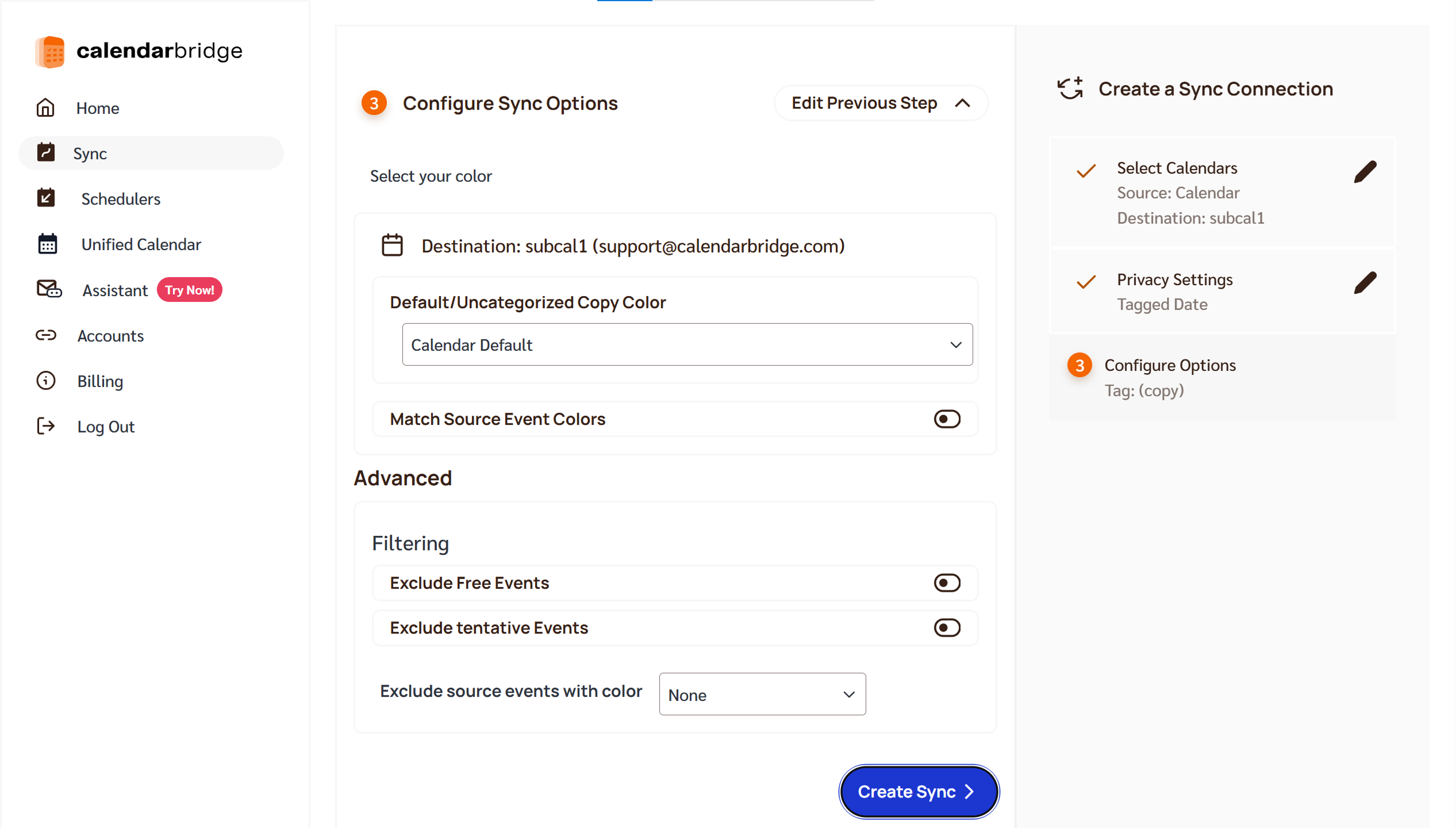
- Ngjyra e kopjeve të parazgjedhura/të pakategorizuara. Vlera/ngjyra e përzgjedhur në këtë meny rënëse kontrollon ngjyrën e kopjeve të pakategorizuara të ngjarjeve në kalendarin e destinacionit. “Parazgjedhja e kalendarit” do të thotë ngjyra e parazgjedhur e caktuar për kalendarin e destinacionit në Outlook ose Google Calendar.
- Përputh ngjyrat e burimit të ngjarjeve. Me këtë çelës në pozicionin e fikur, të gjitha kopjet e ngjarjeve do të përdorin ngjyrën e vendosur për kopjet e ngjarjeve të pakategorizuara – pavarësisht nëse ngjarja është kategorizuar në kalendarin burimor. Me këtë çelës në pozicionin e ndezur, kopjet e ngjarjeve të kategorizuara do të kenë ngjyrën e ngjarjes origjinale në kalendarin burimor.
- Shënim: kjo kërkon që emrat e kategorive të jenë të njëjtë në kalendarin burimor dhe kalendarin e destinacionit.
- Shënim: ky cilësim është i disponueshëm vetëm kur kalendari burimor dhe kalendari i destinacionit janë të të njëjtit lloj (d.m.th., si burimi ashtu edhe destinacioni janë Microsoft, ose si kalendari burimor ashtu edhe ai i destinacionit janë Google).
- Shënim: kodimi me ngjyra aktualisht nuk është i disponueshëm për iCloud ose URL-të ICS.
Filtrimi i ngjarjeve që nuk dëshironi të sinkronizohen
Në seksionin “Të avancuara”, keni mundësinë të vendosni filtra që do të pengojnë CalendarBridge të sinkronizojë disa ngjarje. Vini re se filtrimi është i disponueshëm vetëm për llogaritë Google dhe Microsoft — filtrimi nuk mbështetet për Apple ose URL-të ICS.
Përjashto ngjarjet e lira
Nëse aktivizoni këtë cilësim, CalendarBridge nuk do të sinkronizojë ngjarjet që janë caktuar si “të lira” në kalendarin burimor. (Për shembull, ngjarjet gjithëditore janë vendosur si “të lira” si parazgjedhje si në Google ashtu edhe në Outlook Calendars.)
Përjashto ngjarjet e përkohshme
Ky cilësim është i disponueshëm kur kalendari burimor është një kalendar Outlook. Nëse e aktivizoni, CalendarBridge nuk do të sinkronizojë ngjarjet që janë vendosur si “të përkohshme” në kalendarin tuaj Outlook. Si parazgjedhje, Outlook i shënon ftesat që keni marrë por nuk i keni pranuar si “të përkohshme.”
Përjashto ngjarjet e papranuara
Ky cilësim është i disponueshëm kur kalendari burimor është një kalendar Google. Nëse e aktivizoni, CalendarBridge nuk do të sinkronizojë ngjarjet që rezultojnë nga ftesat që keni marrë, por nuk i keni pranuar në kalendarin tuaj Google.
Përjashto ngjarjet burimore me një ngjyrë/kategori specifike
Ky cilësim ju lejon të caktoni një ngjyrë (kalendar burimor Google)/kategori (kalendar burimor Outlook) që, kur zbatohet te një ngjarje në kalendarin burimor, do të rezultojë në mossinkronizimin e asaj ngjarjeje nga CalendarBridge te kalendari i destinacionit. Kjo mundëson vendosjen se cilat ngjarje të sinkronizohen dhe cilat jo në bazë të çdo ngjarjeje. Ju lutemi vini re se, për kalendarin burimor Outlook, emri i kategorisë suaj duhet të përputhet saktësisht me emrin e parazgjedhur që përdor Outlook (“Green category”, “Yellow category” etj.).
Sinkronizo vetëm ngjarjet e një ngjyre specifike
Ky është e kundërta e cilësimit të mësipërm. Vetëm ngjarjet që përputhen me ngjyrën/kategorinë e përzgjedhur do të sinkronizohen, dhe të gjitha të tjerat do të injorohen. Kjo është e dobishme nëse u caktoni një ngjyrë ngjarjeve të punës, ngjarjeve personale, ngjarjeve të udhëtimit etj., dhe dëshironi që vetëm një nëngrup specifik të sinkronizohet.
Aktivizo filtrimin sipas intervalit kohor dhe ditës
Kjo ju lejon të sinkronizoni vetëm ngjarjet që bien brenda orëve specifike dhe ditëve specifike të javës. Ngjarjet që ndodhin jashtë intervalit të përzgjedhur nuk do të sinkronizohen.
Pasi opsionet e sinkronizimit të jenë konfiguruar siç dëshironi, klikoni “Rishiko sinkronizimin,” për të hapur ekranin përfundimtar të rishikimit:
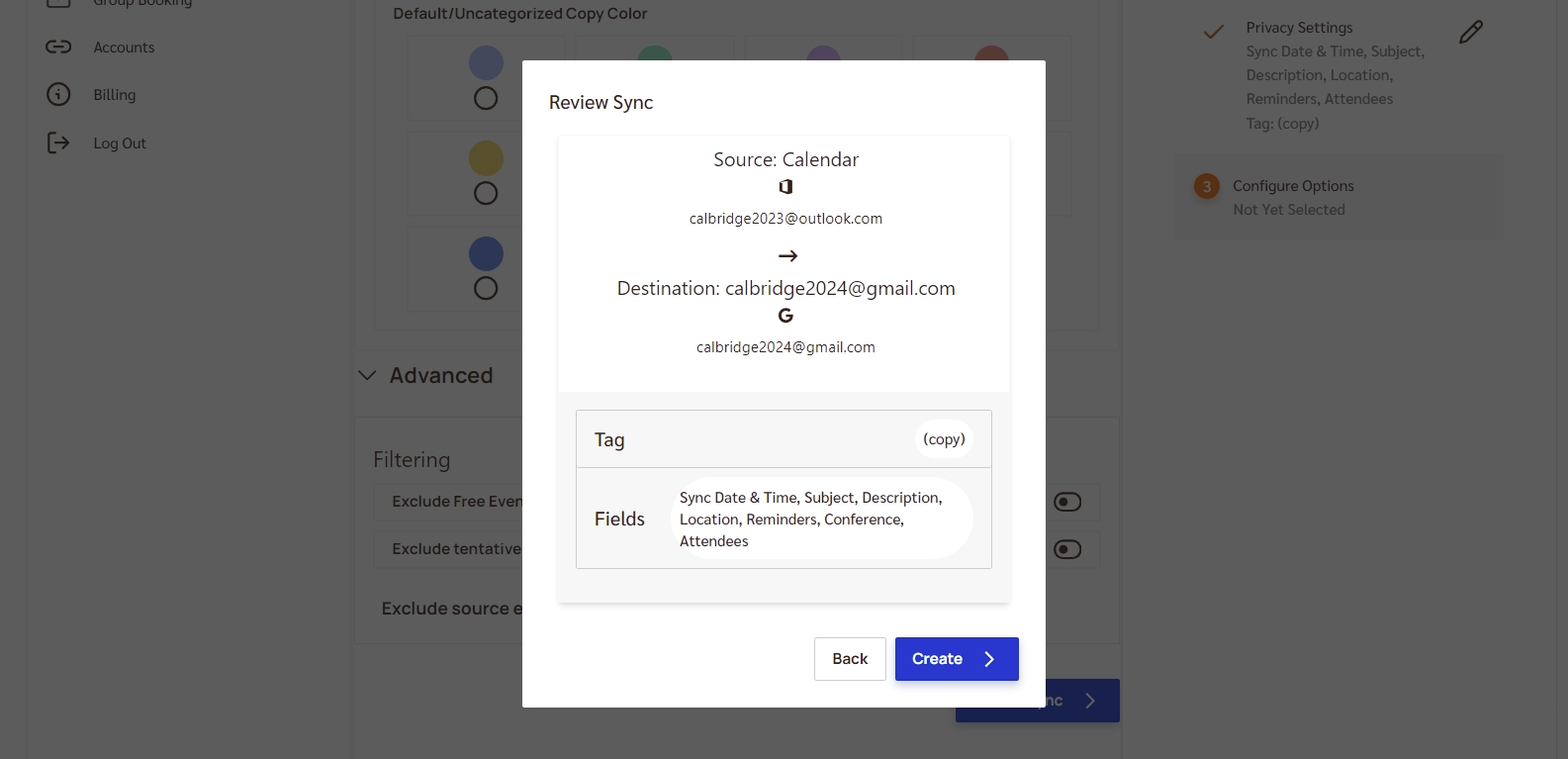
Nëse keni nevojë të ndryshoni diçka, klikoni “Kthehu,” përndryshe klikoni “Krijo” për të krijuar lidhjen e sinkronizimit dhe për t'u kthyer te faqja juaj e përmbledhjes së sinkronizimeve.
Mund të duhen deri në 15 minuta që sinkronizimi fillestar të përfundojë. Derisa sinkronizimi fillestar të përfundojë, do të shihni një tregues progresi në faqen e përmbledhjes së sinkronizimit (rifreskoni faqen për të përditësuar treguesin e progresit):
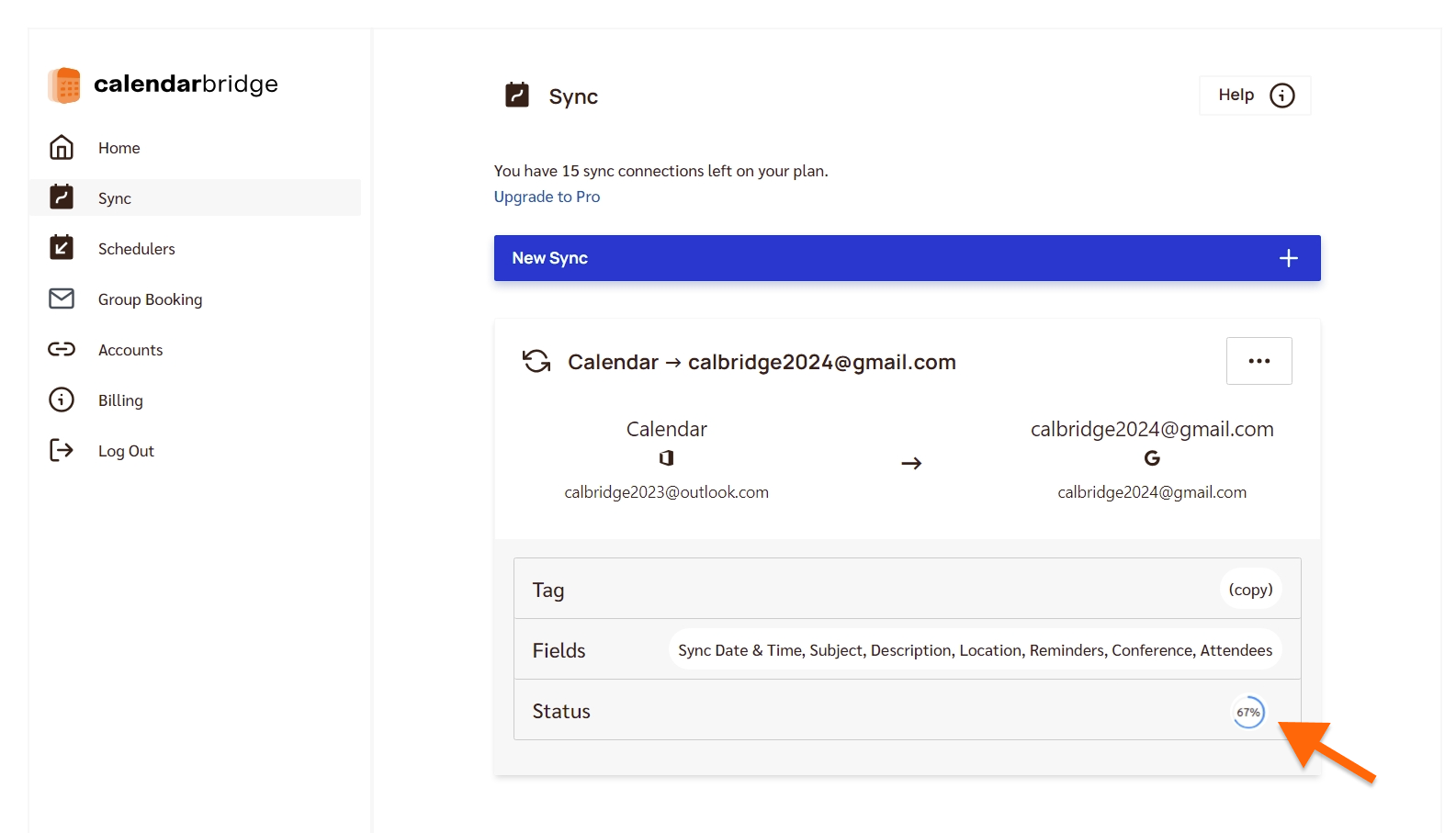
Kur sinkronizimi të përfundojë, treguesi i progresit do të zëvendësohet nga “Aktiv dhe i përditësuar.” (Për të rifreskuar statusin, duhet të rifreskoni faqen)
Konfigurimi i lidhjes së sinkronizimit tani ka përfunduar. Përsëritni këto hapa për çdo çift kalendarësh që dëshironi të sinkronizoni.