Lidhja e llogarive të kalendarit
Për të konfiguruar sinkronizimin duhet të lidhni të paktën një llogari Google, Microsoft ose iCloud për t'u përdorur si kalendari destinacion. Ky udhëzues mbulon lidhjen e secilit lloj llogarie.
Për të konfiguruar sinkronizimin do t'ju duhet të lidhni të paktën një llogari Google, Microsoft ose iCloud për t'u përdorur si kalendari destinacion.
Nëse kalendari burim është një URL ICS, nuk është e nevojshme të shtohet një llogari për URL-në ICS — ju do ta futni URL-në ICS gjatë procesit të krijimit të sinkronizimit.
Lidhja e një llogarie Google
Ndiqni këtë seksion për të lidhur një llogari personale Gmail ose një llogari me pagesë GSuite.
-
Shkoni te faqja juaj e Llogarive.
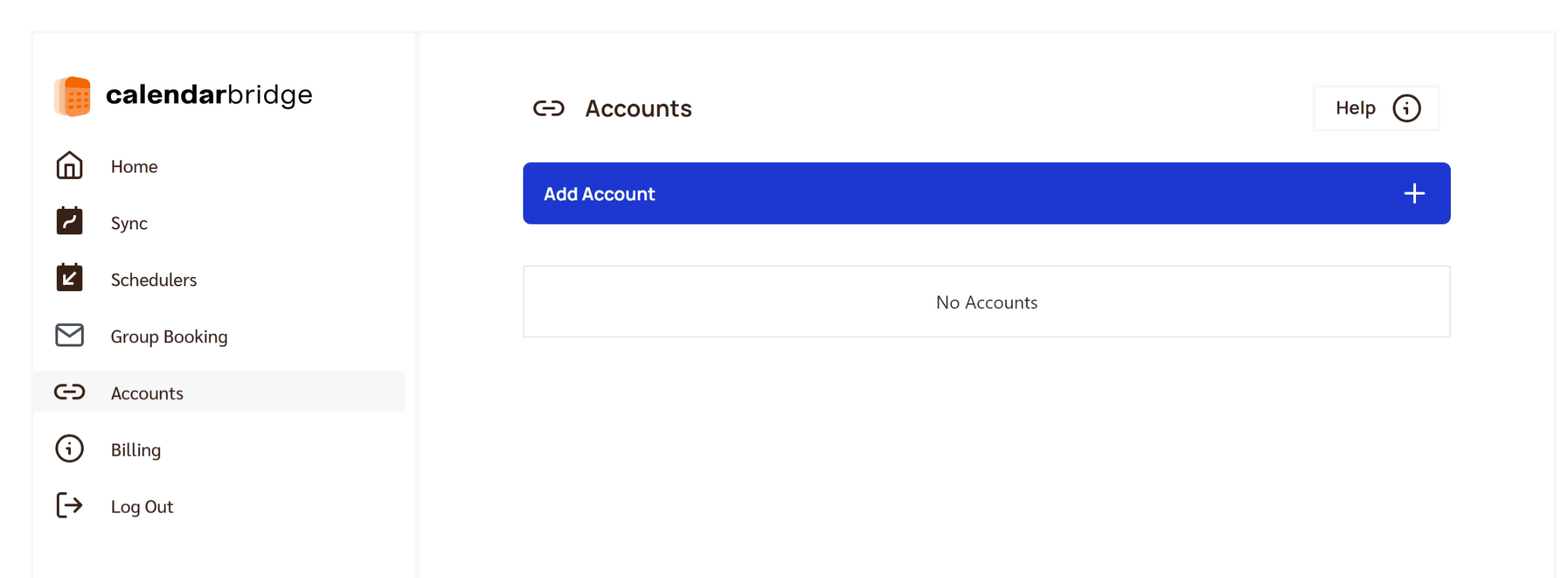
Klikoni lidhjen “Accounts” në shiritin e lundrimit në të majtë, ose futni https://calendarbridge.com/dashboard/accounts në shfletuesin tuaj. Faqja e llogarive do të duket kështu:
-
Klikoni butonin “ADD ACCOUNT +”.
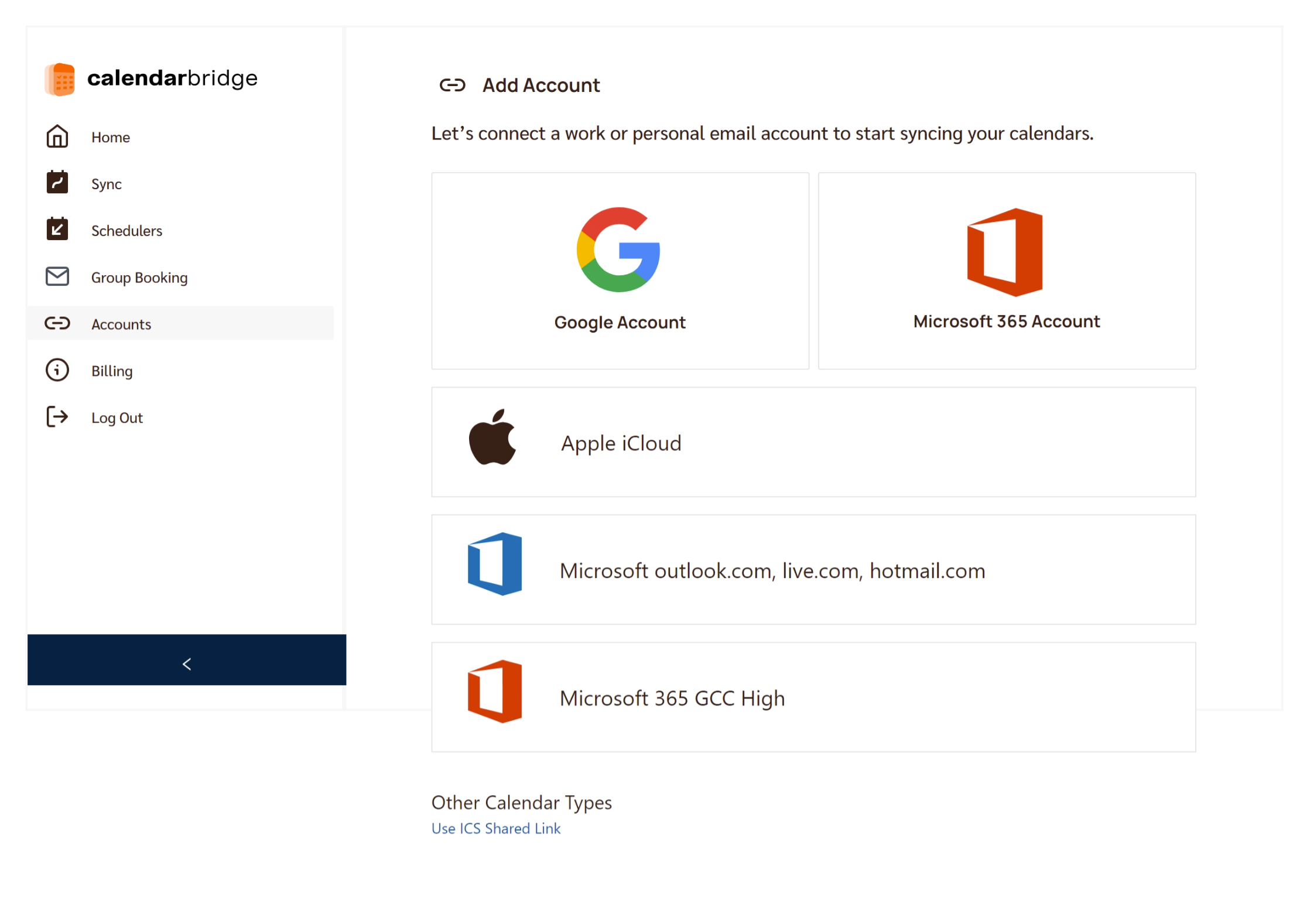
Kjo do të hapë faqen e zgjedhjes së llojit të llogarisë:
-
Klikoni butonin “Google”.
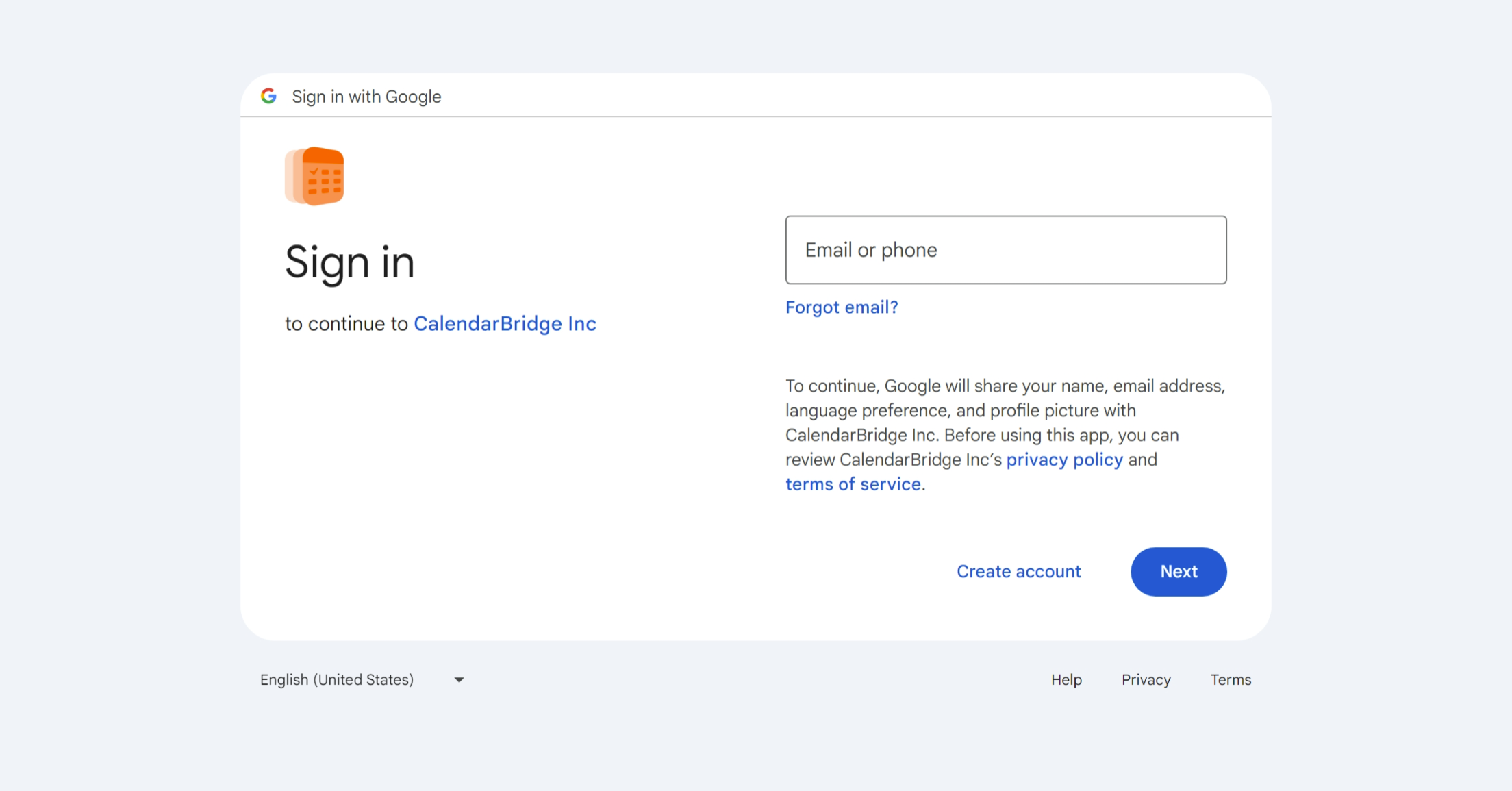
Kjo do t'ju ridrejtojë te faqja e Google ku mund të kyçeni me kredencialet e llogarisë suaj Google dhe të autorizoni CalendarBridge të aksesojë kalendarin tuaj Google.
-
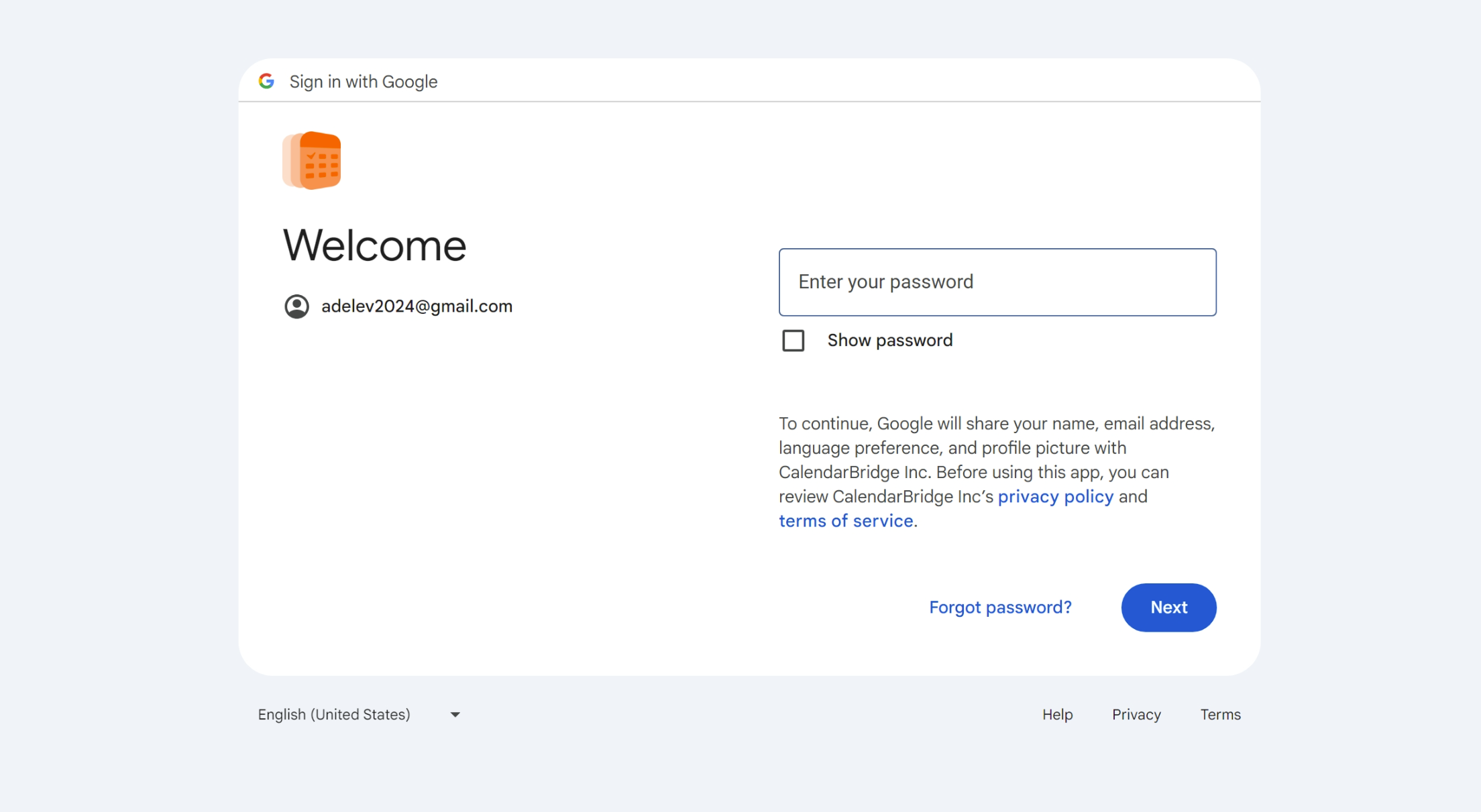
Futni adresën e email-it të lidhur me kalendarin që dëshironi të lidhni.
-
Futni fjalëkalimin për kalendarin që dëshironi të lidhni.
Pas kyçjes së suksesshme, kjo do t'ju çojë te ekrani i dhënies së lejeve.
-
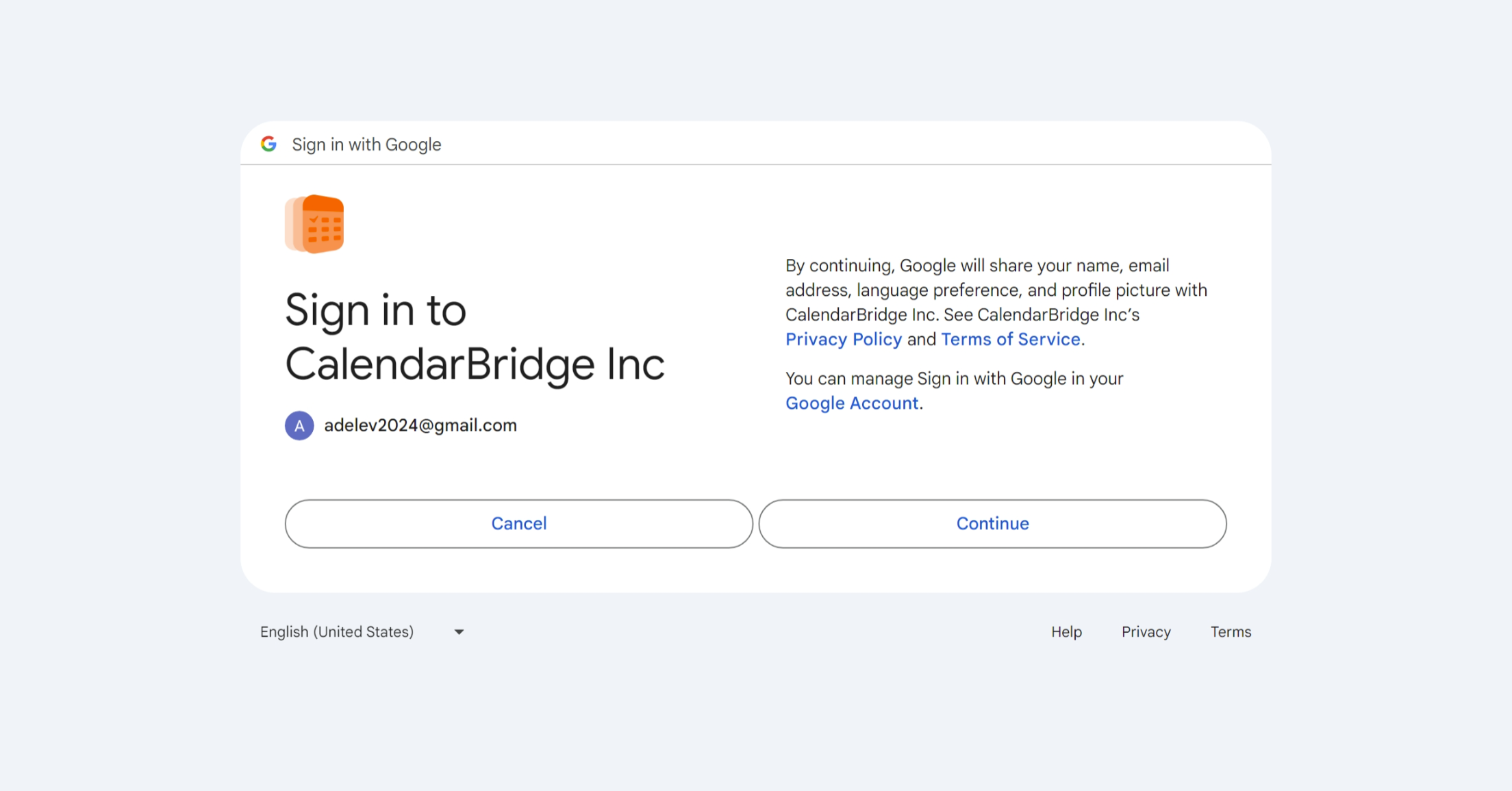
Miratoni aksesin e CalendarBridge te informacioni bazë i llogarisë suaj Google.
-
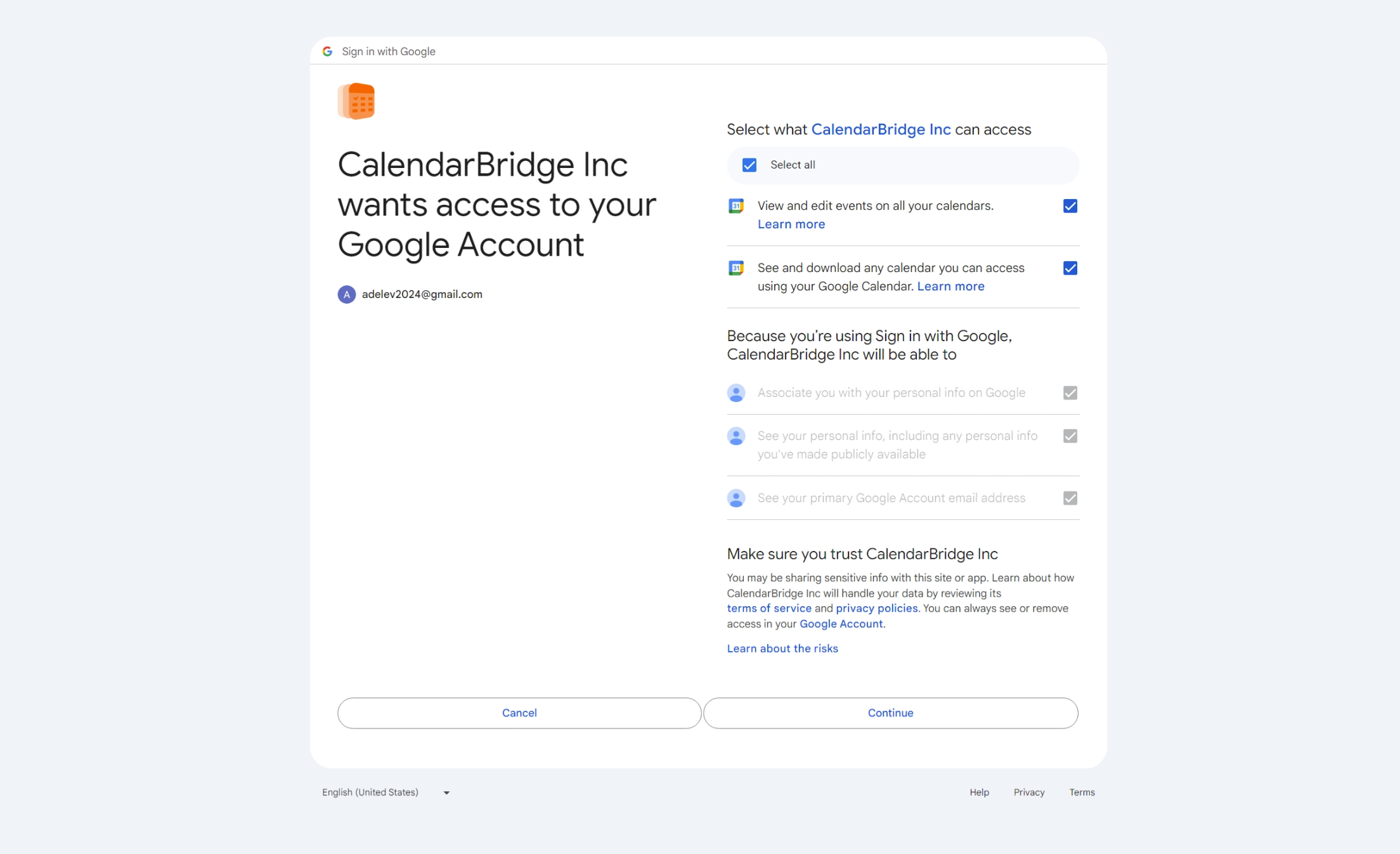
Shënoni dy kutitë dhe pastaj klikoni ‘Vazhdo’ për të aktivizuar CalendarBridge që të lidhet me kalendarin tuaj.
Mospranimi i lejeve do të pengojë CalendarBridge nga ofrimi i çfarëdo shërbimi për ju. Nëse keni shqetësime për këto leje, ju lutemi shihni kushtet tona të shërbimit (shkurtimisht ne i përdorim këto leje vetëm për të kryer sinkronizimet dhe lidhjet e planifikimit që ju konfiguroni.)
Pas pranimit të lejeve, Google do t'ju ridrejtojë përsëri te faqja e CalendarBridge dhe duhet të shihni këtë ekran:
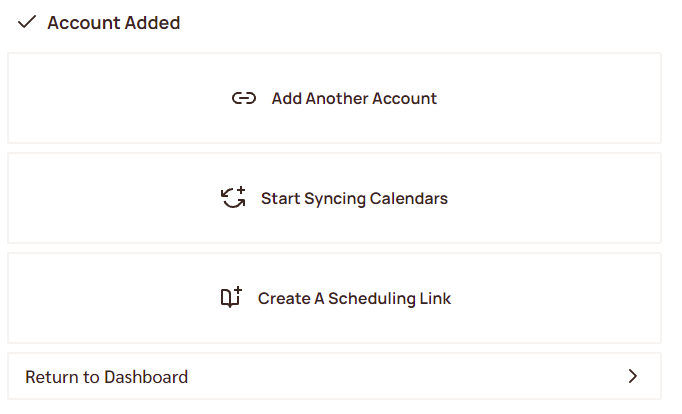 infoNëse nuk e shihni këtë ekran, ju lutemi shihni seksionin e zgjidhjes së problemeve.
Përsëriteni këto hapa për secilën llogari Google që ka kalendarë që dëshironi të lidhni me CalendarBridge.
Lidhja e një llogarie Microsoft
Ndiqni këtë seksion për të lidhur një llogari Office365, Microsoft365 ose Outlook.com (që përfshin llogaritë hotmail, live dhe msn).
-
Shkoni te faqja juaj e Llogarive.
Klikoni lidhjen “Accounts” në shiritin e lundrimit në krye, ose futni https://calendarbridge.com/dashboard/accounts në shfletuesin tuaj. Faqja e llogarive do të duket kështu:
-
Klikoni butonin “ADD ACCOUNT +”.
Kjo do të hapë faqen e zgjedhjes së llojit të llogarisë:
-
Zgjidhni llojin e llogarisë suaj Microsoft.
Zgjidhni “Microsoft 365” për një llogari pune ose shkolle, “Microsoft outlook.com” për një llogari personale Microsoft, ose “Microsoft 365 GCC High” për një llogari GCC high. Kjo do t'ju ridrejtojë te faqja e Microsoft ku mund të kyçeni në llogarinë tuaj Microsoft dhe të autorizoni CalendarBridge të aksesojë kalendarin tuaj.
-
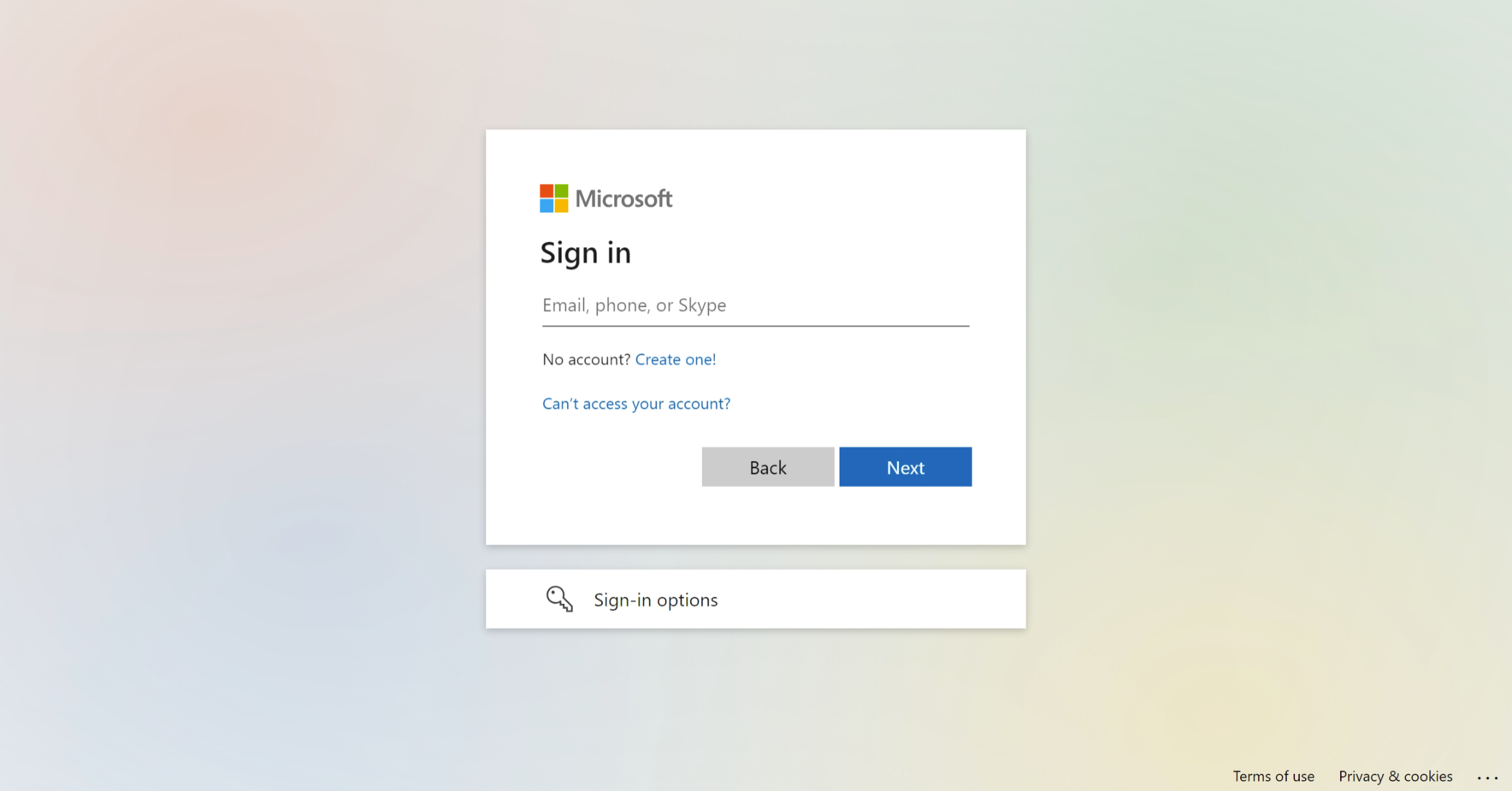
Futni adresën e email-it të lidhur me kalendarin që dëshironi të lidhni.
Nëse jeni tashmë i kyçur në Microsoft, fusha e email-it mund të jetë e parambushur për ju. Nëse keni llogari të shumëfishta Microsoft, ju lutemi sigurohuni që po kyçeni në atë të duhurën.
-
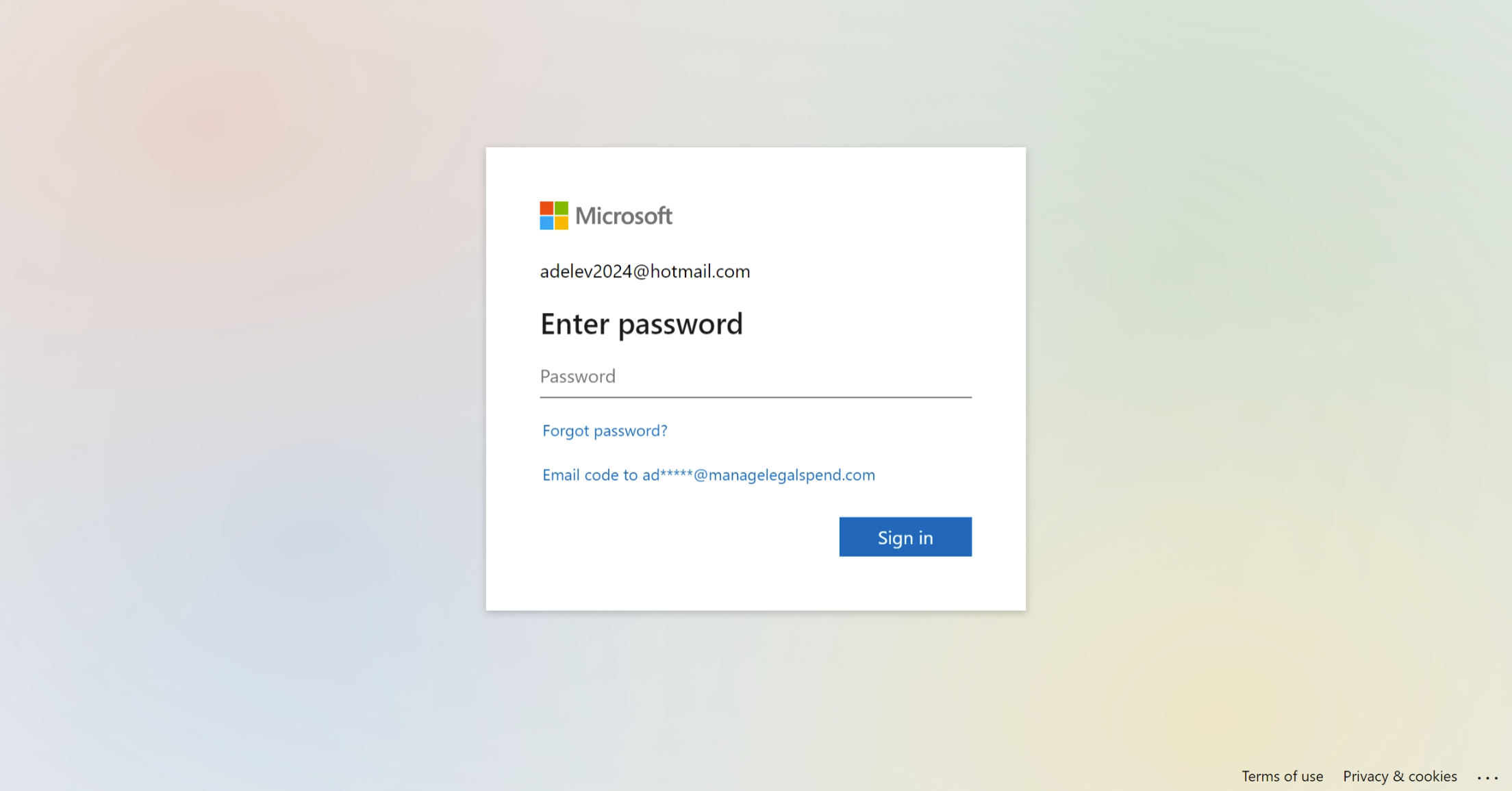
Futni fjalëkalimin për kalendarin që dëshironi të lidhni.
Pas kyçjes së suksesshme, kjo do t'ju çojë te ekrani i dhënies së lejeve.
-
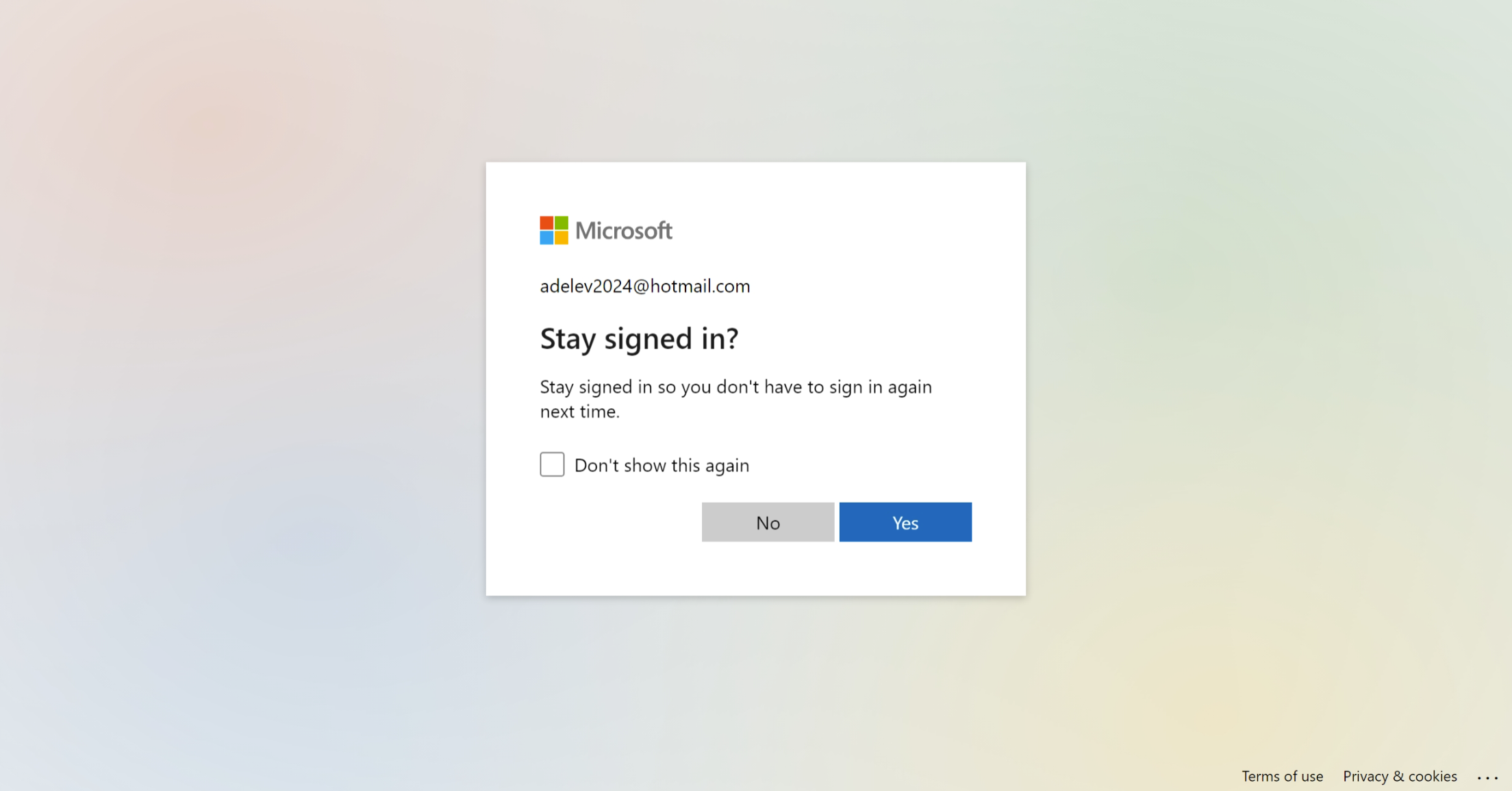
Zgjidhni nëse doni të qëndroni i kyçur.
Mund të zgjidhni po ose jo këtu, kjo nuk do të ndikojë në CalendarBridge.
-
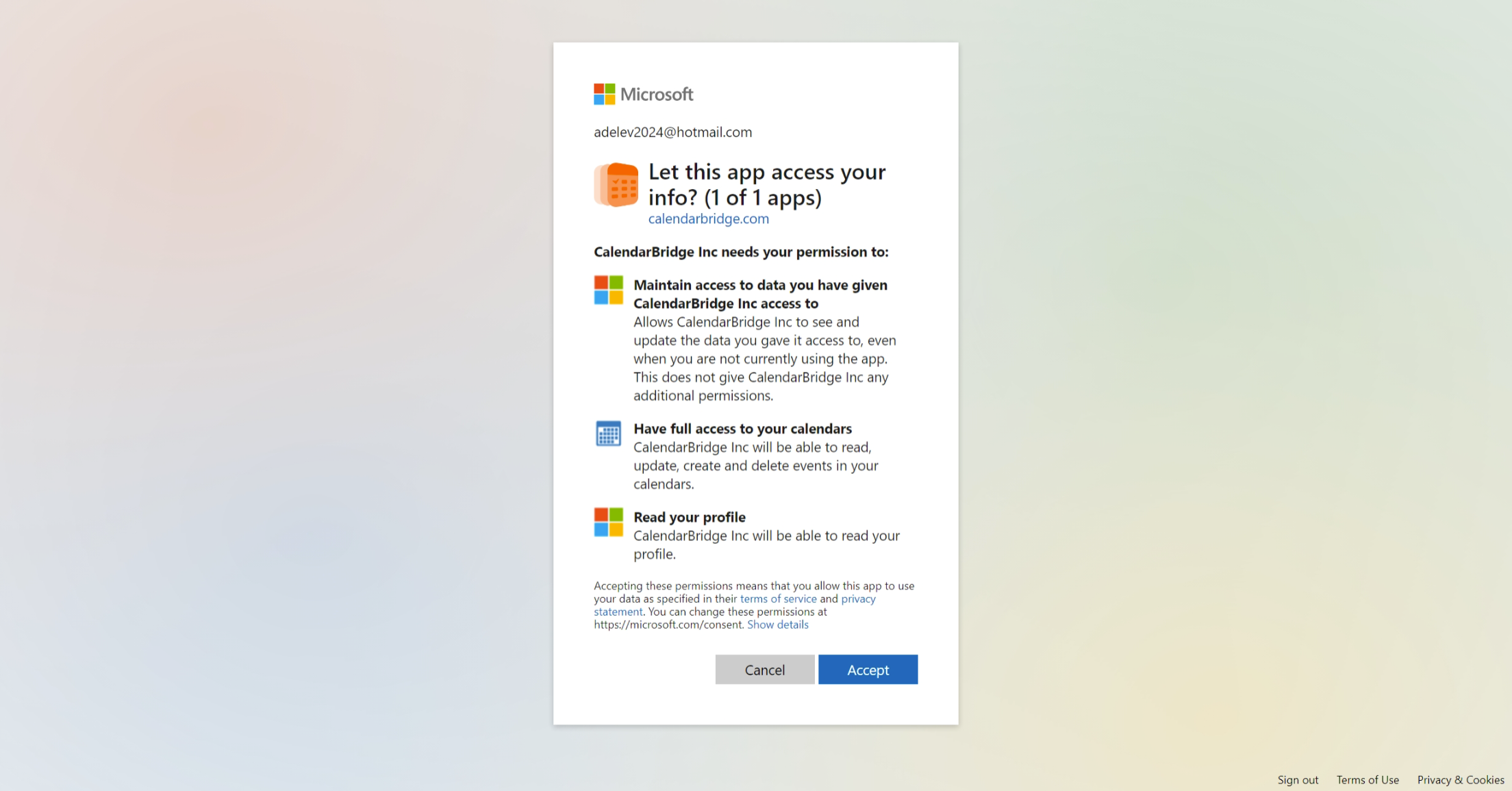
Klikoni “Prano” për të aktivizuar CalendarBridge që të lidhet me kalendarin tuaj.
Mospranimi i lejeve do të pengojë CalendarBridge nga ofrimi i çfarëdo shërbimi për ju. Nëse keni shqetësime për këto leje, ju lutemi shihni kushtet tona të shërbimit (shkurtimisht ne i përdorim këto leje vetëm për të kryer sinkronizimet dhe lidhjet e planifikimit që ju konfiguroni.)
-
Ridrejtoheni përsëri te CalendarBridge.
Pas pranimit të lejeve, Microsoft do t'ju ridrejtojë përsëri te faqja e CalendarBridge dhe duhet të shihni këtë ekran:
infoNëse nuk e shihni këtë ekran, ju lutemi shihni seksionin e zgjidhjes së problemeve.
Përsëriteni këto hapa për secilën llogari Microsoft që ka kalendarë që dëshironi të lidhni me CalendarBridge.
Lidhja e një llogarie iCloud
Ky seksion do t'ju udhëheqë nëpër lidhjen e një llogarie Apple iCloud me CalendarBridge. Konfigurimi i iCloud është i ndryshëm nga Microsoft dhe Google sepse përdor një fjalëkalim aplikacioni, në vend të oAuth (“Login with Apple”).
Parakusht: Gjeneroni një fjalëkalim specifik për aplikacionin nga llogaria juaj iCloud
Për të lidhur llogarinë tuaj iCloud me CalendarBridge ju nuk përdorni fjalëkalimin tuaj normal iCloud. Përkundrazi, duhet të kyçeni në iCloud dhe të krijoni një fjalëkalim specifik për aplikacionin. Ja si ta bëni këtë:
-
Kyçuni te https://appleid.apple.com.
-
Në seksionin Sign-In and Security, zgjidhni App-Specific Passwords.

-
Zgjidhni “Generate an app-specific password.”

-
Shkruani një emër për fjalëkalimin (p.sh., “CalendarBridge”) dhe klikoni “Create.”

-
Fjalëkalimi juaj specifik për aplikacionin tani shfaqet.
Nëse e mbyllni dritaren, nuk mund ta shihni më. Ose lëreni dritaren të hapur ose kopjojeni dhe ngjiteni diku të sigurt, si p.sh. një menaxher fjalëkalimesh.

Lidhni llogarinë tuaj iCloud me CalendarBridge duke përdorur një fjalëkalim specifik për aplikacionin
-
Shkoni te faqja juaj e Llogarive të CalendarBridge.
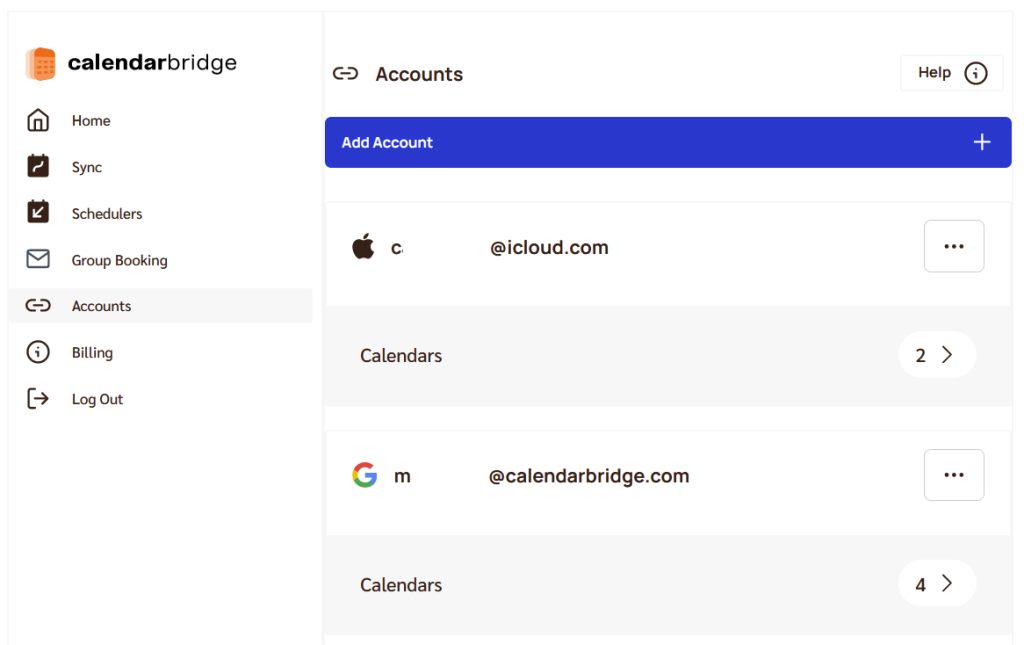
Klikoni lidhjen “Accounts” në shiritin e lundrimit në të majtë, ose futni https://calendarbridge.com/dashboard/accounts në shfletuesin tuaj (nëse nuk e keni ruajtur fjalëkalimin tuaj specifik për aplikacionin, përdorni një skedë tjetër shfletuesi nga ajo në të cilën shfaqet fjalëkalimi juaj specifik për aplikacionin):
-
Klikoni butonin “ADD ACCOUNT +”.
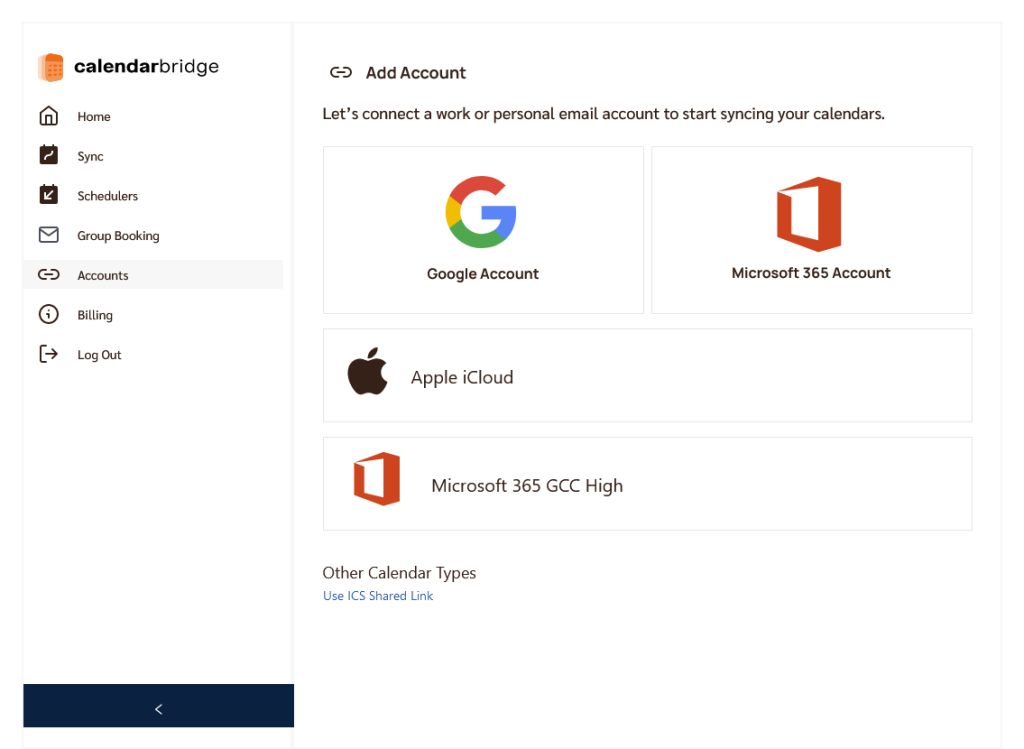
Kjo do të hapë faqen e zgjedhjes së llojit të llogarisë:
-
Klikoni butonin “Apple iCloud”.
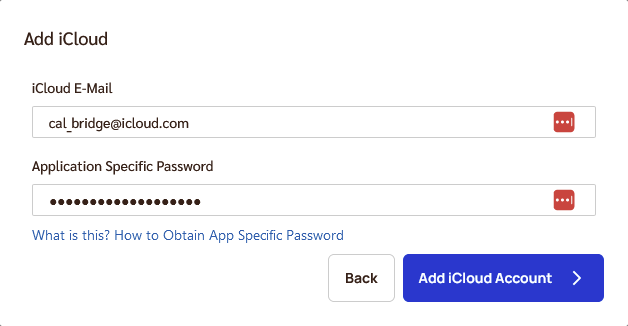
Kjo do të hapë dialogun e mëposhtëm. Futni adresën tuaj të email-it iCloud dhe fjalëkalimin specifik për aplikacionin të gjeneruar në hapat e mësipërm. Pastaj klikoni “Add iCloud Account.”