Krijimi i një llogarie grupi
Udhëzime hap pas hapi për krijimin e një llogarie grupi me CalendarBridge.
Hapat
-
Hyni / regjistrohuni me email-in e administratorit të llogarisë
Përdorni adresën e email-it të personit që do të administrojë llogarinë e grupit.
-
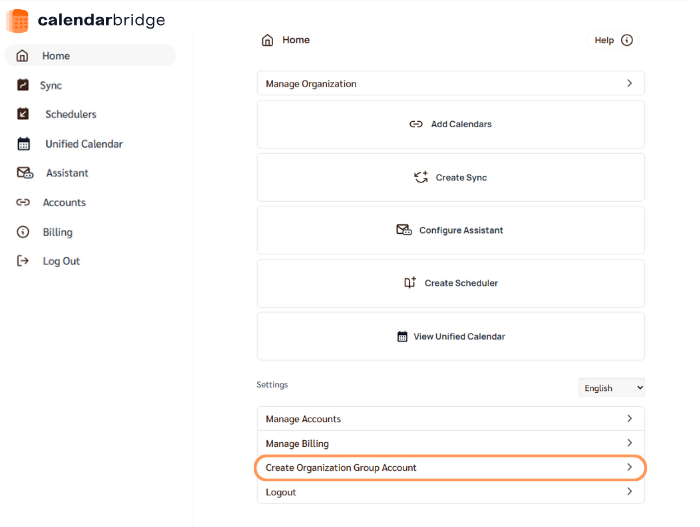
Klikoni “Krijo llogari grupi organizate”
Kjo ju çon te faqja Krijo Organizatën.
-
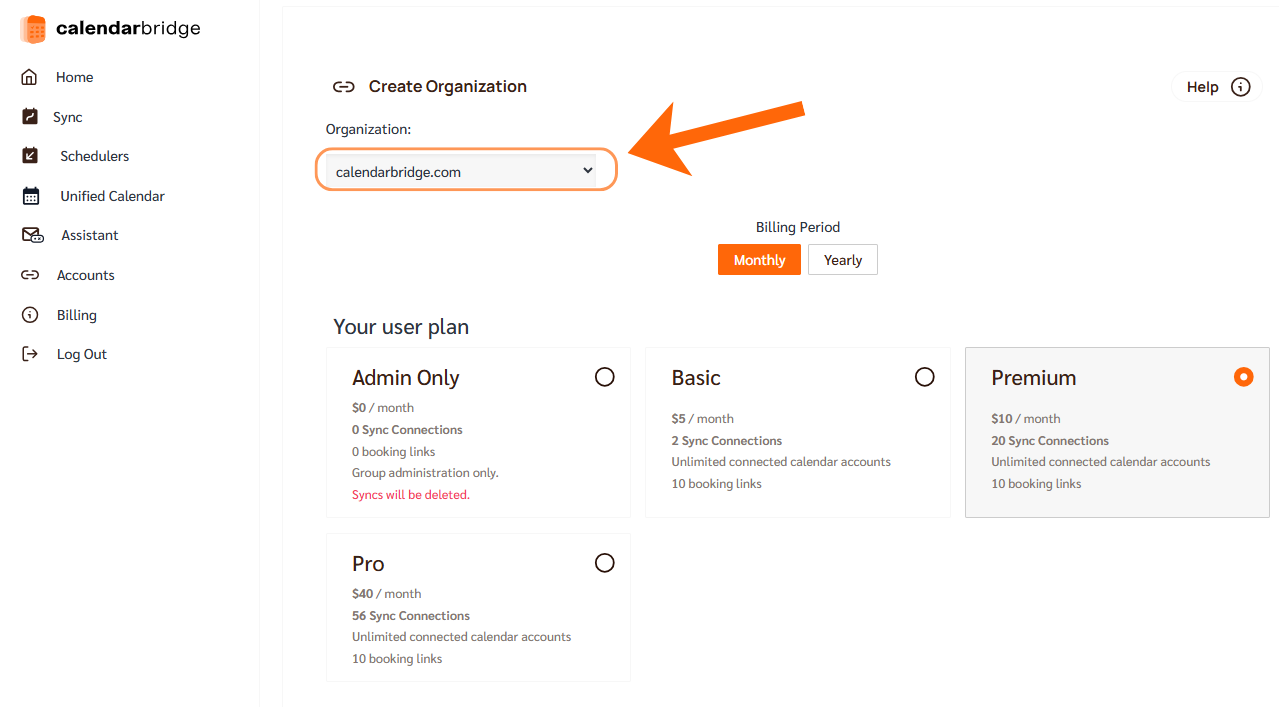
Zgjidhni ID-në e organizatës suaj
Nga lista rënëse, zgjidhni cilin nga domenet e llogarive tuaja të lidhura do të përdorni si ID të organizatës suaj. Domeni që zgjidhni nuk ka asnjë ndikim te përdoruesit ose lidhjet e sinkronizimit që mund të krijohen nën llogarinë.
-
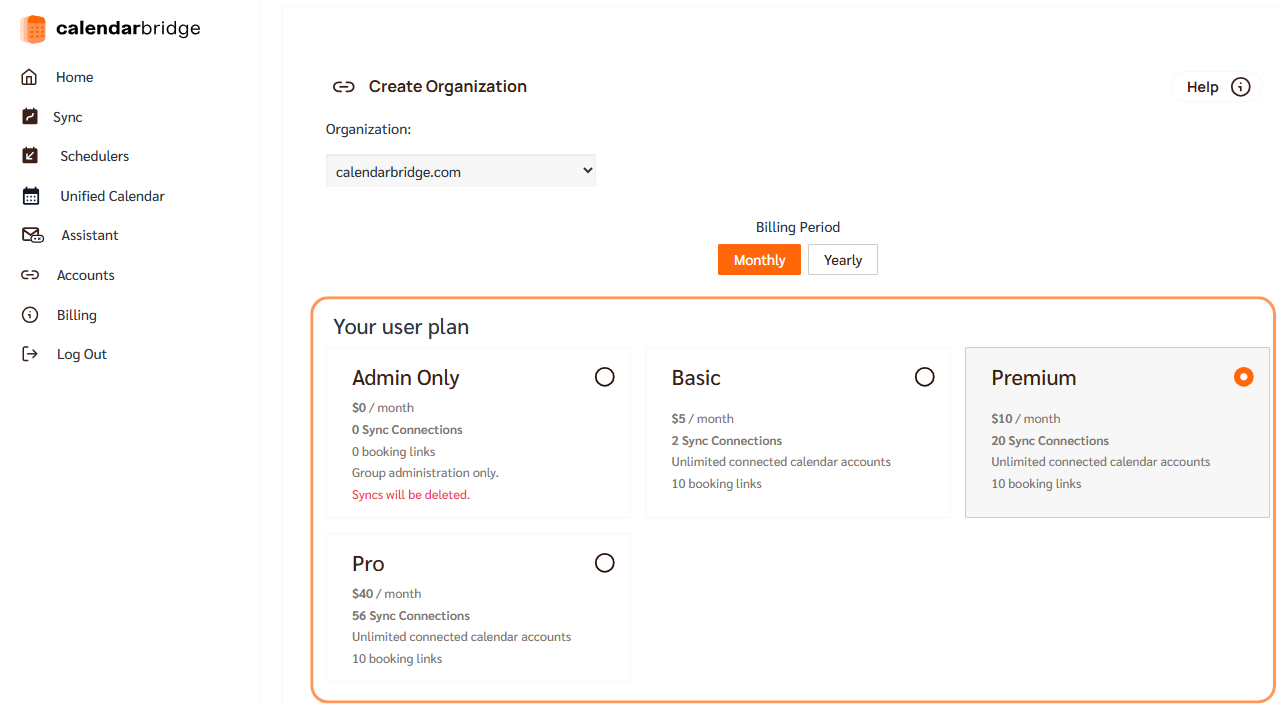
Zgjidhni planin tuaj
Përdorni butonat radio për të zgjedhur planin tuaj (d.m.th., licencën për llogarinë tuaj të përdoruesit).
-
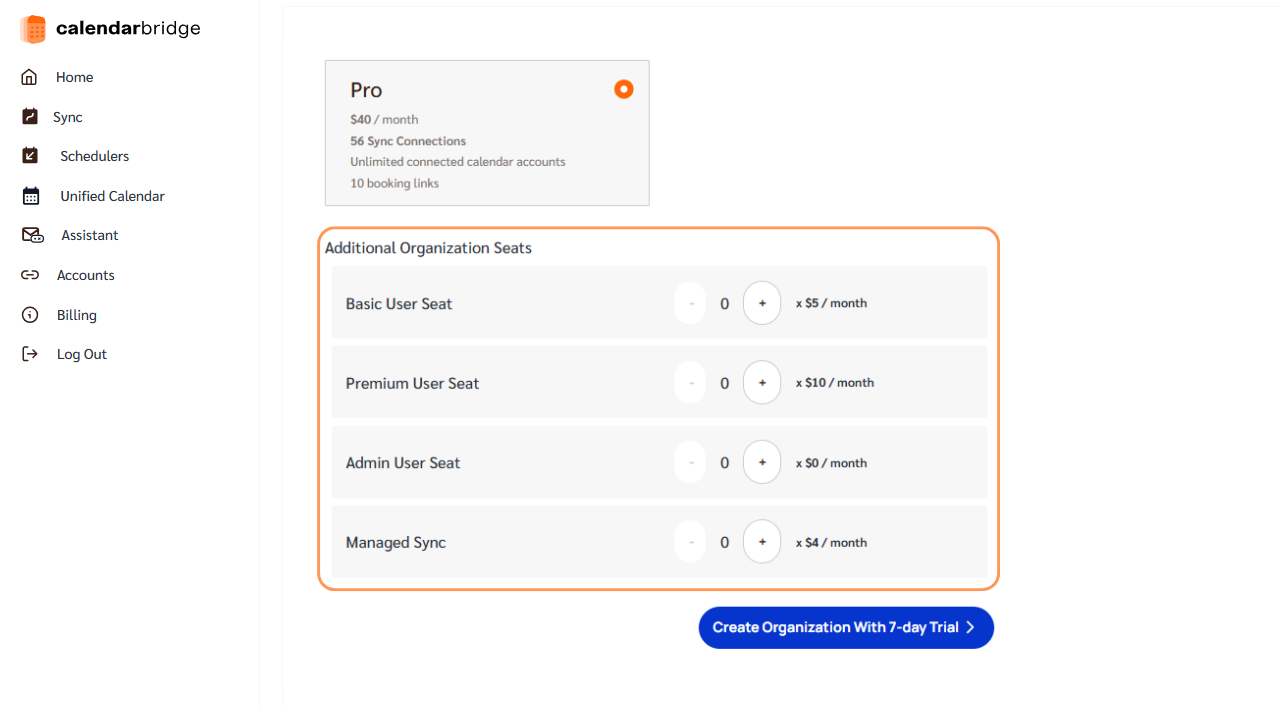
Shtoni vende shtesë
Përdorni butonat ‘+’ dhe ‘−’ për të blerë vende / licenca shtesë që mund t’ua caktoni më vonë përdoruesve të tjerë. Mund të shtoni licenca përdoruesi, licenca sinkronizimi ose një kombinim. Shihni Llojet e licencave të llogarisë së grupit për dallimet. Pasi të jetë konfiguruar llogaria, mund të shtoni vende me një tarifë proporcionale dhe të hiqni vende për ciklin tjetër të faturimit — shihni Menaxhimi i licencave të grupit.
-
Klikoni “Krijo Organizatën”
Kjo ju çon te faqja e pagesës.
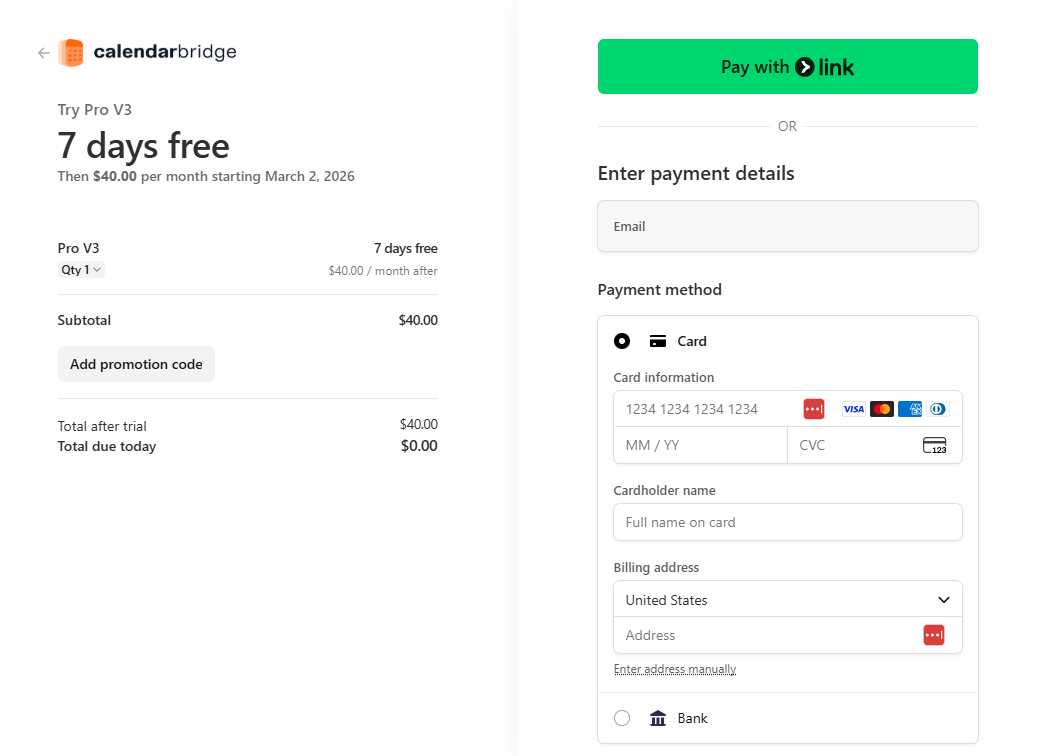
-
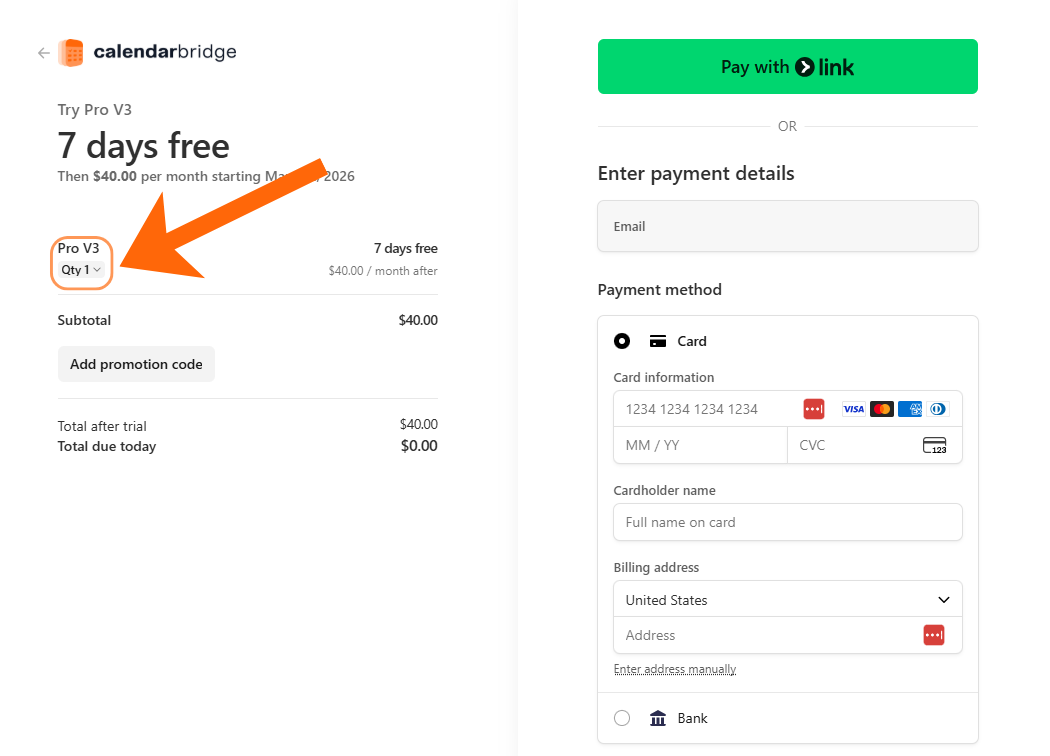
Përdorni butonin e kthimit për të rregulluar vendet (nëse nevojitet)
Nëse keni nevojë të rregulloni numrin e vendeve, klikoni shigjetën në krye dhe bëni ndryshimet në ekranin e mëparshëm.
-
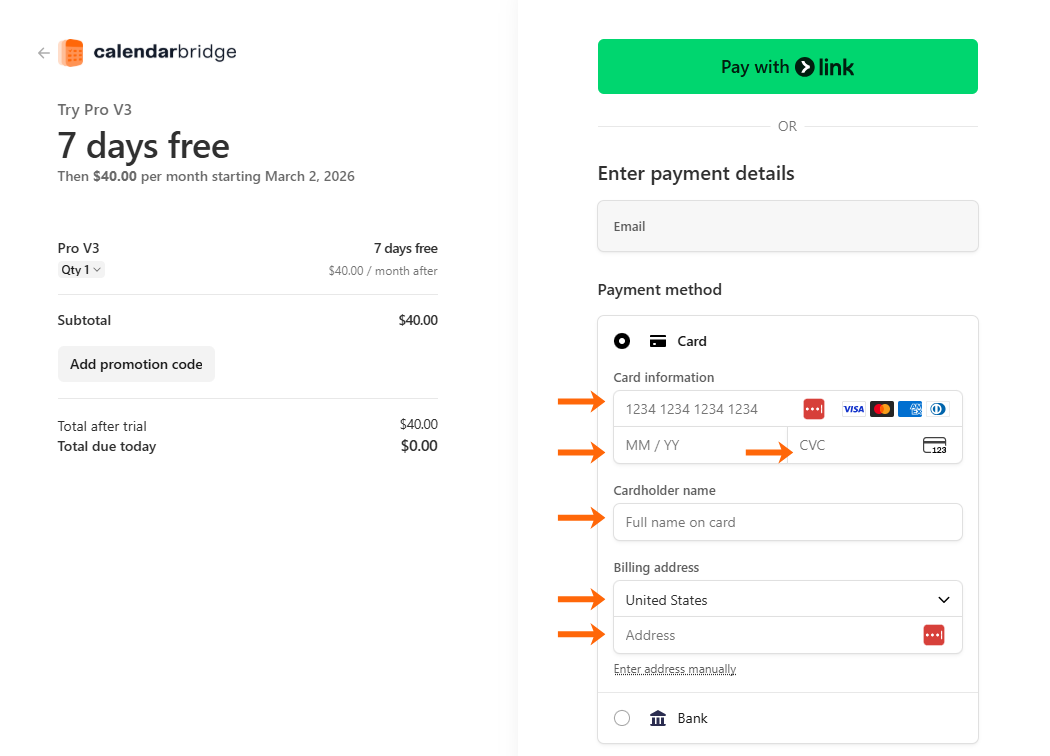
Vendosni informacionin e faturimit
Vendosni numrin e kartës së kreditit/debitit, datën e skadimit, CVC-në, emrin në kartë dhe adresën e faturimit.
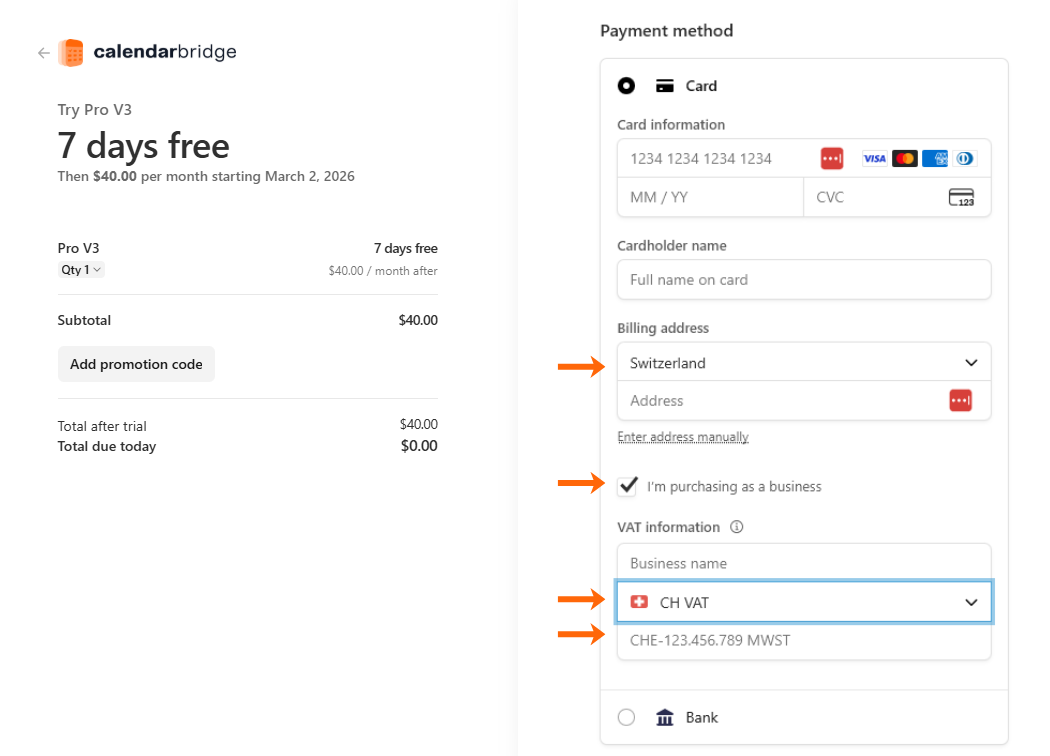
Nëse jeni në një vend që kërkon një ID të TVSH-së në faturën tuaj, shënoni kutinë “Po blej si biznes,” më pas vendosni emrin e biznesit tuaj dhe ID-në e TVSH-së.
-
Klikoni Abonohu
Kjo përfundon blerjen dhe ngarkon kartën.