Riautorizimi i qasjes në kalendar
Herë pas here CalendarBridge mund të humbasë lejen për të hyrë në kalendarin tuaj Microsoft, Google ose iCloud — më shpesh pas një ndryshimi fjalëkalimi. Përdorni këto hapa për të riautorizuar qasjen e CalendarBridge’s.
Herë pas here CalendarBridge mund të humbasë lejen për të hyrë në kalendarin tuaj Microsoft/Google. Arsyeja më e zakonshme për këtë është kur fjalëkalimi juaj Microsoft/Google ka ndryshuar, por mund të ketë edhe arsye të tjera (p.sh., ju ose një administrator përdorët veçorinë “sign out everywhere” të Microsoft’s). Kur ndodh kjo, përdorni hapat e mëposhtëm për të riautorizuar qasjen e CalendarBridge’s në kalendarin tuaj.
Riautorizimi / Rilidhja e një llogarie Google
-
Klikoni “Accounts” në menynë e majtë ose thjesht shkoni te https://calendarbridge.com/dashboard/accounts.
-
Gjeni në listë llogarinë që duhet të riautentikohet.
-
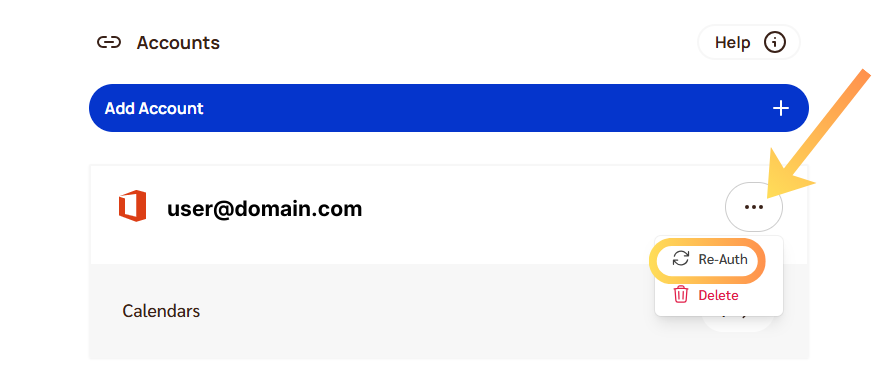
Klikoni tre pikat te llogaria dhe klikoni “Re-Auth”.
-
Kjo do t’ju ridrejtojë te faqja e Google’s te “sign in with Google.”
Procesi i hyrjes është i njëjtë me atë të diskutuar te Lidhja e kalendarëve Google.
-
Prisni 5 minuta dhe pastaj krijoni një ngjarje provë për të konfirmuar se riautentikimi ishte i suksesshëm.
Nëse ngjarja provë sinkronizohet siç duhet, keni mbaruar. Nëse jo, kryeni hapat e përshkruar te Revokimi i qasjes në një llogari Google dhe pastaj përsëritni hapat 1 deri 6 më sipër.
Riautorizimi / Rilidhja e një llogarie Microsoft
-
Klikoni “Accounts” në menynë e majtë ose thjesht shkoni te https://calendarbridge.com/dashboard/accounts.
-
Gjeni në listë llogarinë që duhet të riautentikohet.
-
Klikoni tre pikat te llogaria dhe klikoni “Re-Auth”.
Kjo do t’ju ridrejtojë te faqja e Microsoft’s te “sign in with Microsoft.”
-
Kaloni nëpër procesin e hyrjes në Microsoft.
Procesi është i njëjtë me atë të shpjeguar te Lidhja e kalendarëve Microsoft.
-
Prisni 5 minuta dhe pastaj krijoni një ngjarje provë për të konfirmuar se riautentikimi ishte i suksesshëm.
Nëse ngjarja provë sinkronizohet siç duhet, keni mbaruar. Nëse jo, kryeni hapat e përshkruar te Shkëputja e një llogarie Microsoft 365 ose Shkëputja e një llogarie personale Microsoft dhe pastaj përsëritni hapat 1 deri 6 më sipër.
Riautorizimi / Rilidhja e një llogarie iCloud
Parakusht: Gjeneroni një fjalëkalim të ri specifik për aplikacionin nga llogaria juaj iCloud
-
Hyni te https://appleid.apple.com.
-
Te seksioni Sign-In and Security, zgjidhni App-Specific Passwords.

-
Zgjidhni “Generate an app-specific password.”

-
Shkruani një emër për fjalëkalimin (p.sh., “CalendarBridge”) dhe klikoni “Create.”

-
Fjalëkalimi juaj specifik për aplikacionin tani shfaqet.
Nëse e mbyllni dritaren, nuk mund ta shihni më. Ose lëreni dritaren të hapur ose kopjojeni dhe ngjiteni diku të sigurt, si për shembull një menaxher fjalëkalimesh.
Përditësoni fjalëkalimin tuaj specifik për aplikacionin në CalendarBridge

-
Klikoni “Accounts” në menynë e majtë ose thjesht shkoni te https://calendarbridge.com/dashboard/accounts.
-
Gjeni në listë llogarinë që duhet të riautentikohet.
-
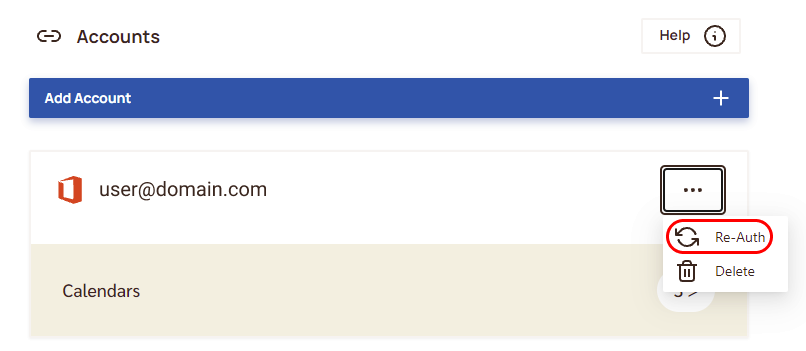
Klikoni tre pikat te llogaria dhe klikoni “Re-Auth”.
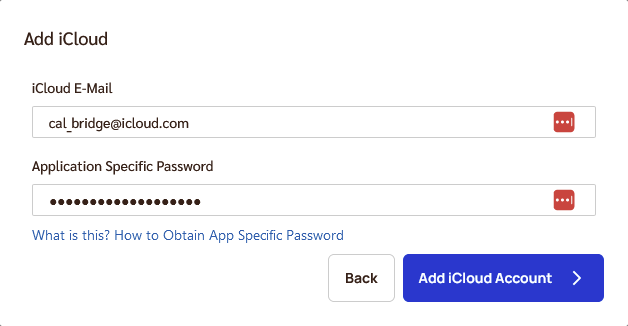
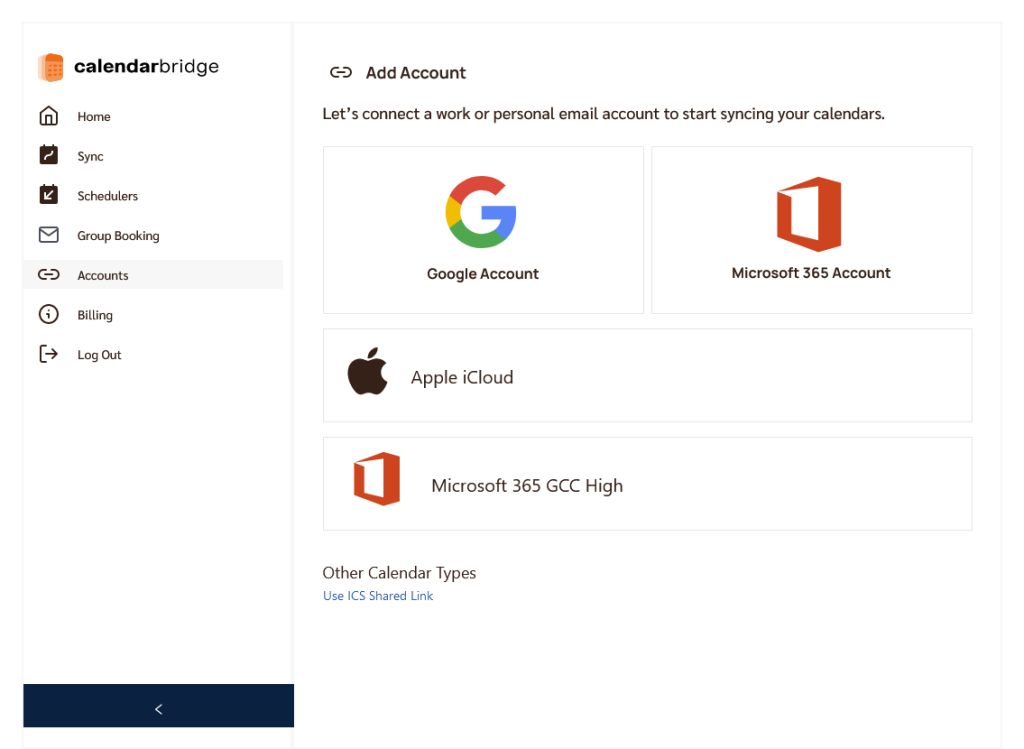
Kjo do të shfaqë formularin e zgjedhjes së llogarisë. Zgjidhni “Apple iCloud.”
Më pas, te formulari “Add iCloud”, vendosni adresën tuaj të email-it iCloud dhe fjalëkalimin e ri specifik për aplikacionin që gjeneruat. Pastaj klikoni “Add iCloud Account.”