SSO ve SCIM Duyurusu: CalendarBridge Kuruluşları için Kurumsal Kimlik
Tüm ekibinizi Okta, Microsoft Entra, Google Workspace veya JumpCloud üzerinden oturum açtırın — ve dizininizin CalendarBridge kullanıcılarını otomatik olarak sağlamasına ve sağlamayı kaldırmasına izin verin.
Bir ekip için CalendarBridge yönetiyorsanız, en çok istenen iki özelliğiniz az önce geldi: SAML 2.0 veya OIDC üzerinden tek oturum açma ve otomatik kullanıcı sağlama için SCIM dizin senkronizasyonu. Birlikte, CalendarBridge'i halihazırda kullandığınız kimlik yığınına doğrudan bağlarlar — böylece şirkete katılmak CalendarBridge'e sahip olmak anlamına gelir, ayrılmak ise erişimi kaybetmek demektir; arada hiçbir manuel adım olmadan.
Tek oturum açma, sizin yönteminizle: SAML 2.0 veya OIDC
Şimdiye kadar kuruluş üyeleri CalendarBridge'e sihirli bağlantı e-posta kodlarıyla oturum açıyordu. Bu bireyler için gayet iyi çalışır, ancak BT ekipleri oturum açma işlemlerinin halihazırda kontrol ettikleri kimlik sağlayıcı üzerinden akmasını ister — kendi MFA'sı, oturum politikaları ve denetim izi ile. SSO tam olarak bunu yapar: alan adınızdaki kullanıcılar bunun yerine IdP'niz üzerinden oturum açar ve bunu kuruluş genelinde zorunlu kılabilirsiniz.
Yapılandırma, Kuruluşu Yönet panosunda, yeni SSO sekmesi altında bulunur. Her yapılandırma, kuruluşunuzun yetkili alan adlarından birine kapsamlandırılır ve protokolü alan adı başına seçersiniz: SAML 2.0 veya OIDC — kimlik sağlayıcınız hangisini en iyi konuşuyorsa.
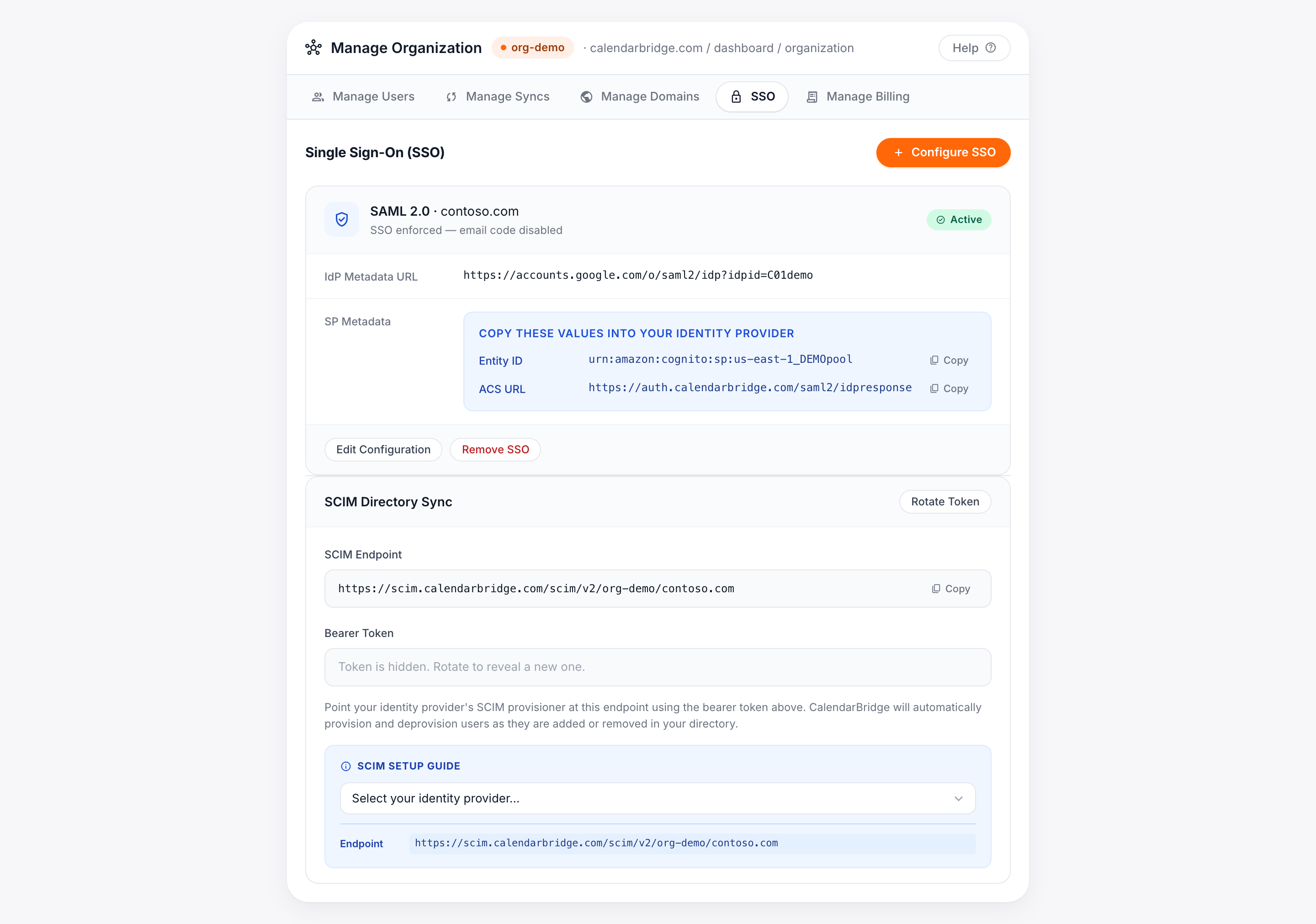
Gerçekten kullandığınız IdP'ler için rehberli kurulum
SSO kurulumu genellikle iki yönetici konsolu arasında bir hazine avı anlamına gelir. Biz bunu tek bir rehberli forma indirgedik. Kimlik sağlayıcınızı seçin — Google Workspace, Okta, Azure AD / Microsoft Entra veya JumpCloud (ayrıca başka herhangi bir şey için genel bir seçenek) — ve form, o sağlayıcının konsolu için adım adım bir rehber, yapıştıracağınız tam hizmet sağlayıcı değerleri (SAML için Entity ID ve ACS URL, OIDC için geri arama URL'si) ve gerekli öznitelik eşlemelerini, her biri tek tıklamayla kopyalama düğmesiyle gösterir.
Sonra CalendarBridge'e alışverişteki kendi tarafınızı verin: SAML için, IdP meta verisini bir URL olarak veya yüklenen bir XML dosyası olarak; OIDC için, keşif URL'si, istemci kimliği ve istemci gizli anahtarı. Kaydedin ve yapılandırma kartı durumunu beklemedeyken aktife kadar izler.
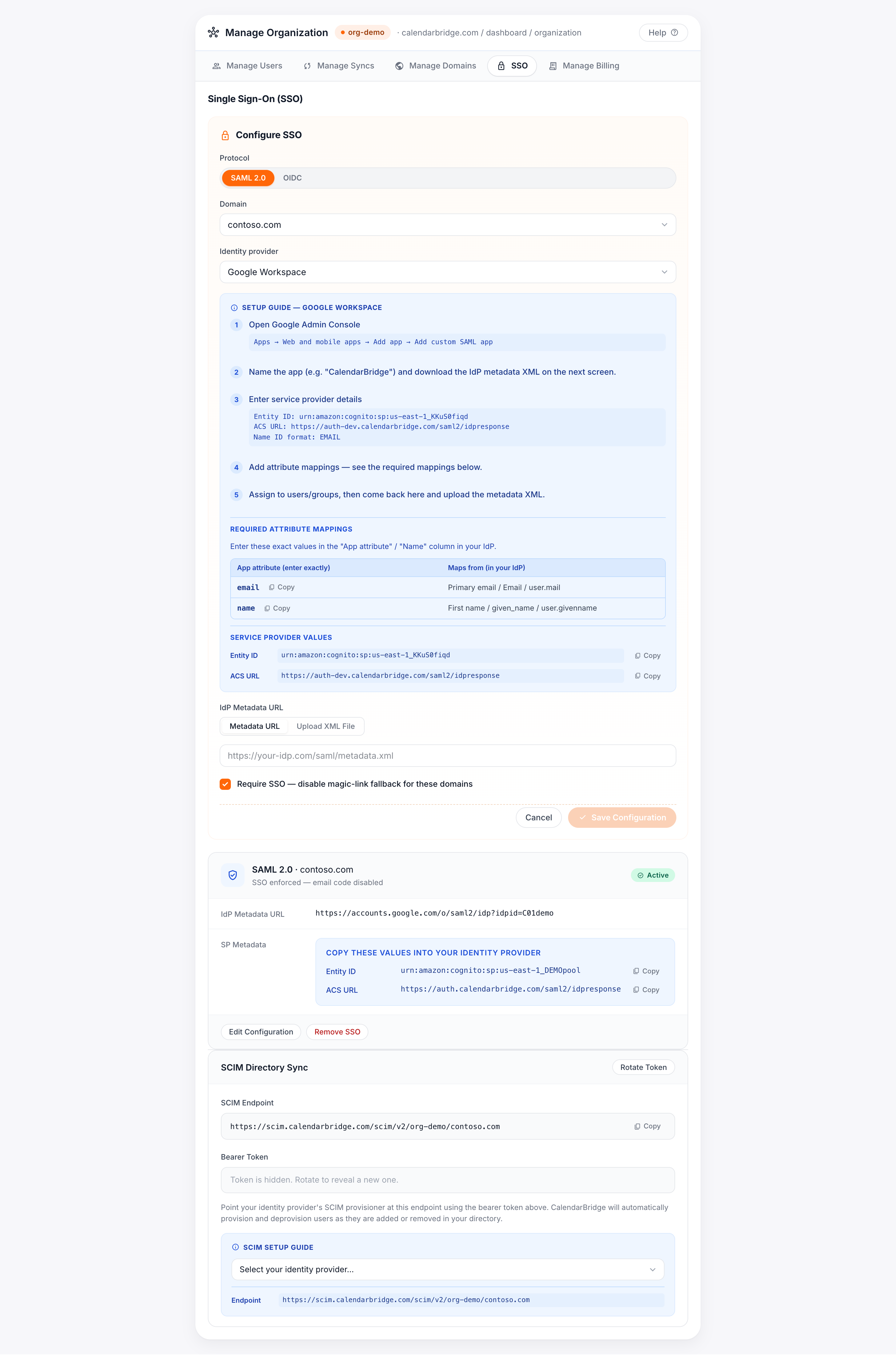
Zorunlu kılmak sizin kararınız. Formdaki bir onay kutusu — "SSO'yu zorunlu kıl — bu alan adları için sihirli bağlantı yedeğini devre dışı bırak" — SSO'yu bir seçenekten bir kurala dönüştürür. Açmadan önce yapılandırmanızın uçtan uca çalıştığını doğrulayın; zorunlu kılındıktan sonra, o alan adları için e-posta kodu ile oturum açma devre dışı bırakılır.
SCIM: dizininiz gerçeğin kaynağıdır
SSO "insanlar nasıl oturum açar?" sorusunu yanıtlar. SCIM ise daha zor olan operasyonel soruyu yanıtlar: "kimin gerçekten bir hesabı var?" SSO aktif olduğunda, SCIM Dizin Senkronizasyonu bölümü size bir SCIM v2 uç noktası ve bir taşıyıcı belirteci verir. Kimlik sağlayıcınızın sağlayıcısını buna yönlendirin, CalendarBridge kullanıcıları dizininize eklendikçe otomatik olarak sağlar — ve kaldırıldıkları anda sağlamayı kaldırır.
Bu, BT denetçilerini geceleri uyutmayan işten çıkarma boşluğunu kapatır: biri şirketten ayrıldığında, CalendarBridge erişimi, birinin koltukları temizlemeyi hatırladığı zaman değil, dizin hesabıyla birlikte sona erer.
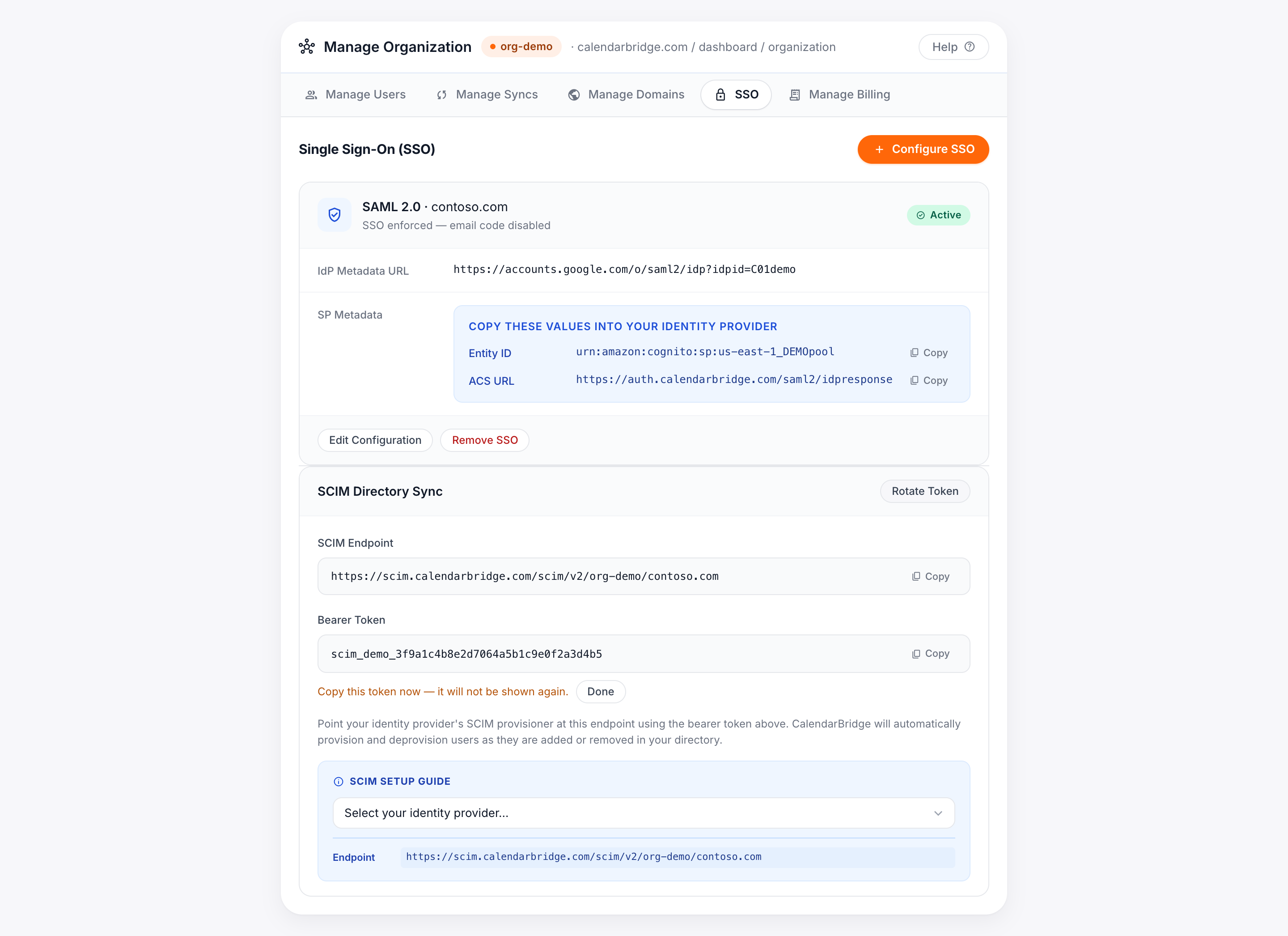
Belirteç hijyeni, yerleşik. Taşıyıcı belirteci döndürüldüğünde bir kez gösterilir, sonra kalıcı olarak gizlenir. Döndürme yeni bir belirteç verir ve eskisini derhal geçersiz kılar — bu yüzden yalnızca bir olaydan sonra değil, kendi programınızda döndürün.
Başlarken
- Bir alan adı doğrulayın. SSO yapılandırmaları, Alan Adlarını Yönet sekmesinde yönetilen kuruluşunuzun yetkili alan adlarına bağlanır.
- SSO'yu yapılandırın. SSO sekmesinde, SSO'yu Yapılandır'a tıklayın, protokolünüzü ve sağlayıcınızı seçin ve rehberi izleyin.
- Test edin, sonra zorunlu kılın. IdP'niz üzerinden oturum açın, çalıştığını doğrulayın, sonra o alan adları için sihirli bağlantı yedeğini emekliye ayırmak üzere "SSO'yu zorunlu kıl" seçeneğini etkinleştirin.
- SCIM'i açın. IdP'nizin sağlayıcısını SCIM uç noktasına ve belirtecine bağlayın. Hesabınızda SCIM henüz etkin değilse, support@calendarbridge.com ile iletişime geçin, biz de açalım.
SSO ve SCIM artık CalendarBridge kuruluşları için mevcut. Güvenlik ekibinizin bir tedarikçi anketi varsa, bu onu önemli ölçüde kısaltmalıdır.
CalendarBridge'i kimlik yığınınıza getirin
Tüm kuruluşunuz için SAML 2.0, OIDC ve SCIM sağlama — ekibinizin zaten sevdiği takvim senkronizasyonu ve zamanlama ile.
Ücretsiz Denemeyi Başlat