Yapay Zeka Asistanınız, Kendi E-posta Alan Adınızda
Zamanlama asistanınıza işletmenize ait bir ad ve adres verin — Ava <ava@ai.yourcompany.com> gibi — doğrudan panodan rehberli kurulumla.
Yapay zeka zamanlama asistanınız zaten toplantılar rezerve ediyor, uygunluk sorularını yanıtlıyor ve e-posta üzerinden takip ediyor. Bugünden itibaren tüm bunları sizin alan adınızdan yapabilir: Pro kullanıcıları ve kuruluş yöneticileri, asistanlarına özel bir e-posta adresi ve gönderen adı verebilir; böylece asistanınızın gönderdiği her mesaj ekibinizden gelmiş gibi görünür — çünkü gerçekten öyle.
Özel bir adres neden önemli
Şimdiye kadar her asistan, ortak bir CalendarBridge adresinden yanıt veriyordu. Bu işe yarar, ancak bir yönetici asistanının şıklığı ayrıntılardan gelir: bir müşteri Ava <ava@ai.yourcompany.com> adresinden bir zamanlama e-postası aldığında, bu bir üçüncü taraf aracı gibi değil, ekibinizin bir üyesi gibi okunur. Alıcılar sizin adınızı, sizin alan adınızı görür ve yanıtlar doğrudan asistanınıza geri akar.
Perde arkasında adresiniz tam olarak kimlik doğrulamalıdır: CalendarBridge, alt alan adınız için DKIM imzalamayı sağlar, SPF uyumlu giden posta yönlendirmesini kurar ve asistanınızın adresine gelen yanıtların ona anında ulaşması için gelen teslimatı yapılandırır. Bir posta sunucusuna dokunmadan, teslim edilebilirlik en iyi uygulamaları.
Kurulum yaklaşık beş dakika sürer
Asistan yapılandırmanızı Yapay Zeka Asistanı sayfasından açın (asistanın kartında E-postayı Özelleştir'e veya Düzenle'ye tıklayın). Düzenleme sayfasının en üstünde yeni Gönderen E-postasını ve Adını Özelleştirin panelini bulacaksınız.
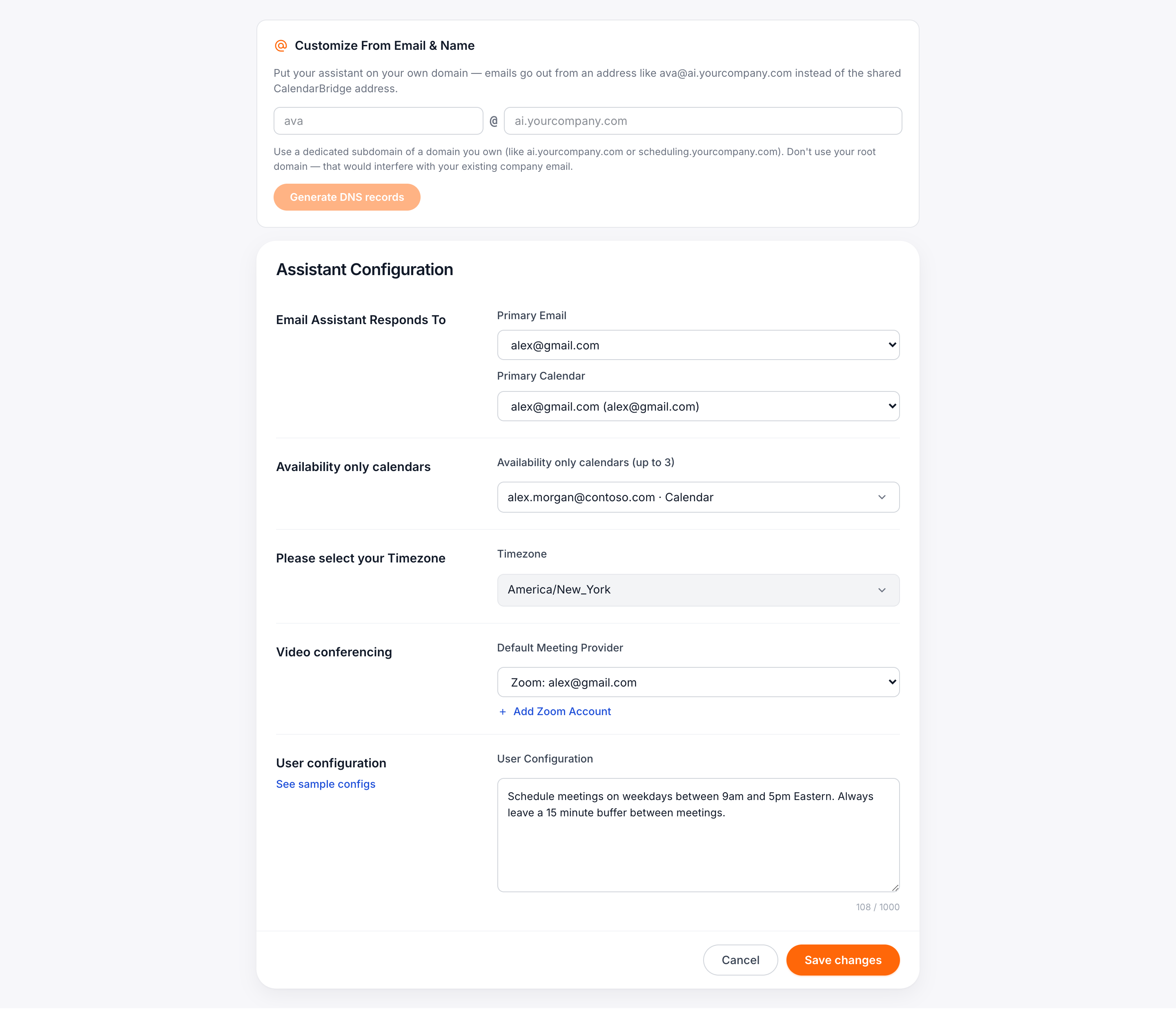
İstediğiniz adresi girin — @ işaretinden önceki kısım asistanınızın posta kutusu adıdır ve alan adı, ai.yourcompany.com veya scheduling.yourcompany.com gibi, sahip olduğunuz bir alan adının özel bir alt alan adı olmalıdır. DNS kayıtlarını oluştur'a tıklayın; CalendarBridge e-posta kimliğini oluşturur ve alan adı kaydedicinize ekleyeceğiniz kayıtları tam olarak size verir.
Neden bir alt alan adı? Asistanınız bu alan adında posta alır, bu yüzden kendi MX kaydına ihtiyaç duyar. Bunu kök alan adınıza koymak, şirketinizin mevcut e-postasıyla çakışırdı — özel bir alt alan adı ikisini tamamen ayrı tutar.
Alan adı kaydediciniz kim olursa olsun, rehberli DNS
DNS, bu kurulumların genellikle takıldığı adımdır; bu yüzden ödevinizi biz yaptık. Panel her kaydı listeler — alan adınızı doğrulayan üç DKIM CNAME kaydı, giden posta yönlendirmesi için MX ve SPF kayıtları, yanıtları asistanınıza ulaştıran gelen MX kaydı ve önerilen bir DMARC kaydı — her biri bir kopyalama düğmesiyle.
Tablonun altında, alan adı kaydedicinizi seçin ve o sağlayıcı için yazılmış numaralı adımları izleyin: GoDaddy, Cloudflare, Namecheap, Squarespace/Google Domains veya diğer her şey için genel bir kılavuz. Talimatlar, GoDaddy'nin host adlarını kök alan adınız olmadan beklemesi ve Cloudflare'in CNAME kayıtlarında "DNS only" gri bulutuna ihtiyaç duyması gibi klasik tuzaklara dikkat çeker.
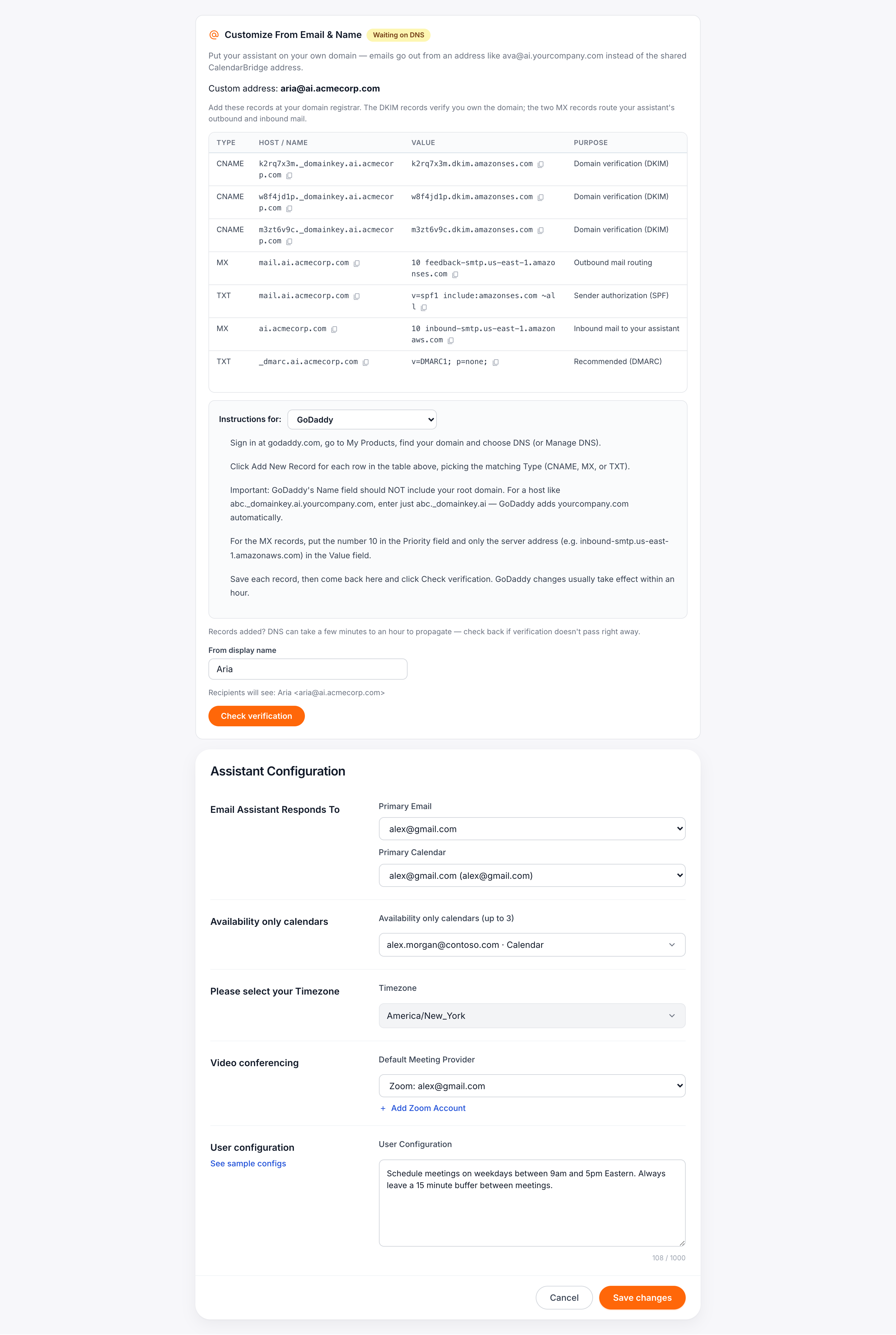
Kayıtlar eklendikten sonra Doğrulamayı kontrol et'e tıklayın. DNS değişiklikleri genellikle bir saat içinde yayılır; doğrulama geçtiğinde asistanınızın gelen posta yönlendirmesi otomatik olarak devreye girer ve yeni adres yayına alınır.
Bir adla bitirin
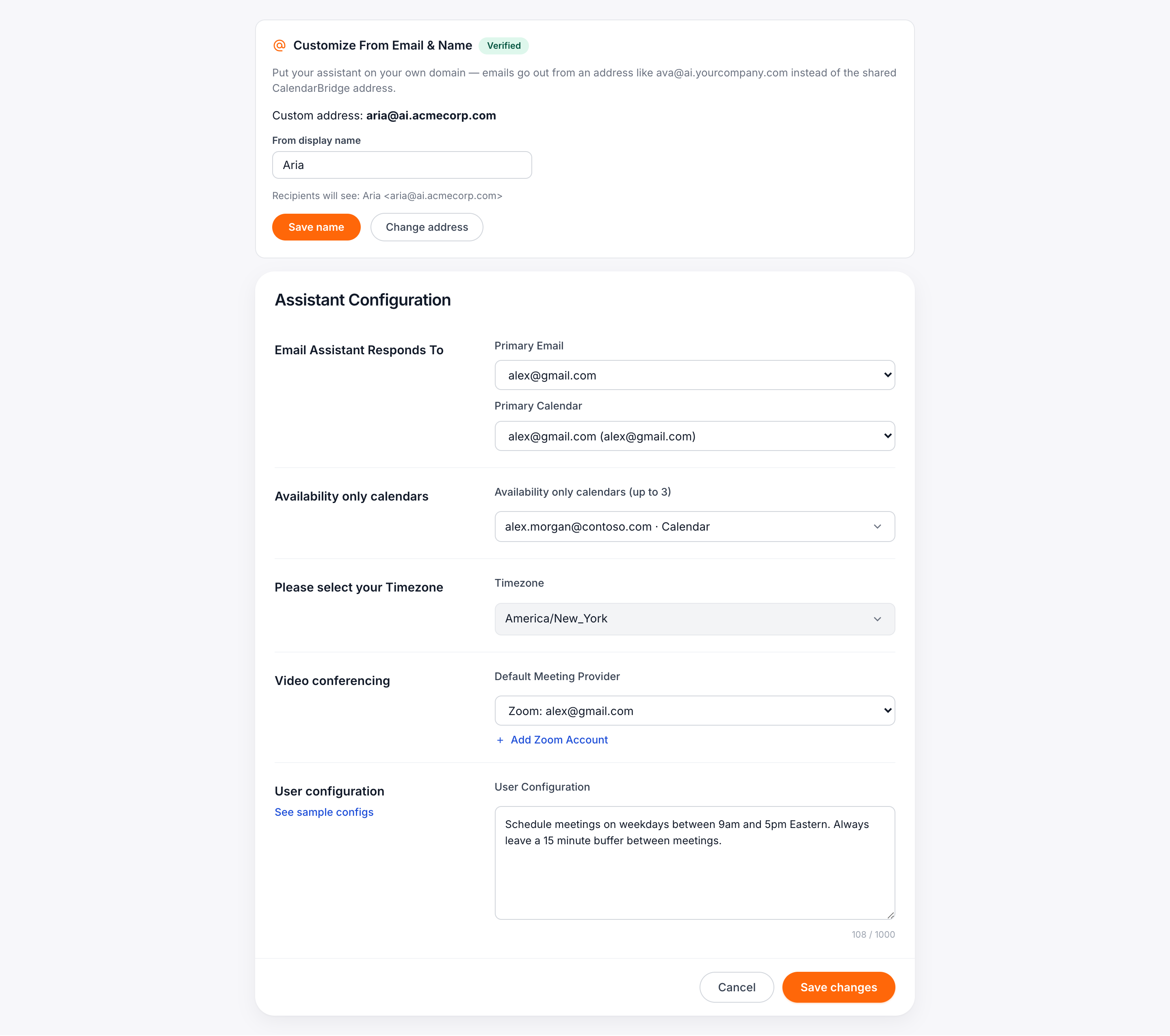
Gönderen görünen adı, alıcıların gelen kutularında adresin yanında gördüğü şeydir. Aynı panelde ayarlayın — önizleme tam olarak nasıl görüneceğini gösterir: Ava <ava@ai.yourcompany.com>. Görünen adı, DNS'e bir daha dokunmadan istediğiniz zaman değiştirebilirsiniz.
Kimler kullanabilir
Özel asistan adresleri, bireysel hesaplar için Pro planlarına dahildir. Kuruluş yöneticileri, Kuruluş Yapay Zekası sayfasından herhangi bir kuruluş asistanı yapılandırmasına özel bir adres ayarlayabilir — aynı panel, aynı rehberli akış. Diğer planlarda paneli bir yükseltme istemiyle görürsünüz; geçiş anında etkili olur.
İpucu: Asistanınızla zaten ortak adres üzerinden mi yazışıyorsunuz? Geçiş yaptığınızda hiçbir şey bozulmaz — konuşmalar devam eder ve yeni mesajlar yalnızca özel adresinizden gönderilir.
Asistanınızı kendi alan adınıza taşıyın
Ücretsiz bir deneme başlatın, takvimlerinizi bağlayın ve yapay zeka zamanlama asistanınıza müşterilerinizin tanıyacağı bir adres verin.
Ücretsiz Denemeyi Başlat