SCIM Dizin Eşitlemesini (Sağlama) Yapılandırma
Çoklu oturum açma etkin olduğunda, CalendarBridge SCIM 2.0 kullanarak kimlik sağlayıcınızdan kullanıcı hesaplarını otomatik olarak oluşturabilir, güncelleyebilir ve devre dışı bırakabilir. Bu, kullanıcıların dizininizde atandıkları anda sağlandığı ve ayrıldıkları anda kaldırıldığı anlamına gelir — manuel lisans yönetimi olmadan.
SCIM sağlamanın işlevi
SCIM (System for Cross-domain Identity Management), kimlik sağlayıcıların kullanıcı yaşam döngüsü değişikliklerini uygulamalara aktarmak için kullandığı açık standarttır. SCIM etkinleştirildiğinde, IdP'niz bir kullanıcı atandığında, güncellendiğinde veya kaldırıldığında CalendarBridge'e bir istek gönderir ve CalendarBridge kullanıcı listesini otomatik olarak eşitlenmiş tutar.
- Standart: SCIM 2.0.
- Ön koşul: aynı doğrulanmış etki alanı için etkin bir SSO yapılandırması. Önce Çoklu Oturum Açmayı Yapılandırma konusuna bakın — SCIM bölümü, etkin her SSO yapılandırmasının altında görünür.
- Kimler yapılandırabilir: yalnızca bir CalendarBridge kuruluş yöneticisi.
- İşlemler: kullanıcı oluşturma, kullanıcı özniteliklerini güncelleme ve kullanıcıyı devre dışı bırakma (kaldırma).
SCIM uç noktanız ve jetonunuz
Bir etki alanı için SCIM etkinleştirildiğinde, Çoklu Oturum Açma sekmesi kimlik sağlayıcınızın ihtiyaç duyduğu iki değeri gösterir:
| Değer | Açıklama |
|---|---|
| SCIM uç noktası (Temel URL / Kiracı URL'si) | IdP'nizin SCIM isteklerini gönderdiği temel URL. Onu SSO sekmesindeki Kopyala düğmesiyle kopyalayın. |
| Taşıyıcı jeton (API jetonu / Gizli jeton) | IdP'nizin her istekte sunduğu kimlik doğrulama jetonu. Oluşturulduğunda veya değiştirildiğinde yalnızca bir kez gösterilir — hemen kopyalayın ve IdP'nizde saklayın. |
Kimlik doğrulama
CalendarBridge, SCIM isteklerini HTTP Authorization başlığında sunulan bir OAuth 2.0 taşıyıcı jetonuyla doğrular. Jetonu IdP'nizin SCIM bağlayıcısına tam olarak gösterildiği gibi girin (Okta'da "Bearer" sözcüğünü eklemeyin — Okta bunu kendisi ekler). Jetonu, SSO'yu yeniden yapılandırmadan SCIM bölümünden istediğiniz zaman değiştirebilirsiniz.
Desteklenen kaynaklar ve öznitelikler
CalendarBridge, SCIM 2.0 Users kaynağını uygular. CalendarBridge'in okuduğu öznitelikler aşağıda listelenmiştir; IdP'niz tarafından gönderilen ek öznitelikler kabul edilir ve yok sayılır.
| SCIM özniteliği | CalendarBridge'de karşılığı | Notlar |
|---|---|---|
userName | Kullanıcının benzersiz oturum açma bilgisi (e-posta) | Gerekli. Kuruluş için doğrulanmış bir etki alanında olmalıdır. |
emails[primary] / emails[work] | E-posta adresi | Kullanıcıyı etki alanınıza ve SSO'ya eşlemek için kullanılır. |
name.givenName | Ad | Görünen adı doldurur. |
name.familyName | Soyad | İsteğe bağlı. |
active | Hesap etkin / devre dışı | active=false ayarlamak, CalendarBridge kullanıcısını kaldırır (devre dışı bırakır). |
active=false ayarlayan bir güncelleme gönderir (geçici silme); bu, kullanıcıyı CalendarBridge'de devre dışı bırakır ve lisansını serbest bırakır. Kullanıcıyı yeniden atamak onu yeniden etkinleştirir.Kimlik sağlayıcınızda SCIM'i etkinleştirme
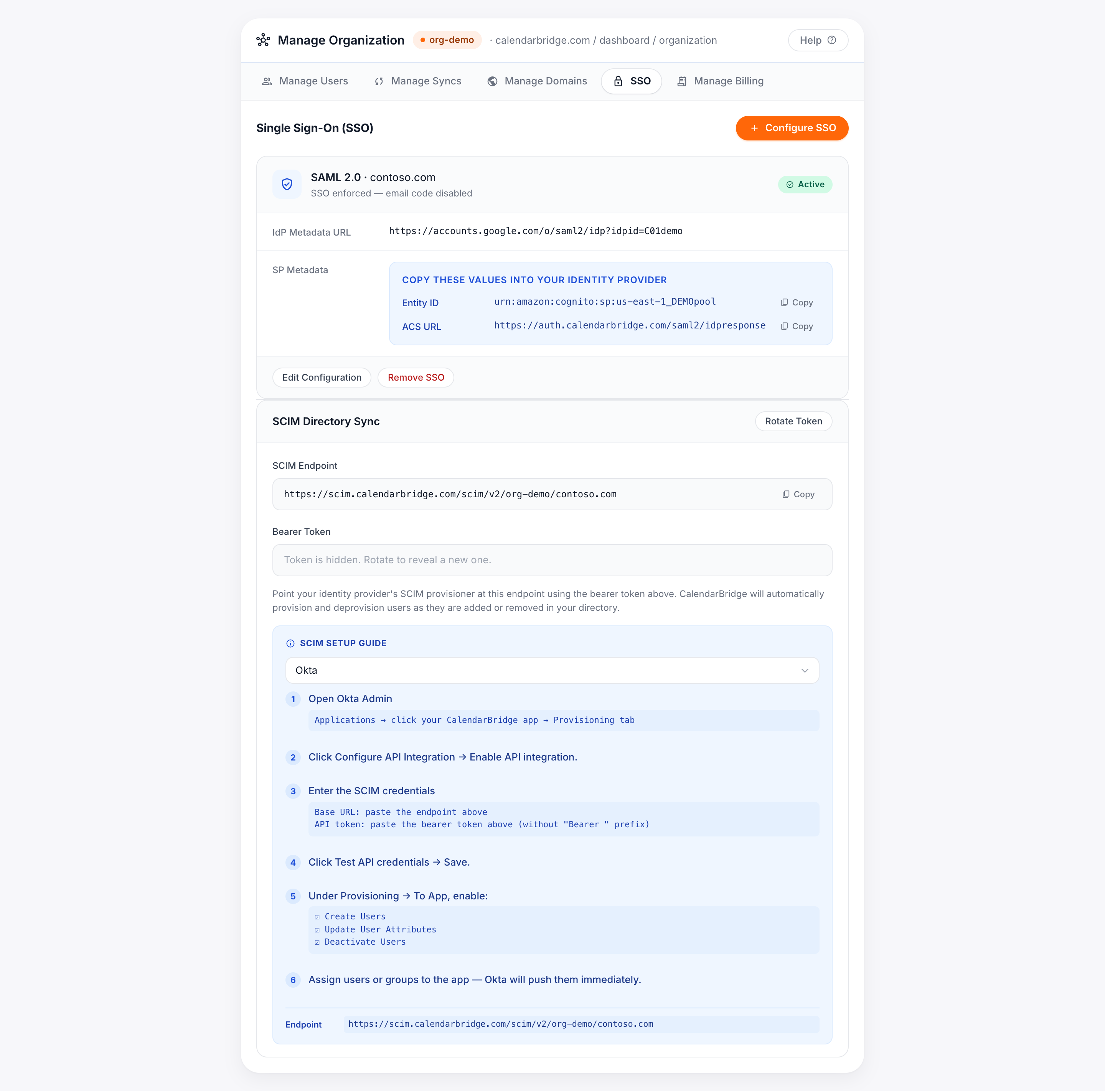
Çoklu Oturum Açma sekmesini açın, etki alanınıza ait etkin yapılandırmayı bulun ve SCIM bölümüne kaydırın. Kesin menü yolları için yerleşik kılavuzdan kimlik sağlayıcınızı seçin, ardından aşağıdaki IdP'niz için adımları izleyin. Her durumda portaldan SCIM uç noktasını ve taşıyıcı jetonu yapıştırırsınız.
Microsoft Entra ID (Azure AD)
-
Uygulamanın Provisioning bölümünü açın
Microsoft Entra yönetim merkezinde Enterprise applications bölümüne gidin, CalendarBridge uygulamanızı açın ve Provisioning'i seçin.
-
Provisioning Mode'u Automatic olarak ayarlayın
Ardından kimlik bilgilerini girin: Tenant URL = portaldaki SCIM uç noktası; Secret Token = portaldaki taşıyıcı jeton.
-
Test Connection, ardından Save
Entra ID'nin uç noktaya ulaşıp kimlik doğrulaması yapabildiğini onaylamak için Test Connection'a, ardından Save'e tıklayın. Varsayılan kullanıcı öznitelik eşlemelerini bırakın.
-
Sağlamayı açın ve kullanıcıları atayın
Provisioning Status'u On olarak ayarlayın ve kaydedin. Users and groups altında, eşitlenecek kullanıcıları veya grupları atayın. Entra ID onları bir sonraki döngüsünde sağlar.
Okta
-
Provisioning sekmesini açın
Okta Admin'de CalendarBridge uygulamanızı açın, Provisioning sekmesine gidin ve Configure API Integration → Enable API integration'a tıklayın.
-
SCIM kimlik bilgilerini girin
Base URL = portaldaki SCIM uç noktası; API token = portaldaki taşıyıcı jeton (
Beareröneki olmadan). Test API Credentials'a, ardından Save'e tıklayın. -
Sağlama işlemlerini etkinleştirin
Provisioning → To App altında Create Users, Update User Attributes ve Deactivate Users'ı etkinleştirin.
-
Kullanıcıları veya grupları atayın
Uygulamaya kullanıcıları veya grupları atayın; Okta bunları anında CalendarBridge'e aktarır.
Google Workspace
-
Auto-provisioning'i açın
Google Admin konsolunda Apps → Web and mobile apps bölümüne gidin, CalendarBridge SAML uygulamanızı açın ve Auto-provisioning'e tıklayın.
-
SCIM kimlik bilgilerini girin
Base URL = portaldaki SCIM uç noktası; API token = portaldaki taşıyıcı jeton. Test connection'a tıklayın.
-
Öznitelikleri eşleyin
Primary email → userName, First name → name.givenName, Last name → name.familyName eşlemesini yapın.
-
Kapsamı ayarlayın ve açın
Sağlanacak kullanıcıları, OU'ları veya grupları seçin, ardından Auto-provisioning ON düğmesini açın.
JumpCloud
-
Identity Management'ı açın
JumpCloud Admin'de CalendarBridge SAML uygulamanızı açın ve Identity Management sekmesine gidin.
-
SCIM'i etkinleştirin ve kimlik bilgilerini girin
Base URL = portaldaki SCIM uç noktası; Token = portaldaki taşıyıcı jeton. Test'e ve Save'e tıklayın.
-
Kullanıcıları veya grupları atayın
Uygulamaya kullanıcıları veya kullanıcı gruplarını atayın; JumpCloud bunları CalendarBridge'e eşitler.
SCIM jetonunu değiştirme
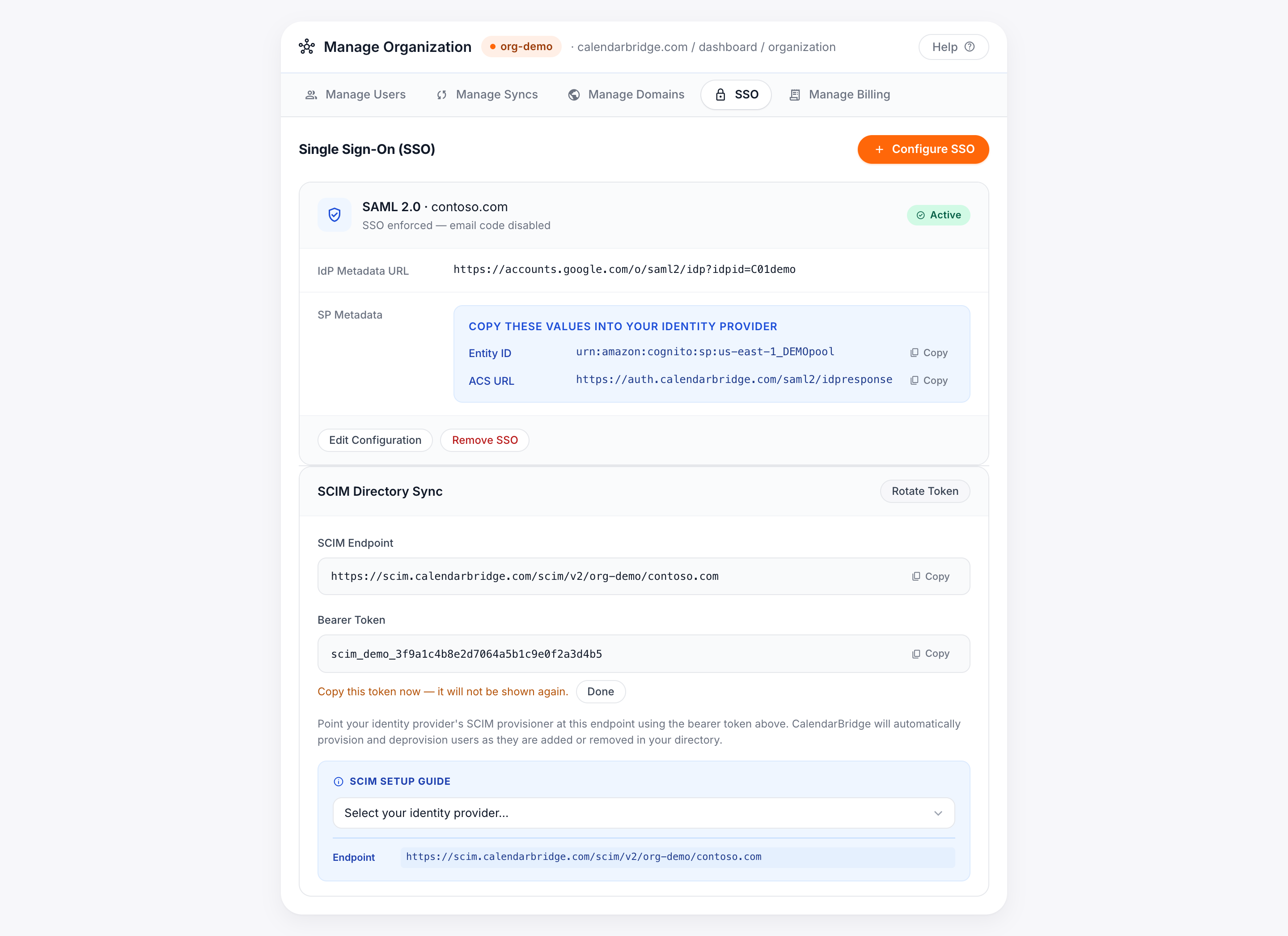
Bir jeton açığa çıkarsa, kaybolursa veya sadece planlı olarak değiştirmek isterseniz, SCIM bölümündeki Jetonu değiştir'e tıklayın. Yeni jeton bir kez gösterilir; önceki jeton anında çalışmayı durdurur, bu yüzden bir eşitleme kesintisini önlemek için onu IdP'nizin SCIM bağlayıcısında hemen güncelleyin.
Sorun giderme
| Belirti | Olası neden ve çözüm |
|---|---|
| Test bağlantısı 401 / yetkisiz ile başarısız oluyor | Taşıyıcı jeton yanlış veya değiştirildi. Geçerli jetonu SCIM bölümünden kopyalayın (gerekirse değiştirin) ve yeniden girin. Okta'da bir Bearer öneki eklemediğinizden emin olun. |
| Kullanıcılar oluşturulmuyor | Sağlamanın açık olduğunu ve kullanıcıların IdP'nizde uygulamaya atandığını, ayrıca e-postalarının bir doğrulanmış etki alanında olduğunu doğrulayın. |
| "Kullanıcı doğrulanmış bir etki alanında bulunmalıdır" türü hata | Kullanıcının userName'i/e-postası bu kuruluş için doğrulanmamış bir etki alanında. Etki alanını ekleyip doğrulayın veya sağlama kapsamını doğrulanmış etki alanlarıyla sınırlayın. |
| Kaldırılan kullanıcıların hâlâ erişimi var | Kaldırma, IdP active=false gönderdiğinde gerçekleşir. Deactivate Users'ın (veya IdP'nizin eşdeğerinin) etkin olduğundan ve kullanıcının yalnızca gizlenmediğinden, atamasının kaldırıldığından emin olun. |
Yardım alma
SCIM sağlama beklendiği gibi çalışmıyorsa, kuruluşunuzun etki alanı, kimlik sağlayıcınız ve neyin atandığına karşı neyin eşitlendiğine dair bir açıklamayla CalendarBridge desteğiyle iletişime geçin.