Belirli Google Workspace Kullanıcıları için CalendarBridge Erişimini Kısıtlama/İzin Verme
Bu adımlar, hangi kullanıcıların CalendarBridge’e bireysel olarak kaydolabileceğini veya bir Yönetilen Kullanıcılar grup planında lisans alabileceğini kısıtlar.
Google Yönetici panelindeki adımlar
-
Güvenlik › API denetimleri’ne gidin
Google yönetici panelinde Güvenlik › API denetimleri’ni açın.
-
“Uygulama erişimini yönet”e tıklayın
-
Yeni bir uygulama yapılandırın
“Yeni uygulama yapılandır”a, ardından “Üçüncü taraf erişimini yönet”e tıklayın.
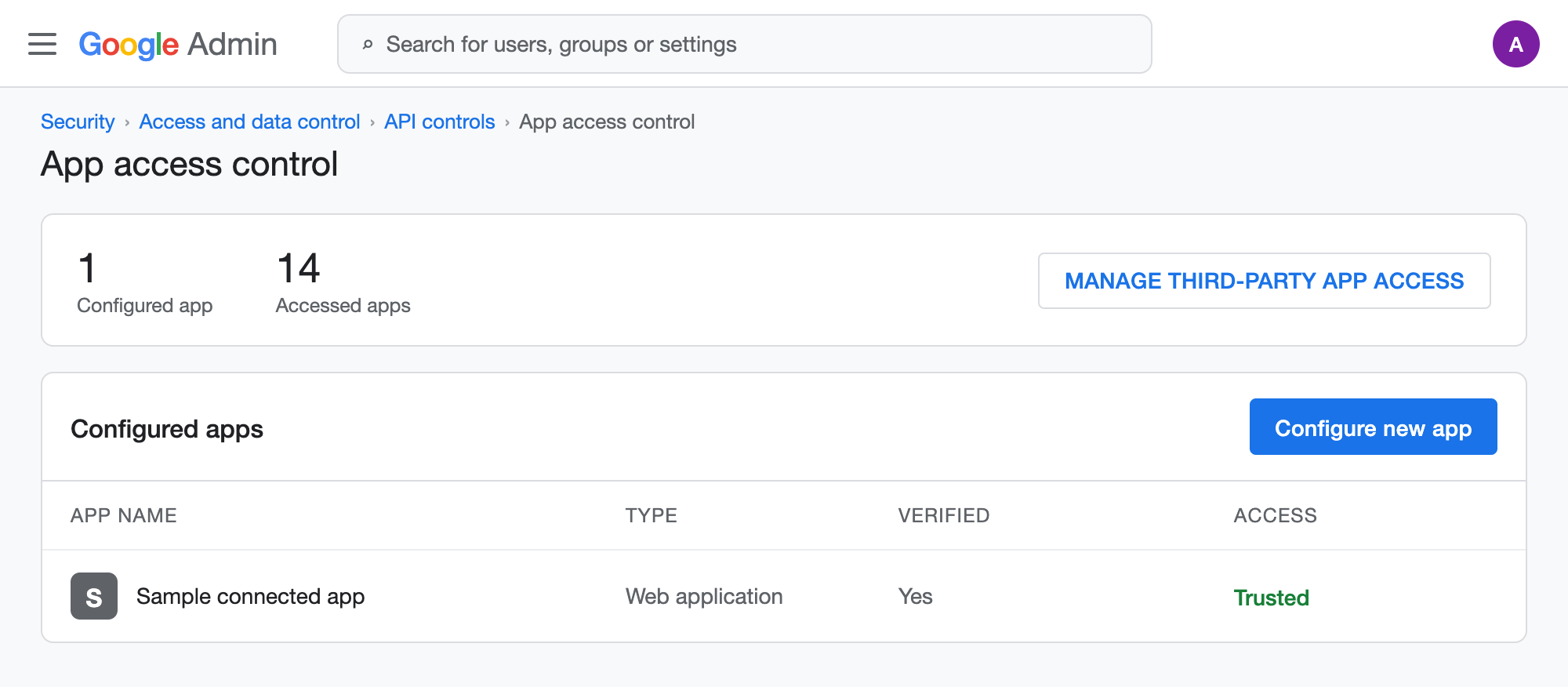
Ekran görüntüsü: API denetimleri › Uygulama erişimini yönet › Yeni uygulama yapılandır. -
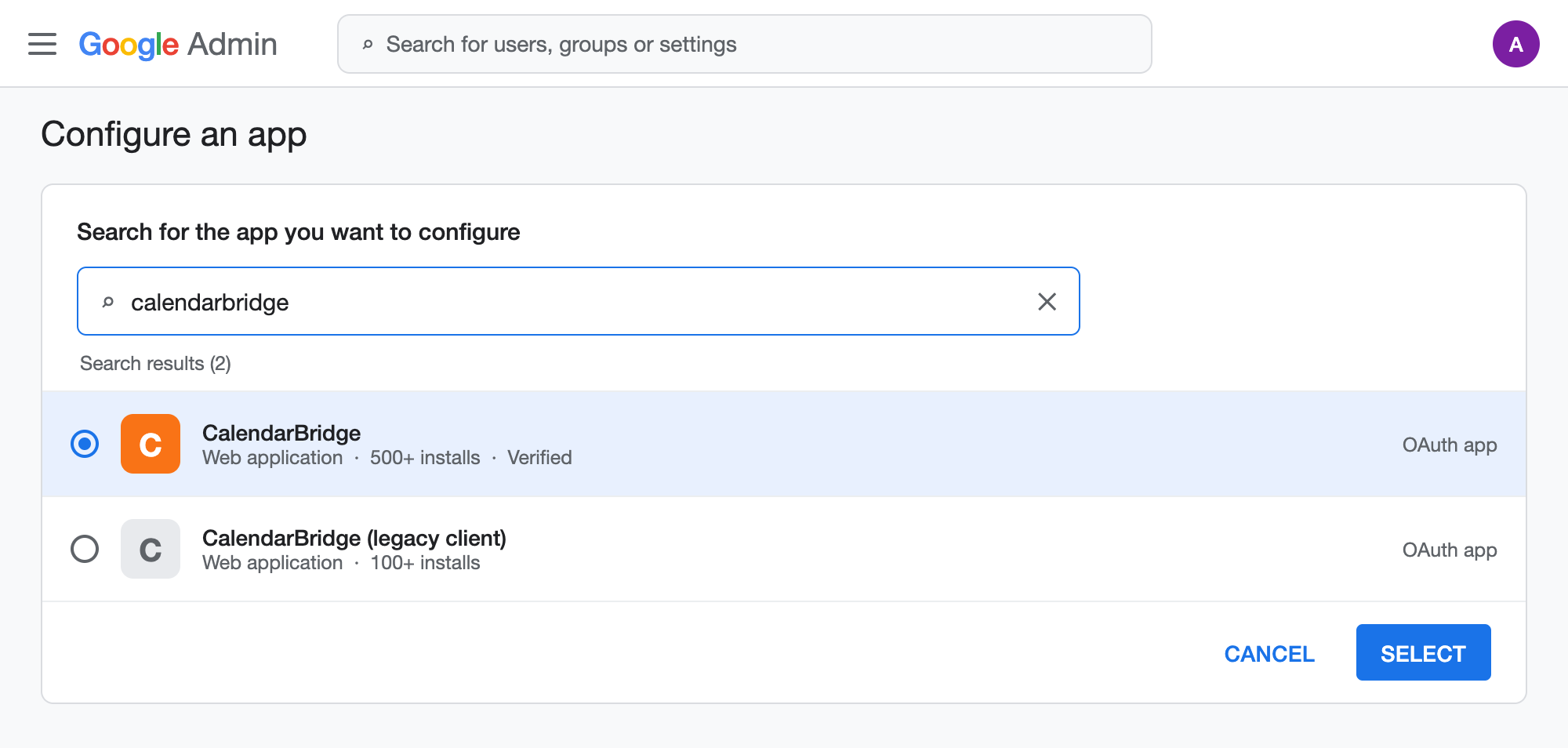
CalendarBridge’i arayın
calendarbridge araması yapın ve ilk sonucu seçin (500+ yükleme olan).
-
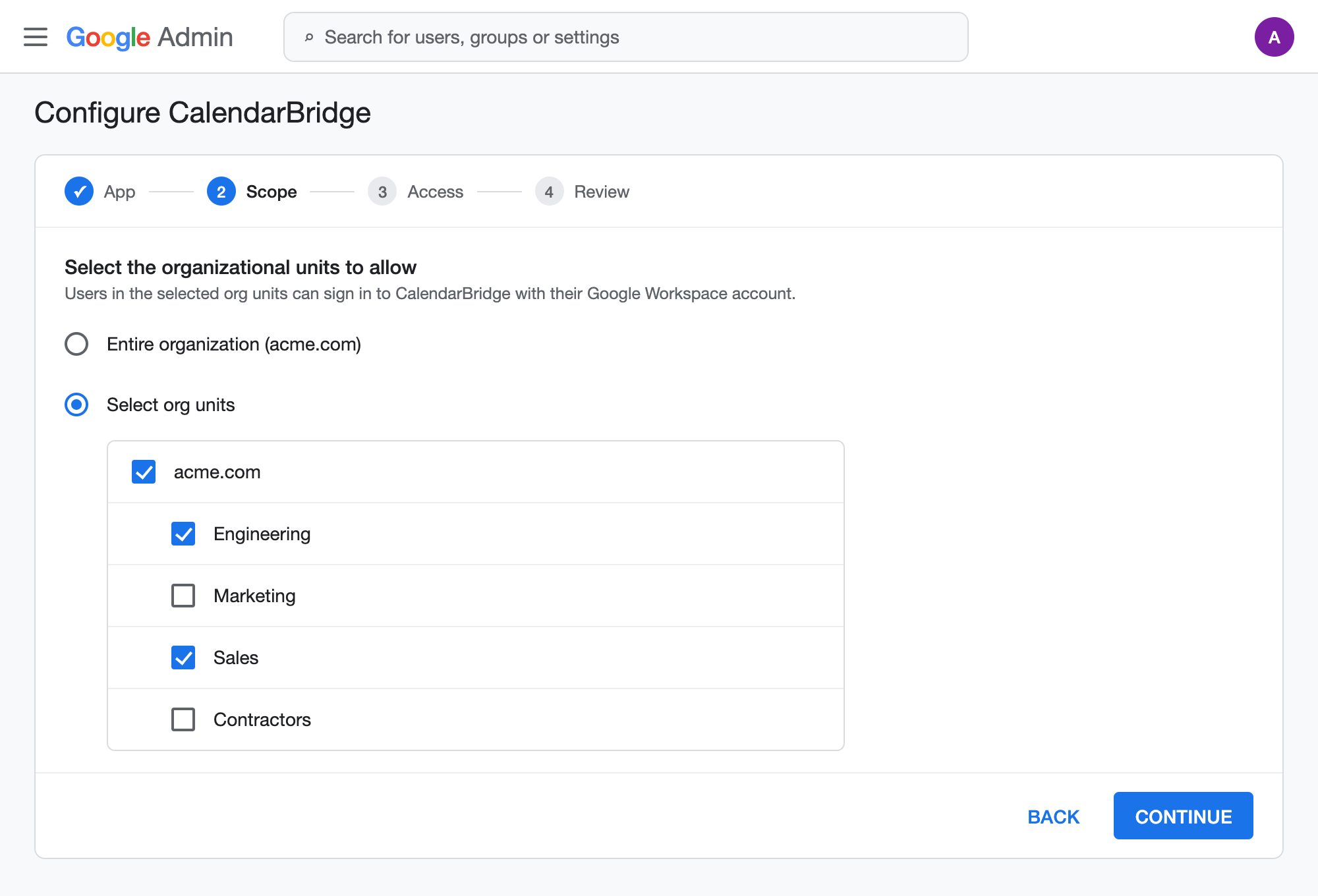
İzin verilecek kuruluş birimlerini seçin
Erişime izin vermek istediğiniz kuruluş birimlerini seçin, ardından “Devam”a tıklayın.
-
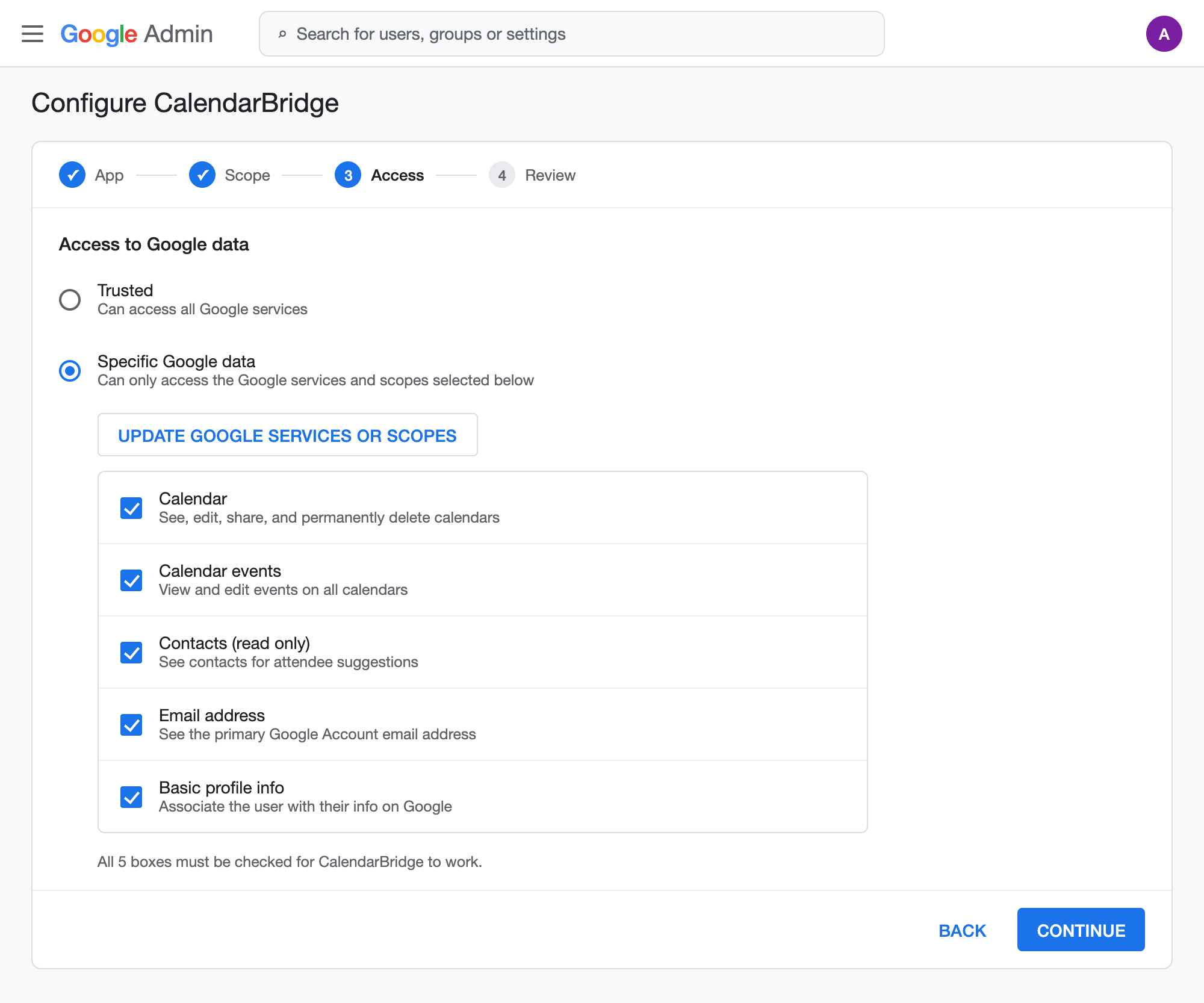
Gerekli kapsamları verin
“Belirli Google verileri”ni seçin, “Google hizmetlerini veya kapsamlarını güncelle”ye tıklayın ve 5 kutunun tamamının işaretli olduğundan emin olun.
-
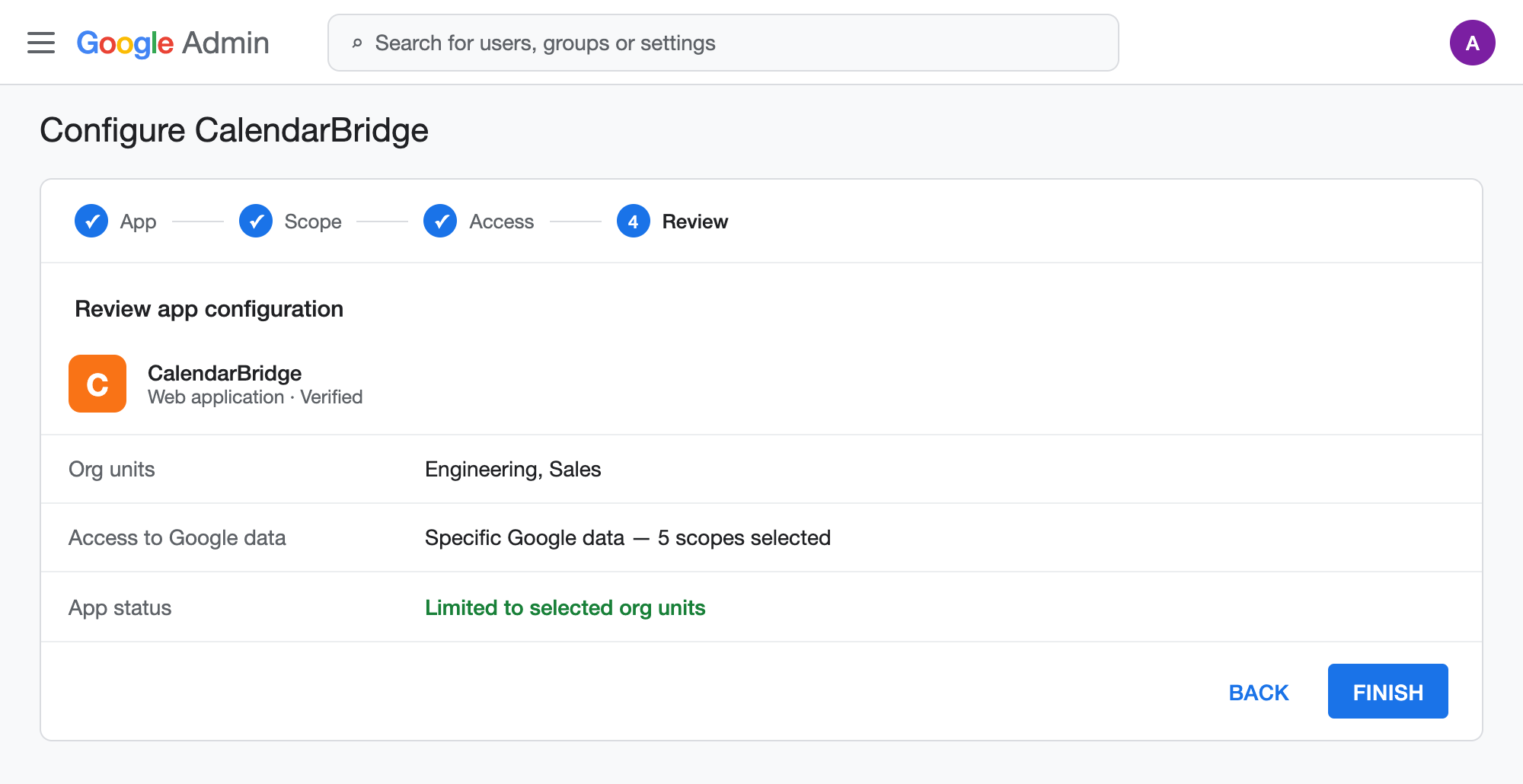
Kaydedin ve bitirin
Kaydet’e, ardından Devam’a, ardından Bitir’e tıklayın.
info
Yönetilen Senkronizasyonlar kullanan bir yöneticiyseniz, bunun yerine Etki Alanı Genelinde Yetkilendirmeyi Bir Microsoft 365 Güvenlik Grubuyla Kısıtlama (Microsoft) bölümünü veya Yönetilen Senkronizasyonlar için Erişimi Yetkilendirme bölümündeki etki alanı genelinde yetki devri adımlarını izleyin.