CalendarBridge Erişimini Belirli Microsoft 365 Kullanıcılarıyla Kısıtlama/İzin Verme
Bu adımlar, hangi kullanıcıların CalendarBridge'e bireysel olarak kaydolabileceğini veya Yönetilen Kullanıcılar grup planında lisans alabileceğini kısıtlar. Yönetilen Senkronizasyonlar kullanan bir yöneticiyseniz, bunun yerine Etki Alanı Genelinde Yetkilendirmeyi Bir Microsoft 365 Güvenlik Grubuyla Kısıtlama adımlarını izleyin.
1. Bir Microsoft 365 Genel Yöneticisinin CalendarBridge uygulamasını yetkilendirmesini sağlayın
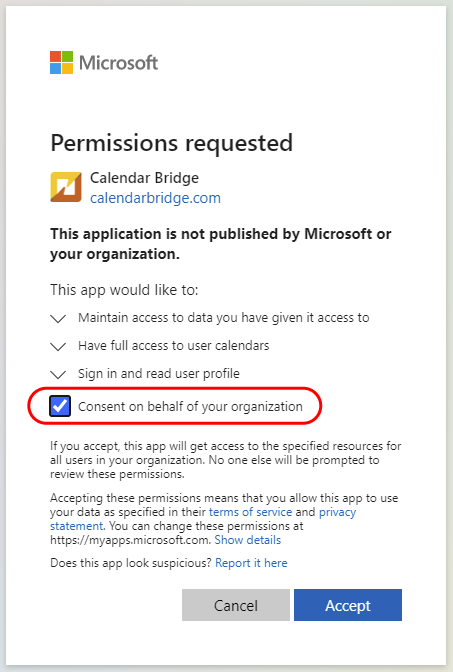
Microsoft 365 kiracısının yöneticisinin bu bağlantıyı ziyaret etmesini, “kuruluşunuz adına onay ver” seçeneğini işaretlemesini ve “Kabul Et” düğmesine tıklamasını sağlayın.
2. Kullanıcıların CalendarBridge'e devredilmiş erişim vermesini etkinleştirin
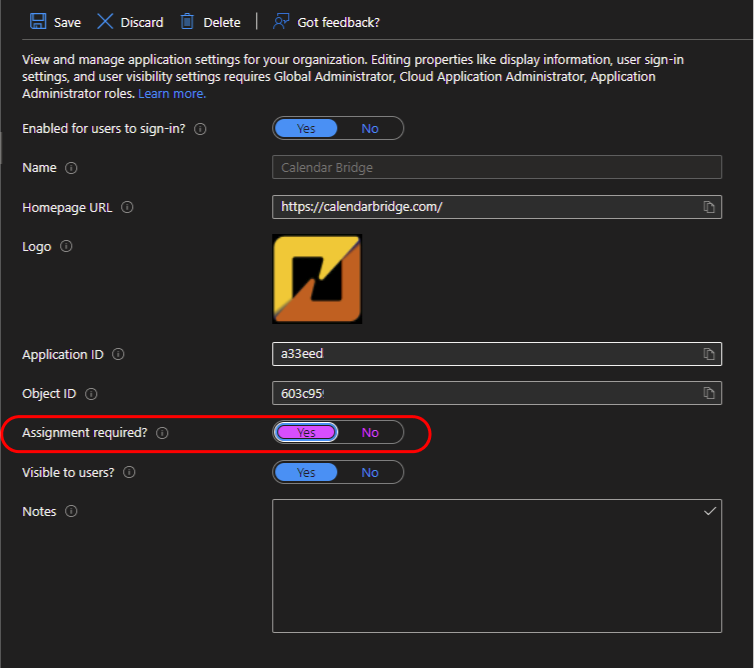
Azure Active Directory'de “Kurumsal Uygulamalar” bölümüne gidin, listede CalendarBridge'e tıklayın, sol menüde “Özellikler” seçeneğine tıklayın, “Kullanıcıların oturum açması için etkin mi?” seçeneğini Evet olarak değiştirin ve “Kaydet” düğmesine tıklayın.
3. (İsteğe bağlı) “Atama gerekli” ile belirli kullanıcılarla kısıtlama
Yalnızca belirli kullanıcıların devredilmiş erişim vermesini istiyorsanız, Azure Active Directory'de “Kurumsal Uygulamalar” bölümüne gidin, CalendarBridge'e tıklayın, “Özellikler” seçeneğine tıklayın, “Atama gerekli” seçeneğini Evet olarak ayarlayın ve “Kaydet” düğmesine tıklayın.
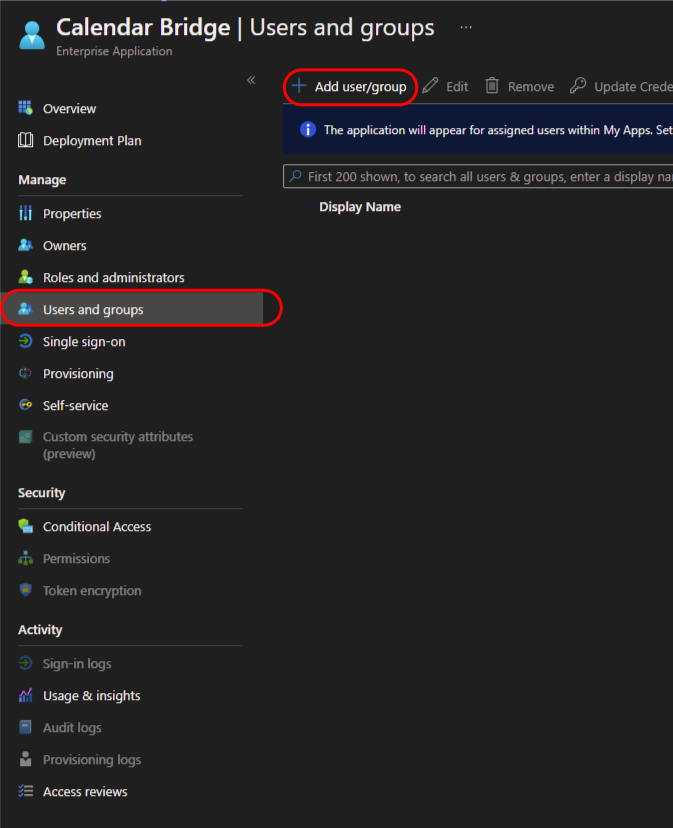
Ardından, sol menüde “Kullanıcılar ve gruplar” seçeneğine tıklayın, “Kullanıcı/grup ekle” seçeneğine tıklayın ve CalendarBridge kullanmasına izin verilmesi gereken kullanıcıları ekleyin.
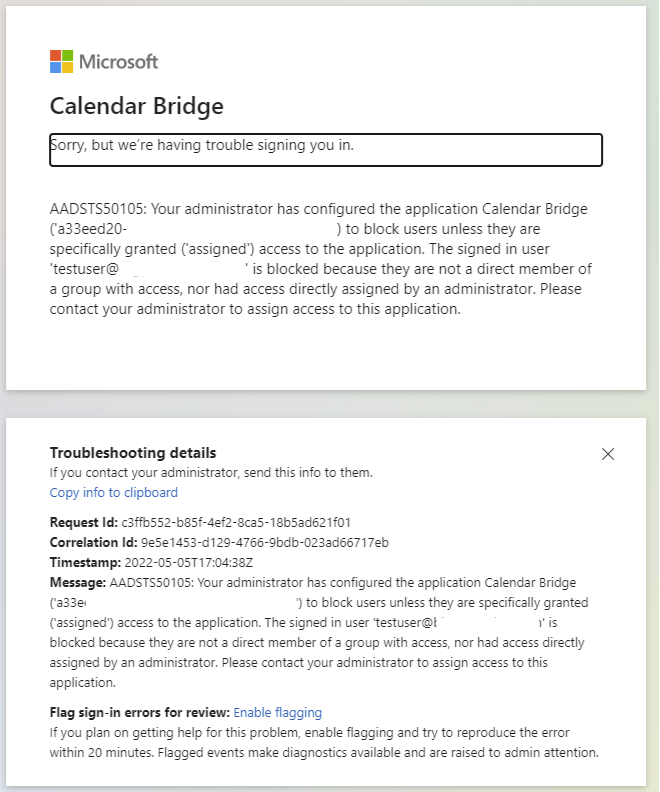
Azure Active Directory'de uygulamaya atanmamış kullanıcılar, takvimlerini bağlamaya çalışırken aşağıdakini görecektir: