Grup Hesabı Oluşturma
CalendarBridge ile grup hesabı oluşturmaya yönelik adım adım talimatlar.
Adımlar
-
Hesap yöneticisinin e-postasıyla oturum açın / kaydolun
Grup hesabını yönetecek kişinin e-posta adresini kullanın.
-
Faturalandırma sayfasına gidin
Sol gezinme menüsünde Faturalandırma öğesine tıklayın.
-
“Create Organization Group Account” öğesine tıklayın
Faturalandırma sayfasında Create Organization Group Account öğesine tıklayın. Bu sizi Kuruluş Oluştur sayfasına götürür.
-
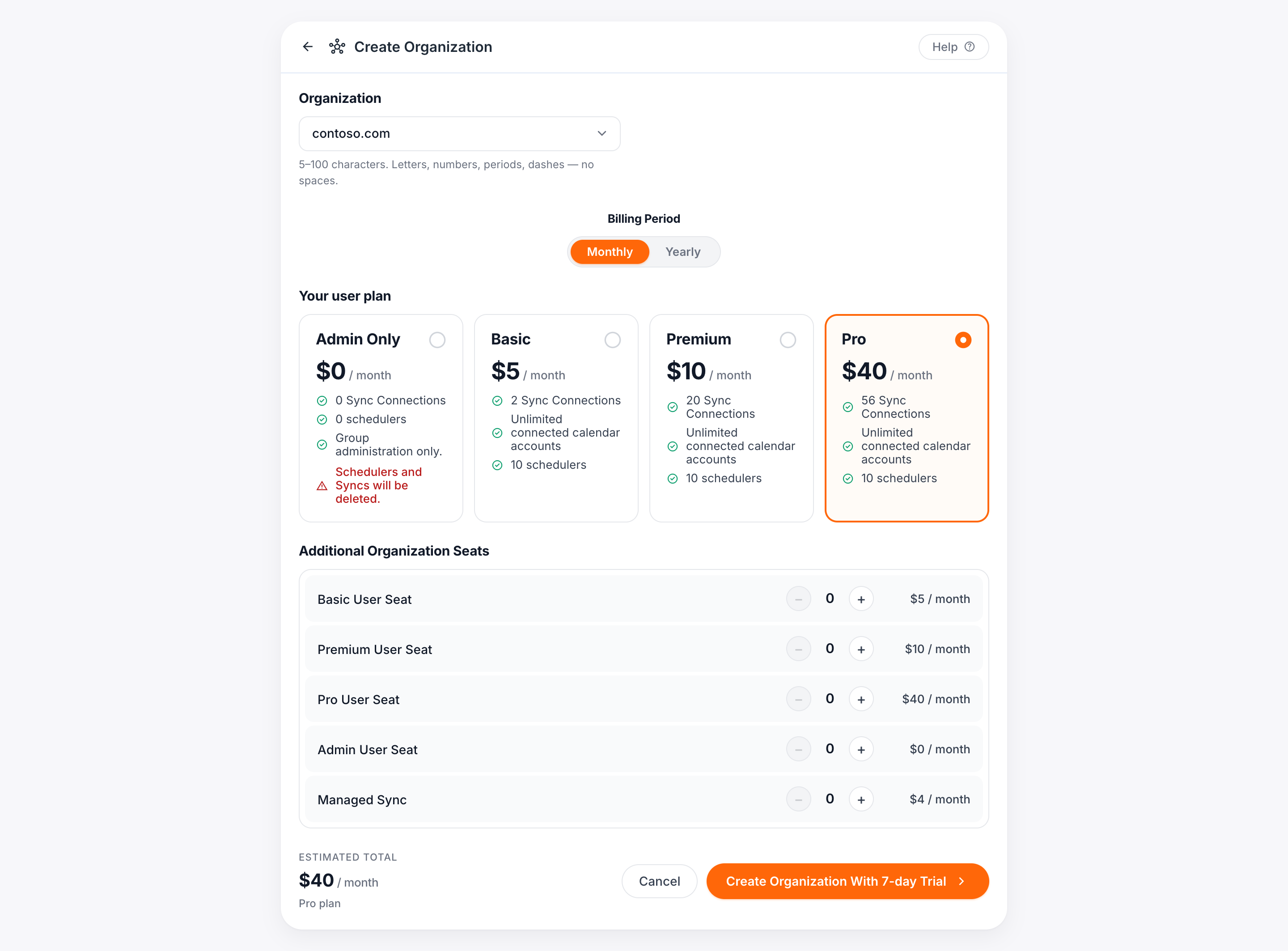
Kuruluş kimliğinizi seçin
Açılır menüden, bağlı hesaplarınızın alan adlarından hangisinin kuruluş kimliği olarak kullanılacağını seçin. Hangi alan adını seçtiğinizin, hesap altında oluşturulabilecek kullanıcılar veya senkronizasyon bağlantıları üzerinde herhangi bir etkisi yoktur.
-
Planınızı seçin
Planınızı (yani kullanıcı hesabınız için lisansı) seçmek üzere radyo düğmelerini kullanın.
-
Ek koltuklar ekleyin
Daha sonra diğer kullanıcılara atayabileceğiniz ek koltuklar/lisanslar satın almak için ‘+’ ve ‘−’ düğmelerini kullanın. Kullanıcı lisansları, senkronizasyon lisansları veya bunların bir kombinasyonunu ekleyebilirsiniz. Aradaki farklar için bkz. Grup Hesabı Lisans Türleri. Hesap kurulduktan sonra orantılı bir ücret karşılığında koltuk ekleyebilir ve bir sonraki faturalandırma döngüsü için koltuk kaldırabilirsiniz — bkz. Grup Lisanslarını Yönetme.
-
“Create Organization” öğesine tıklayın
Bu sizi ödeme sayfasına götürür.
-
Koltukları ayarlamak için geri düğmesini kullanın (gerekirse)
Koltuk sayısını ayarlamanız gerekirse, üstteki oka tıklayın ve değişiklikleri önceki ekranda yapın.
-
Faturalandırma bilgilerini girin
Kredi/banka kartı numarasını, son kullanma tarihini, CVC'yi, karttaki adı ve fatura adresini girin.
Faturanızda KDV kimliği gerektiren bir ülkedeyseniz, “I’m purchasing as a business” kutusunu işaretleyin, ardından işletme adınızı ve KDV kimliğinizi girin.
-
Abone Ol'a tıklayın
Bu, satın alımı tamamlar ve karttan ücret alır.