Grup Yönetici Portalına Genel Bakış
Grup yönetici portalı, yöneticilerin kuruluşları için lisansları, alanları, faturalandırmayı ve yönetilen senkronizasyonları yönettiği yerdir.
Grup Yönetici Portalına Erişme
Kuruluş yönetim portalına erişim sağlamak için önce bir grup hesabı oluşturmanız gerekir. Erişim verildiyse, CalendarBridge panonuzun ana ekranında “Kuruluşunuzu Yönetin” düğmesini görürsünüz. (Hemen görünmezse, 10 saniye bekleyin veya doğrudan https://calendarbridge.com/dashboard/organization adresine gidin.)
Grup Yönetici Portalına bir bakış
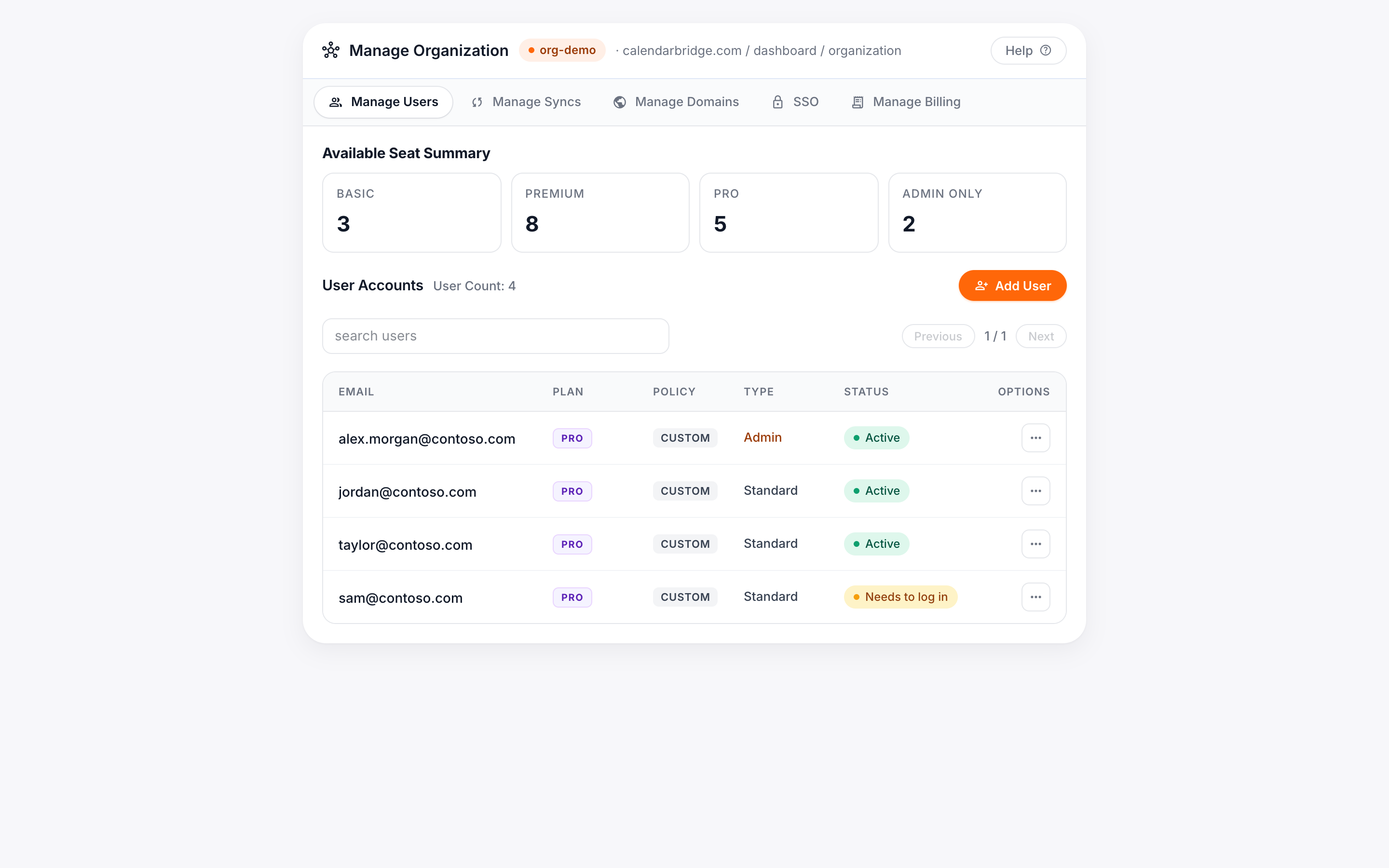
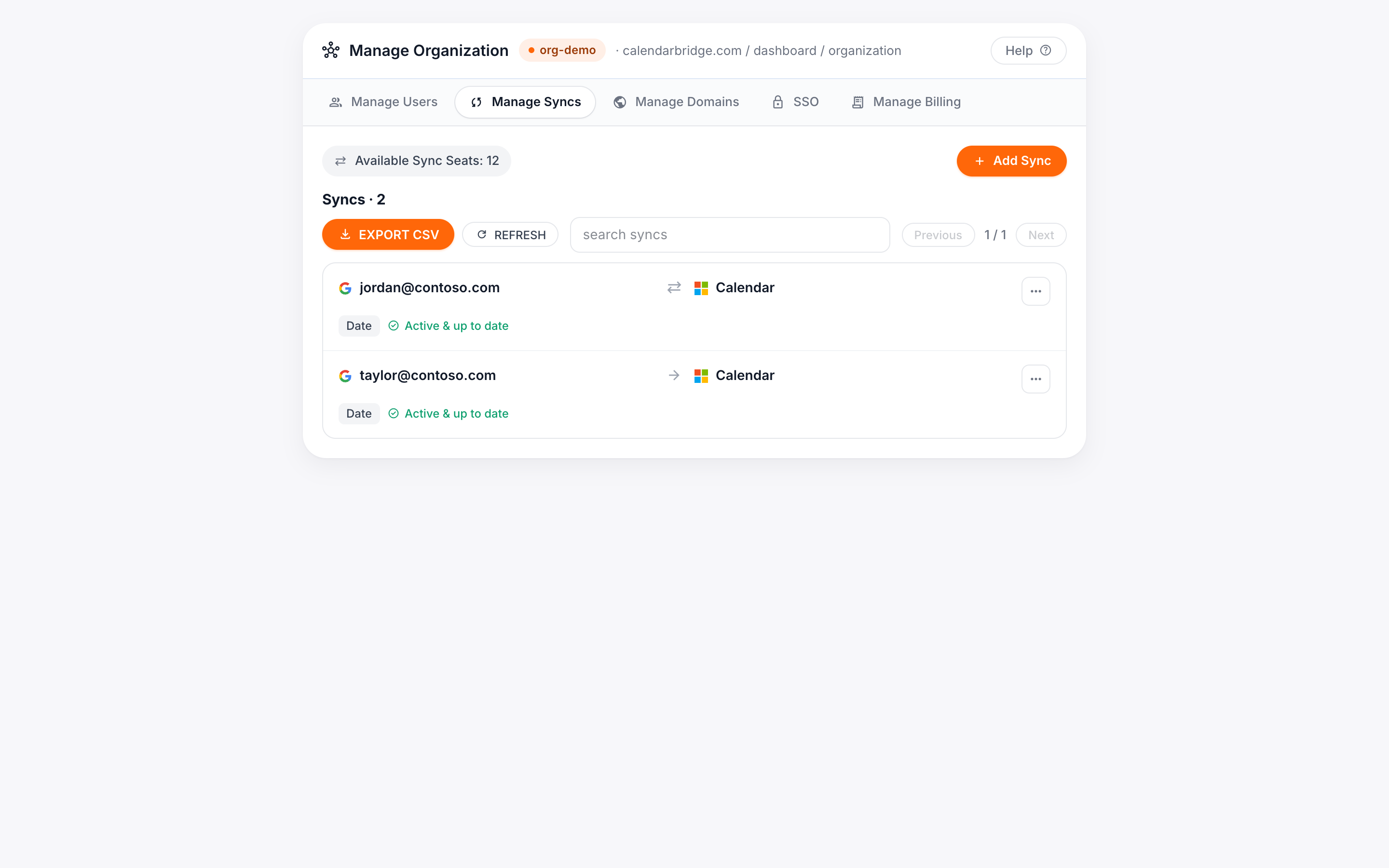
Grup yönetici portalının en üstünde, yöneticisi olduğunuz farklı grup hesapları arasında seçim yapmanıza olanak tanıyan sekmeler bulunur. Gruplar, grup hesabını kuran yöneticinin e-posta adresi alanıyla tanımlanır. Aşağıdaki örnekte kullanıcı company1 ve company2'nin yöneticisidir, ancak pratikte çoğu kullanıcı yalnızca bir grubun yöneticisidir.
Yönetilen grup(lar)a karşılık gelen sekmelerin altında, yönetici portalının dört alanına/paneline karşılık gelen sekmeler bulunur:
- Kullanıcıları Yönet — kullanıcı lisanslarını yönetmek için kullanılır;
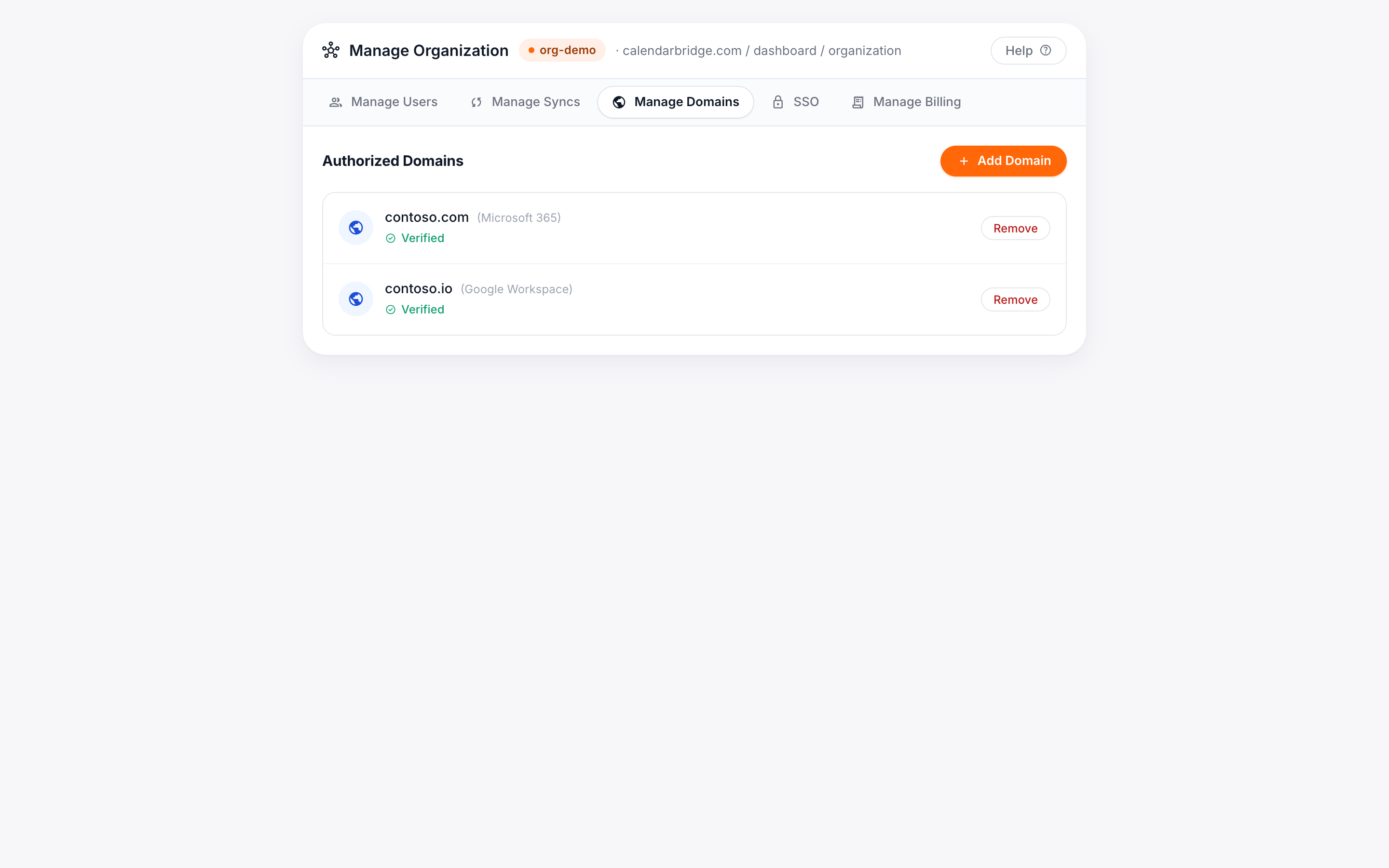
- Alanları Yönet — panoya yetkili alanlar eklemek için kullanılır;
- Faturalandırmayı Yönet — ödeme yöntemini, faturalandırma adresini vb. yönetmek için kullanılır;
- Senkronizasyonları Yönet — senkronizasyon lisanslarını yönetmek için kullanılır (yalnızca Alanları Yönet altında bir alanı yetkilendirdiyseniz gösterilir).
- Tek Oturum Açma — doğrulanmış alanlarınız için SSO ve SCIM dizin senkronizasyonunu yapılandırmak için kullanılır (bkz. Tek Oturum Açmayı Yapılandırma).
Portalın alt kısmı, dört panelden hangisi seçiliyse onun içeriğidir. Aşağıdaki örnekte, Kullanıcıları Yönet paneli seçilidir.
Tek oturum açma ve sağlama
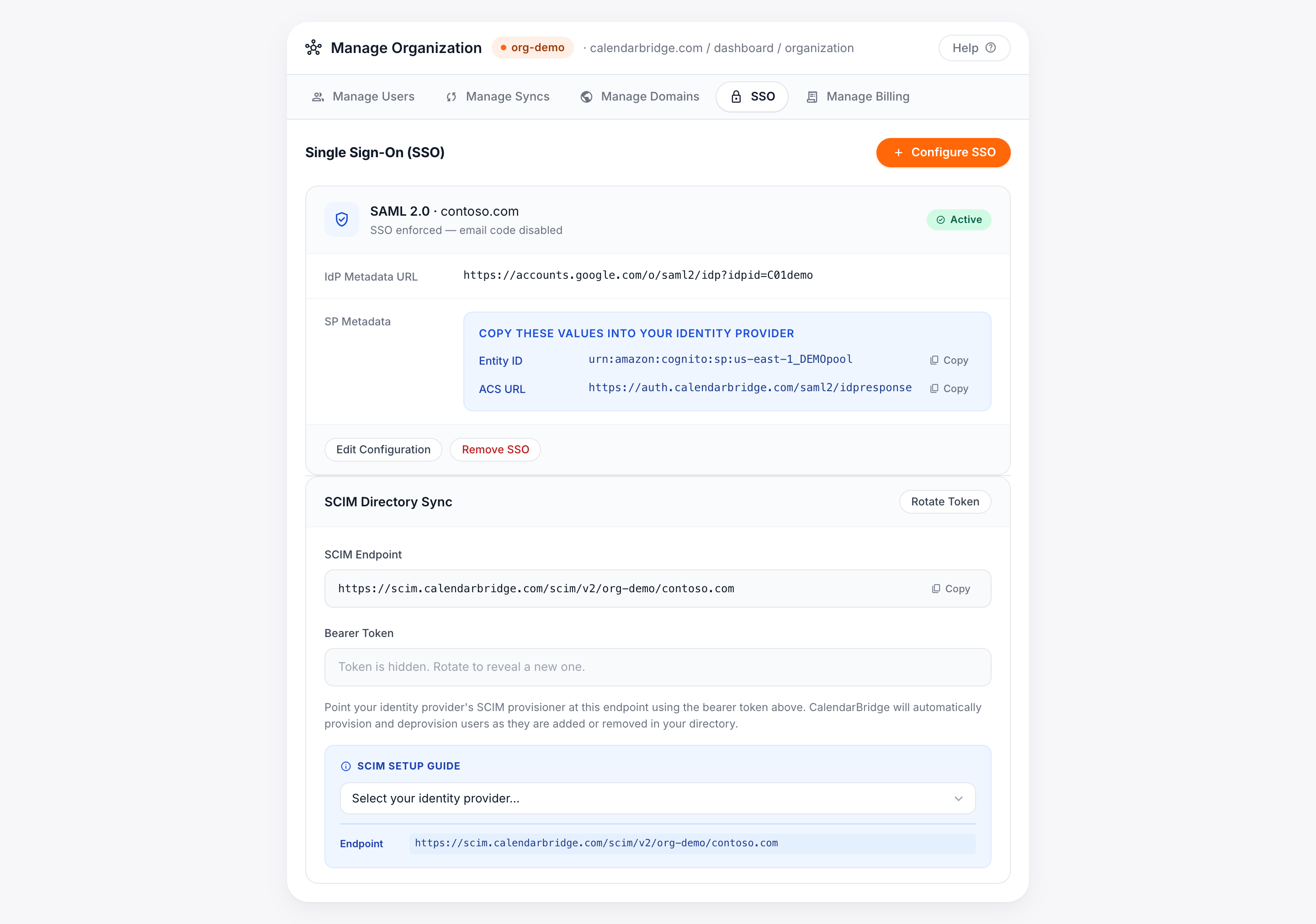
Tek Oturum Açma sekmesi, yöneticilerin CalendarBridge'i kuruluşunuzun kimlik sağlayıcısına bağladığı yerdir; böylece kullanıcılar zaten kullandıkları kimlik bilgileriyle oturum açar ve otomatik kullanıcı sağlamayı açabilirsiniz. İki kılavuz, tam kurulumda size yol gösterir:
- Tek Oturum Açmayı Yapılandırma (SAML ve OIDC) — Microsoft Entra ID, Okta, Google Workspace, JumpCloud veya uyumlu herhangi bir kimlik sağlayıcısını bağlayın.
- SCIM Dizin Senkronizasyonunu Yapılandırma (Sağlama) — SSO etkinleştikten sonra dizininizden otomatik olarak kullanıcı oluşturun ve devre dışı bırakın.