Microsoft 365 için CalendarBridge Devredilen İzinlerini Onaylama
Burada bulunmanızın nedeni, bir kullanıcının CalendarBridge’i bağlamaya çalışması ve Microsoft’un yönetici onayı istemesi olabilir. Bu sayfa, en yaygın Microsoft 365 kiracı yapılandırmalarında CalendarBridge’in nasıl onaylanacağını açıklar.
CalendarBridge ne yapar
CalendarBridge, takvim uygunluğunu ve etkinlikleri takvim sistemleri (Microsoft 365, Google Workspace, iCloud, ICS) arasında güvenli bir şekilde senkronize eder. Kontrol sizde kalır — erişim belirli kullanıcılarla kısıtlanabilir ve istediğiniz zaman iptal edilebilir. Bir grup hesabıyla, kullanıcıların hangi etkinlik ayrıntılarını senkronize etmesine izin verildiğini de kısıtlayabilirsiniz.
Onay neden gereklidir
Kasım 2025’te Microsoft, Entra ID’deki varsayılan ayarları, tüm üçüncü taraf uygulamaların bir kullanıcı uygulamaya Microsoft Graph aracılığıyla takvimlerine erişim izni vermeden önce yönetici onayı gerektirecek şekilde değiştirdi. Kiracınızın nasıl yapılandırıldığına bağlı olarak:
- Bir kullanıcı, Entra ID’de incelediğiniz bir onay isteği gönderebilir veya
- Herhangi bir istek oluşturulmaz ve yönetici onayını proaktif olarak vermeniz gerekir.
Seçenek A — Bir yönetici onay isteği aldınız
Bu, bir kullanıcının “Onay iste” seçeneğine tıklaması veya bir uygulama isteğini incelemenizi isteyen bir e-posta ya da bildirim almanız durumunda geçerlidir.
- Microsoft Entra yönetim merkezinde oturum açın.
- En soldaki menüde Entra ID altında Enterprise apps’e tıklayın.
- Soldan ikinci menüde Activity altında Admin consent requests’i seçin.
- CalendarBridge Inc için isteği bulun.
- İzinleri incelemek ve onaylamak için tıklayın. İzinlerin Microsoft içinde yayılması ve kullanıcının onay gerektiren ekranı görmeyi bırakması bir saat veya daha uzun sürebilir.
Seçenek B — Hiçbir istek yok (proaktif olarak onaylayın)
Bu, kullanıcının “Yönetici onayı gerekli” gördüğü ancak Entra ID’de bekleyen herhangi bir onay isteği görmediğiniz durumda geçerlidir.
- CalendarBridge yetki devri yetkilendirme bağlantısını açın.
- Bir Microsoft 365 yöneticisi olarak oturum açın.
- Microsoft tarafından gösterilen izinleri inceleyin.
- Yönetici onayını vermek için Accept’e tıklayın. İzinlerin yayılması bir saat veya daha uzun sürebilir.
Onay verdikten sonra, CalendarBridge kurumsal uygulamasında “Assignment required” (Atama gerekli) seçeneğini etkinleştirip yalnızca onaylanmış kullanıcıları veya grupları atayarak hangi kullanıcıların CalendarBridge’i kullanabileceğini kısıtlayabilirsiniz. Bkz. Belirli Microsoft 365 Kullanıcıları için CalendarBridge’i Kısıtlama/İzin Verme.
İzinler ve kapsam (üst düzey)
CalendarBridge’i onaylarken Microsoft, kullanıcı dostu izin açıklamaları gösterir. Aşağıdaki tablo, bunların Microsoft Graph kapsamlarıyla nasıl eşleştiğini ve aslında neye izin verdiklerini gösterir.
| Microsoft onay metni | Graph kapsamı | Aslında ne anlama gelir |
|---|---|---|
| Oturum açın ve kullanıcı profilini okuyun | User.Read | CalendarBridge’in OAuth oturum açma sırasında oturum açan kullanıcıyı (ad, e-posta, kullanıcı kimliği) tanımlamasına izin verir. Dizin genelinde erişim vermez. |
| Takvimlere tam erişime sahip olun | Calendars.ReadWrite | OAuth’u tamamlayan kullanıcının takvimine devredilen erişim. Diğer kullanıcıların takvimlerine erişim vermez ve kiracı genelinde erişim sağlamaz. |
| Erişim verdiğiniz verilere erişimi sürdürün | offline_access | CalendarBridge’in, takvim senkronizasyonunun tekrarlanan oturum açmalar olmadan devam etmesi için OAuth belirteçlerini yenilemesine izin verir. İzinleri genişletmez. |
Yukarıdaki tüm izinler devredilmiştir. Yönetici onayı vermek kullanıcıların oturum açmasına izin verir, ancak onaylanmış bir kullanıcı OAuth akışını tamamlayana kadar CalendarBridge herhangi bir takvime erişim kazanmaz. CalendarBridge; e-posta, dosya, Teams sohbeti, kişiler veya dizin genelinde izinler istemez.
Güvenlik ve veri işleme
- Hiçbir takvim verisi depolanmaz veya analiz edilmez: etkinlikleriniz ve uygunluğunuz yalnızca senkronizasyon veya planlama için kullanılır ve başka amaçlar için saklanmaz.
- Güvenli OAuth bağlantıları: CalendarBridge, OAuth2 kullanarak bağlanır ve oturum açma kimlik bilgilerinizi asla görmez; erişimi istediğiniz zaman iptal edebilirsiniz.
- Senkronize edilen veriler üzerinde yönetici kontrolü: yöneticiler, kullanıcıların hangi bilgileri senkronize etmesine izin verildiğini kontrol edebilir (örneğin, yalnızca müsait/meşgul zorunlu tutma).
- Ayrı hesaplar ayrı kalır: CalendarBridge yalnızca bağladığınız belirli takvim hesaplarıyla etkileşime girer.
- İptal edilebilir erişim: yöneticiler ve kullanıcılar erişimi Microsoft’tan istedikleri zaman iptal edebilir.
Güvenlik incelemesi ve uyumluluk belgeleri
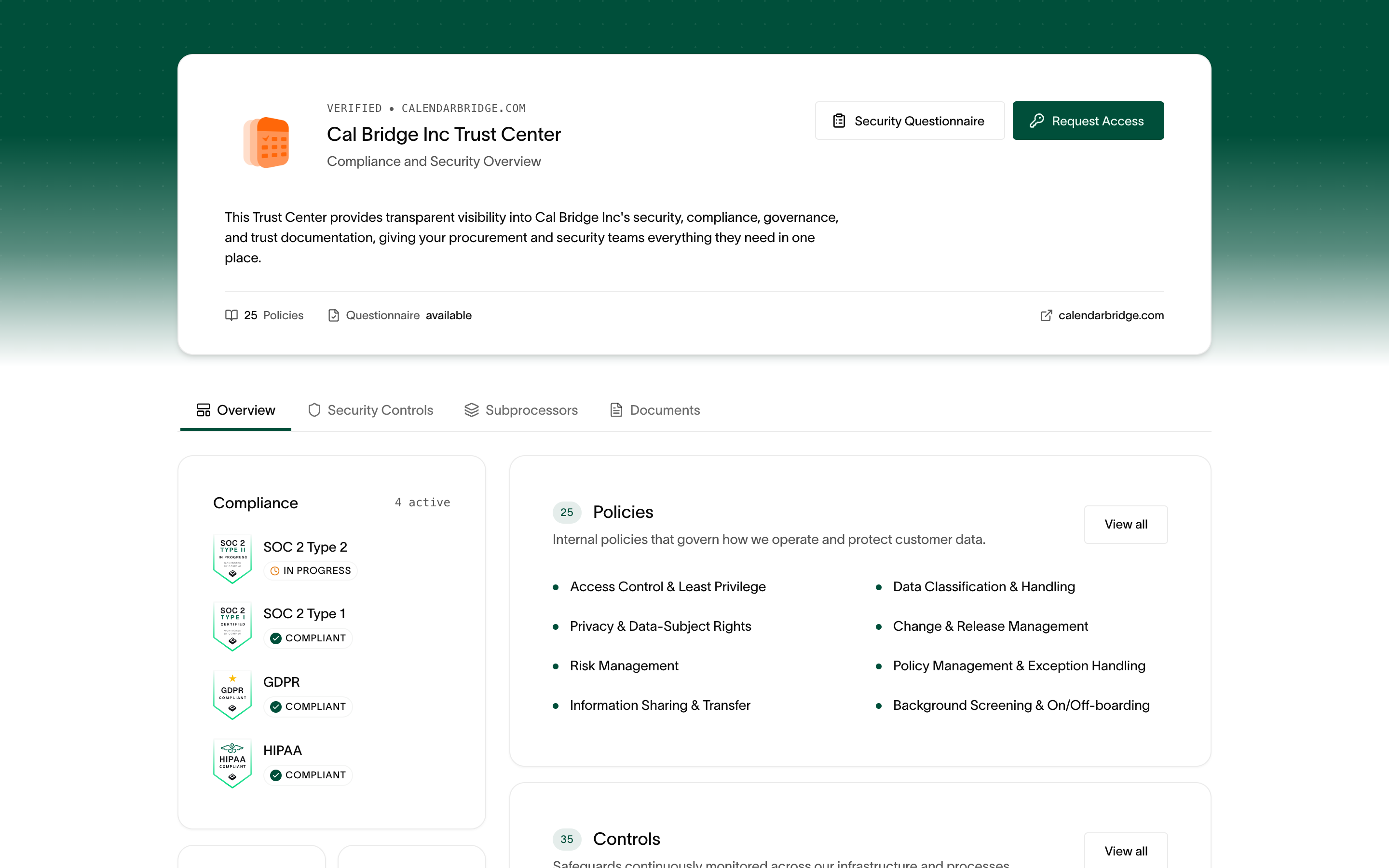
CalendarBridge’i onaylamadan önce bir satıcı güvenlik incelemesi tamamlamanız gerekiyorsa, trust.calendarbridge.com adresindeki CalendarBridge Trust Portal’ını ziyaret edin. Portal; SOC 2, GDPR ve HIPAA uyumluluk sertifikalarımızı, güvenlik politikalarımızı, alt işleyici listemizi ve denetim belgelerimizi sunar; ayrıca kısıtlı raporlara erişim talep edebilir veya bir güvenlik anketini doğrudan portal üzerinden gönderebilirsiniz.