Yönetilen Senkronizasyonlar İçin Erişim Yetkilendirme
Bunlar, CalendarBridge'in bir Google (“etki alanı genelinde yetki devri”) veya Microsoft 365 kiracısındaki (“uygulama izinleri” vererek) takvimlere erişmesini yetkilendirme adımlarıdır.
Microsoft 365: uygulama izinleri verme
- Aşağıdaki bağlantıyı ziyaret edin: Etki Alanı Yetkilendirmesi.
- Yetkilendirmek istediğiniz kiracı için bir yönetici hesabıyla giriş yapın.
- Verdiğiniz izinlerin listesini göreceksiniz:
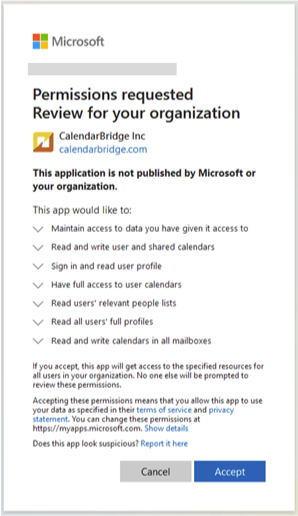
- “Kabul Et” düğmesine tıklayın.
Yetkilendirildikten sonra CalendarBridge'e geri yönlendirileceksiniz ve bir başarı ekranı göreceksiniz. CalendarBridge artık kiracıdaki tüm takvimlere okuma ve yazma erişimine sahiptir. Erişimi yalnızca belirli takvimlerle kısıtlamak için bkz. CalendarBridge Erişimini Bir Güvenlik Grubuyla Kısıtlama.
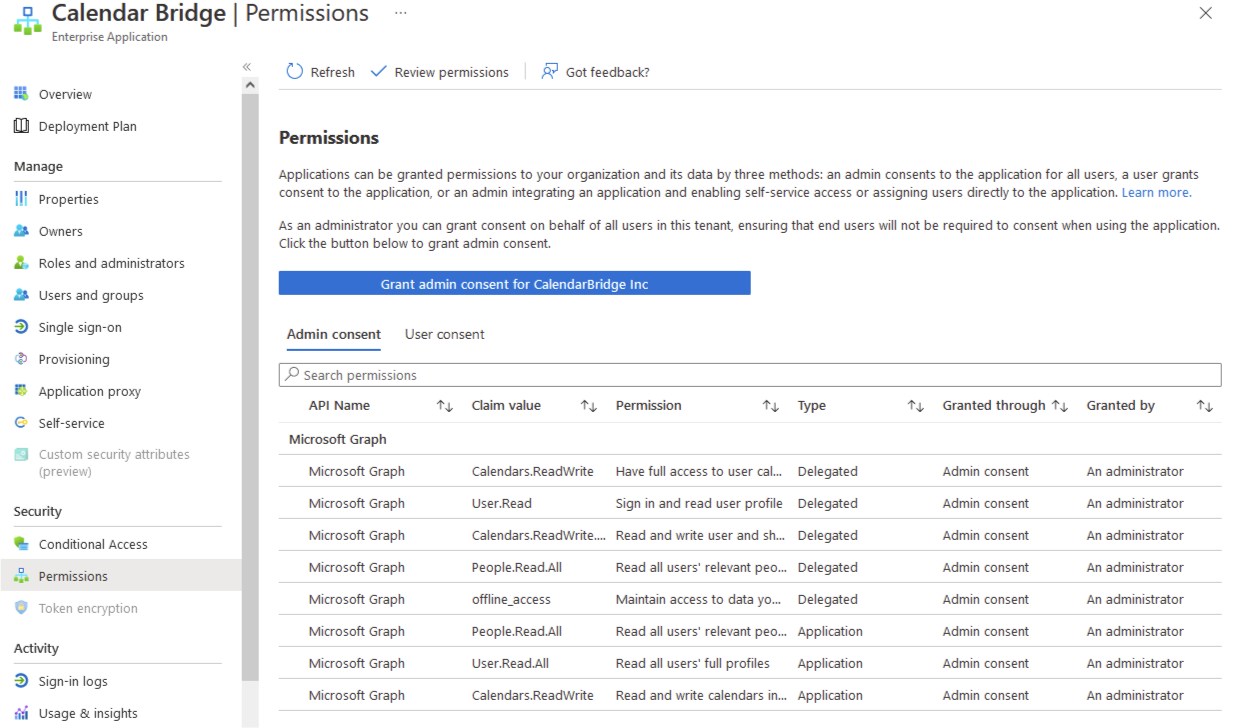
Doğru izinlerin verildiğini doğrulamak için: bir yönetici hesabıyla portal.azure.com adresine giriş yapın, “Azure Active Directory” seçeneğine tıklayın, “Kurumsal Uygulamalar” seçeneğine tıklayın, listede “CalendarBridge Inc” seçeneğine tıklayın, “İzinler” seçeneğine tıklayın ve “Yönetici onayı” sekmesini kontrol edin. Şöyle görünmelidir:
Microsoft 365 GCC High: uygulama izinleri verme
Kiracınız Microsoft’un ABD Kamu bulutunda barındırılıyorsa (login.microsoftonline.us üzerinden oturum açma), yukarıdaki bağlantı yerine bu bağlantıyı kullanın. Kamu bulutundaki kiracılar standart bağlantıyla yetkilendirilemez.
- Aşağıdaki bağlantıyı ziyaret edin: GCC High Etki Alanı Yetkilendirmesi.
- Yetkilendirmek istediğiniz GCC High kiracısı için bir yönetici hesabıyla giriş yapın.
- Verdiğiniz izinlerin listesini inceleyin ve “Kabul Et” düğmesine tıklayın.
- Etki alanını kuruluş hesabınıza eklerken kiracı türü olarak Microsoft 365 GCC High seçeneğini belirleyin.
Doğru izinlerin verildiğini doğrulamak için: bir yönetici hesabıyla portal.azure.us adresine giriş yapın, “Kurumsal Uygulamalar” bölümünü açın, listede CalendarBridge uygulamasına tıklayın, “İzinler” seçeneğine tıklayın ve “Yönetici onayı” sekmesini kontrol edin.
Google: etki alanı genelinde yetki devri
- Google Workspace yönetici panelinizde aşağıdaki sayfayı ziyaret edin: https://admin.google.com/ac/owl/domainwidedelegation.
- İstemci ekleme iletişim kutusunu açmak için “Yeni Ekle” düğmesine tıklayın.
- Aşağıdakini kopyalayıp “İstemci Kimliği” alanına yapıştırın:
102884401058997455704.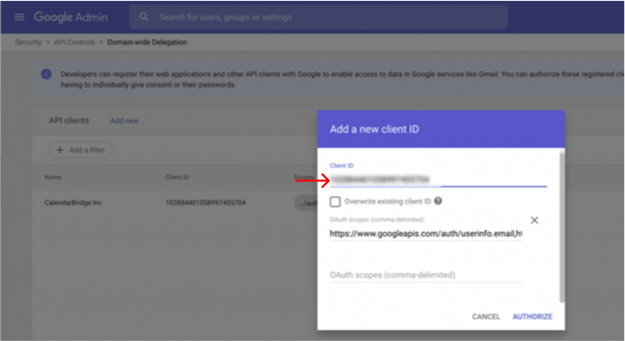
- Aşağıdakini kopyalayıp “OAuth kapsamları (virgülle ayrılmış)” alanına yapıştırın:
https://www.googleapis.com/auth/userinfo.email,https://www.googleapis.com/auth/userinfo.profile,https://www.googleapis.com/auth/calendar.events,https://www.googleapis.com/auth/calendar.readonly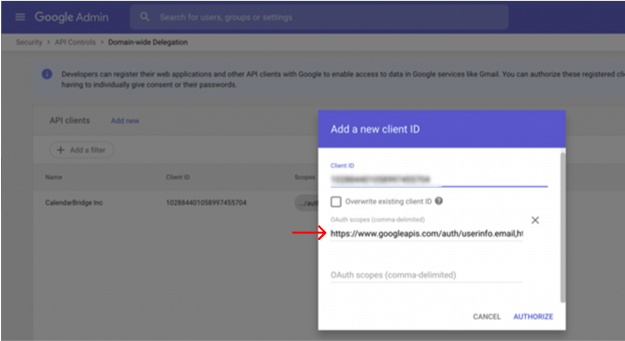
- “Yetkilendir” düğmesine tıklayın.
CalendarBridge hizmet uygulamasını listede görmelisiniz:
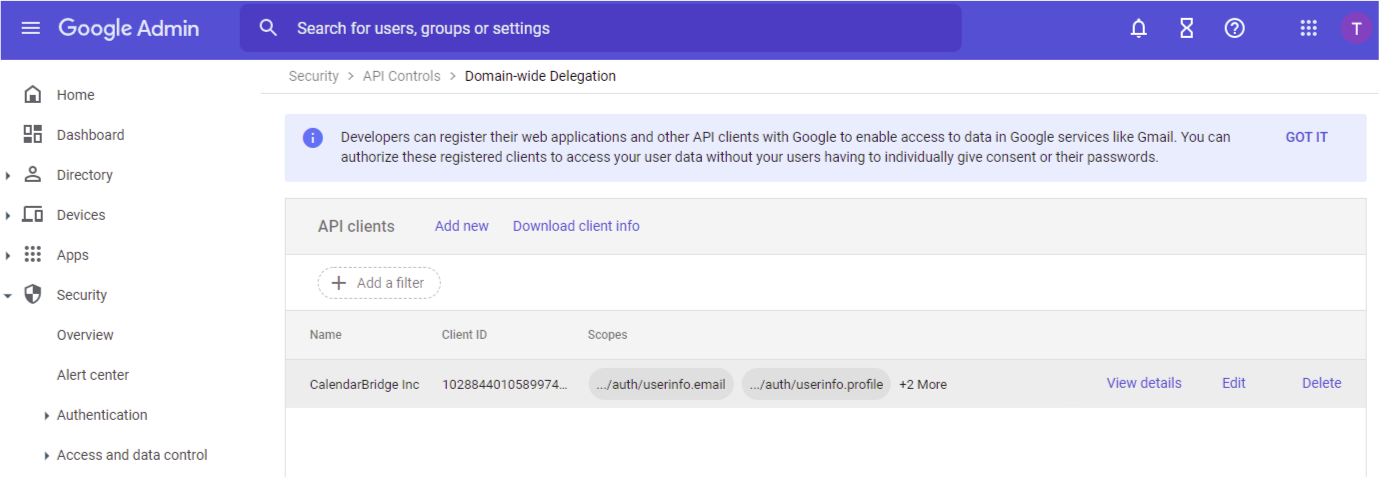
CalendarBridge artık kiracıdaki tüm takvimlere okuma ve yazma erişimine sahiptir ve yetkili etki alanlarını kuruluş hesabınıza ekleme adımına geçebilirsiniz.