Çoklu Oturum Açmayı Yapılandırma (SAML ve OIDC)
CalendarBridge, kuruluş yöneticilerinin çoklu oturum açmayı etkinleştirmesine olanak tanır; böylece kullanıcılarınız her şey için zaten kullandıkları aynı kimlik sağlayıcıyla CalendarBridge'de oturum açar. Bu kılavuz, desteklenen her iki protokolü, kimlik sağlayıcınıza vereceğiniz tam hizmet sağlayıcı değerlerini, öznitelik eşlemelerini, testi ve sorun gidermeyi kapsar.
Bir bakışta çoklu oturum açma
Çoklu oturum açma (SSO), ekibinizin ayrı bir CalendarBridge parolası yerine kuruluşunuzun kimlik sağlayıcısı (IdP) aracılığıyla CalendarBridge'de kimlik doğrulaması yapmasına olanak tanır. SSO uygulandığında, doğrulanmış etki alanınızdaki her kullanıcı oturum açmak için IdP'nize yönlendirilir ve erişim merkezi olarak verilebilir veya iptal edilebilir.
- Desteklenen protokoller: SAML 2.0 (SP tarafından başlatılan) ve OpenID Connect (OIDC) / OAuth 2.0 Yetkilendirme Kodu akışı.
- CalendarBridge sürümü: SSO ve SCIM, CalendarBridge Grup (Kuruluş) planlarında kullanılabilir. Bir kuruluş yöneticisi tarafından Kuruluşu Yönet portalından yapılandırılır. Aşağıdaki Grup Hesabı Lisans Türleri ve Lisanslama bölümüne bakın.
- Mimari: CalendarBridge çok kiracılı bir SaaS uygulamasıdır. SSO, doğrulanmış etki alanı başına yapılandırılır; böylece her müşteri kendi kimlik sağlayıcı bağlantısına sahip olur ve onu denetler. CalendarBridge yalnızca etki alanınız için sağladığınız IdP meta verilerini/sertifikasını getirir ve bunlara güvenir.
Desteklenen kimlik sağlayıcılar
CalendarBridge, standartlara uygun her SAML 2.0 veya OIDC kimlik sağlayıcısıyla çalışır. Kuruluşu Yönet portalı, aşağıdakiler için yerleşik, adım adım kurulum kılavuzları içerir:
| Kimlik sağlayıcı | SAML 2.0 | OpenID Connect | Sağlayıcı belgeleri |
|---|---|---|---|
| Microsoft Entra ID (Azure AD) | Evet | Evet | Entra ID'de SSO'yu yapılandırma |
| Okta | Evet | Evet | Okta'da SAML/OIDC uygulaması oluşturma |
| Google Workspace | Evet | — | Özel bir SAML uygulaması kurma |
| JumpCloud | Evet | — | Özel bir SAML uygulamasıyla SSO |
| Diğer herhangi bir SAML 2.0 / OIDC IdP | Evet | Evet | Bu makaledeki genel değerleri kullanın. |
Lisanslama
SSO ve SCIM sağlama, CalendarBridge Grup (Kuruluş) aboneliklerine dahildir. SSO'yu etkinleştirmek için CalendarBridge'den ayrı bir eklenti ücreti alınmaz. Bazı kimlik sağlayıcıların sağlama/SCIM özelliklerini belirli sürümlerin arkasında kısıtladığını unutmayın — örneğin, Google Workspace otomatik sağlama Enterprise Standard, Enterprise Plus veya Education Plus gerektirir. Microsoft Entra ID otomatik kullanıcı sağlama, kiracınızda bir Microsoft Entra ID P1 veya P2 lisansı gerektirir.
SSO'yu kimler yapılandırabilir (role dayalı erişim)
Yalnızca bir CalendarBridge kuruluş yöneticisi SSO ve SCIM ayarlarını görüntüleyebilir veya değiştirebilir. Normal üyeler bu denetimleri asla görmez. SSO'yu yönetmek için şunları yapmalısınız:
- Grup hesabının bir yöneticisi olmak (bkz. Grup Yöneticisi Portalına Genel Bakış) ve
- Hesapta en az bir doğrulanmış etki alanına sahip olmak. SSO, doğrulanmış bir etki alanına bağlıdır — bkz. Yetkili Etki Alanlarını Bağlama.
Çoklu Oturum Açma sekmesini açın
-
Kuruluşu Yönet portalını açın
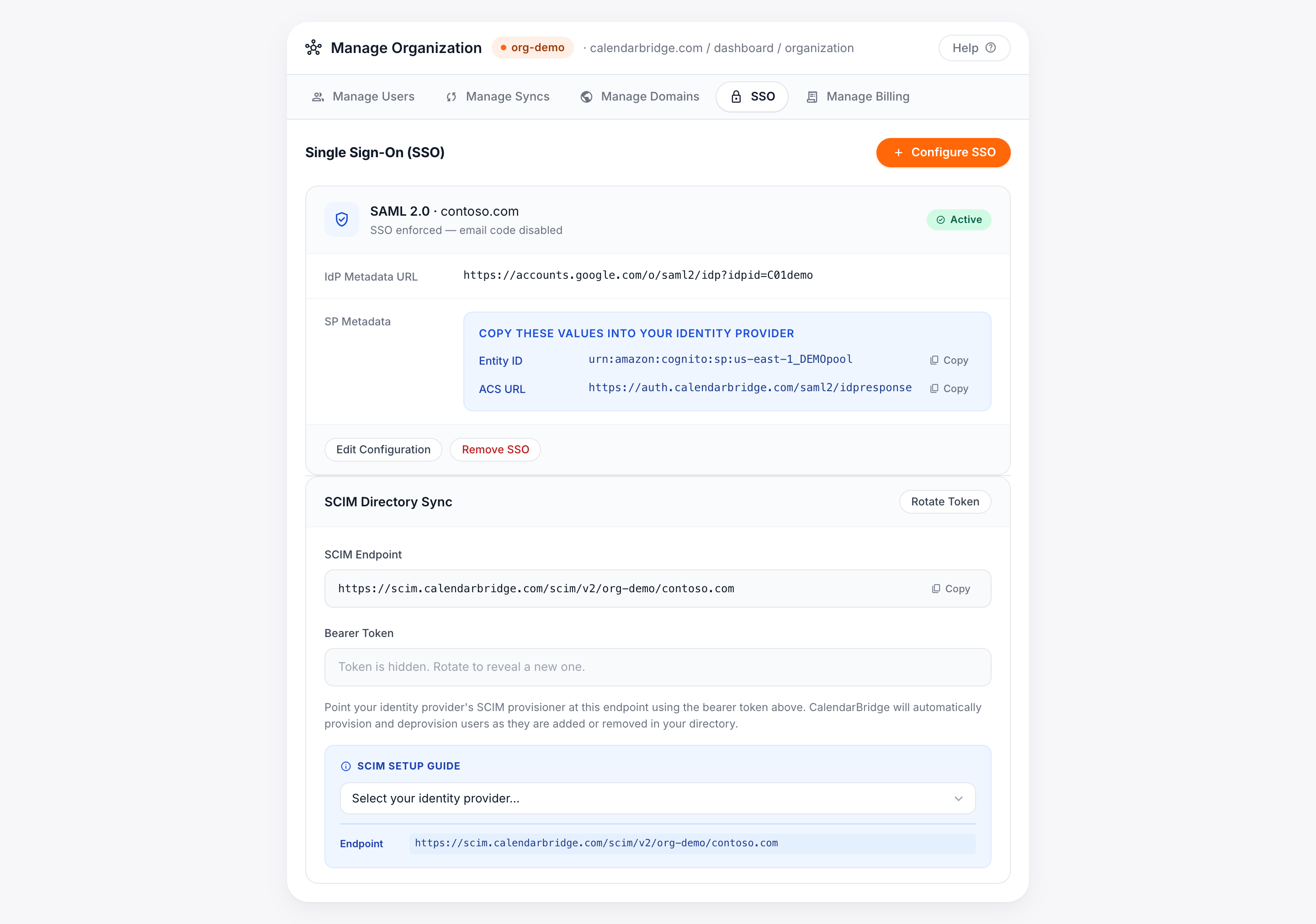
CalendarBridge kontrol panelinizden Kuruluşunuzu yönetin'e tıklayın veya doğrudan calendarbridge.com/dashboard/organization adresine gidin.
-
Çoklu Oturum Açma sekmesini seçin
Çoklu Oturum Açma sekmesini seçin. SSO'yu henüz yapılandırmadıysanız bir SSO'yu Yapılandır düğmesi görürsünüz.
-
SSO'yu Yapılandır'a tıklayın
Protokolünüzü seçin (SAML veya OIDC), bu yapılandırmanın geçerli olduğu doğrulanmış etki alanını atayın ve sağlayıcıya özgü satır içi bir kurulum kılavuzunu ortaya çıkarmak için kimlik sağlayıcınızı seçin.
SAML 2.0'ı yapılandırma
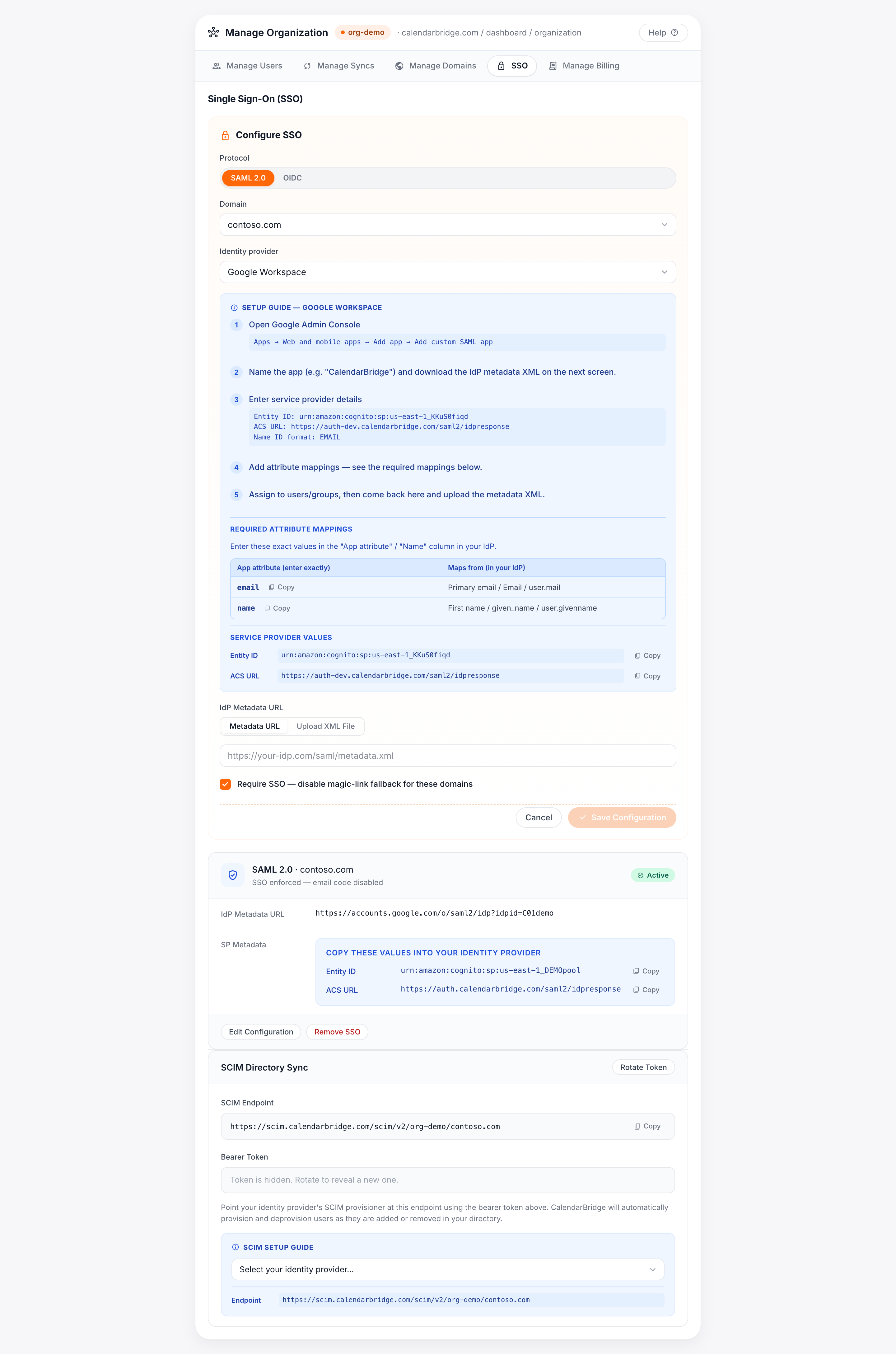
SAML kurulumu iki yönlü bir alışveriştir: CalendarBridge'in hizmet sağlayıcı (SP) değerlerini IdP'nize verirsiniz ve karşılığında IdP'nizin meta verilerini CalendarBridge'e verirsiniz.
IdP'nize girilecek hizmet sağlayıcı değerleri
Bunlar, CalendarBridge uygulamasını oluştururken kimlik sağlayıcınıza yapıştırdığınız değerlerdir. Hesabınıza ait tam, kopyalanmaya hazır değerler Çoklu Oturum Açma sekmesinde Kopyala düğmeleriyle gösterilir — bunları elle yazmak yerine her zaman portaldan kopyalayın.
| Alan (etiket IdP'ye göre değişir) | Değer |
|---|---|
| Entity ID / Audience URI / SP Entity ID | urn:amazon:cognito:sp:<your-pool-id> — tam değeri SSO sekmesinden kopyalayın. |
| ACS URL / Reply URL / Single sign-on URL | https://<your-CalendarBridge-auth-domain>/saml2/idpresponse — tam değeri SSO sekmesinden kopyalayın. |
| Name ID biçimi | EmailAddress (kalıcı e-posta) |
| Bağlama | Onay için HTTP-POST; istek için HTTP-Redirect. |
Gerekli öznitelik eşlemeleri
Bu talep bilgilerini IdP'nizde eşleyin. Uygulama özniteliği adını gösterildiği gibi tam olarak girin — bunlar portalda kopyalama düğmeleriyle de listelenir.
| Uygulama özniteliği (tam olarak girin) | Şuradan eşlenir (IdP'nizde) |
|---|---|
email | Birincil e-posta / E-posta / user.mail |
name | Ad / verilen ad / user.givenname |
Microsoft Entra ID (Azure AD) — SAML
-
Uygulamayı oluşturun
Microsoft Entra yönetim merkezinde, Enterprise applications → New application → Create your own application → "Integrate any other application you don't find in the gallery." yolunu izleyin.
-
Single sign-on → SAML bölümünü açın
Basic SAML Configuration içinde şunları girin:
- Identifier (Entity ID): CalendarBridge SSO sekmesindeki Entity ID.
- Reply URL (ACS): CalendarBridge SSO sekmesindeki ACS URL.
-
Öznitelikleri ve talepleri yapılandırın
Yukarıdaki öznitelik eşlemelerinden
emailvenametaleplerini ekleyin ve Name ID'yi kullanıcının e-postasına ayarlayın. -
App Federation Metadata URL'sini kopyalayın
SAML Signing Certificate altında, App Federation Metadata URL'sini kopyalayın (
/federationmetadata/2007-06/federationmetadata.xmlile biter). Statik bir XML dosyası yüklemek yerine URL'yi kullanmak, CalendarBridge'in sertifika değişimlerini otomatik olarak almasını sağlar. -
Kullanıcıları atayın, ardından CalendarBridge'de tamamlayın
Erişimi olması gereken kullanıcıları veya grupları atayın, ardından CalendarBridge SSO sekmesine dönün, meta veri URL'sini yapıştırın ve kaydedin.
Okta, Google Workspace, JumpCloud ve diğerleri — SAML
Akış her IdP için aynıdır: özel bir SAML uygulaması oluşturun, hizmet sağlayıcı değerlerini yapıştırın, öznitelik eşlemelerini ekleyin, ardından CalendarBridge'e IdP meta verilerini verin. Portal, o sağlayıcıyı seçtiğinizde Okta, Google Workspace ve JumpCloud için kesin menü yollarını gösterir. IdP meta verilerini CalendarBridge SSO sekmesinde iki şekilde sağlayabilirsiniz:
- Meta veri URL'si (önerilen) — IdP'nin federasyon meta veri URL'sini yapıştırın; CalendarBridge bunu yeniden getirir, böylece sertifika değişimleri otomatik olarak alınır.
- Meta veri XML'i — sağlayıcınız bir URL yayınlamıyorsa IdP meta veri
.xmldosyasını yükleyin.
OpenID Connect (OIDC) yapılandırma
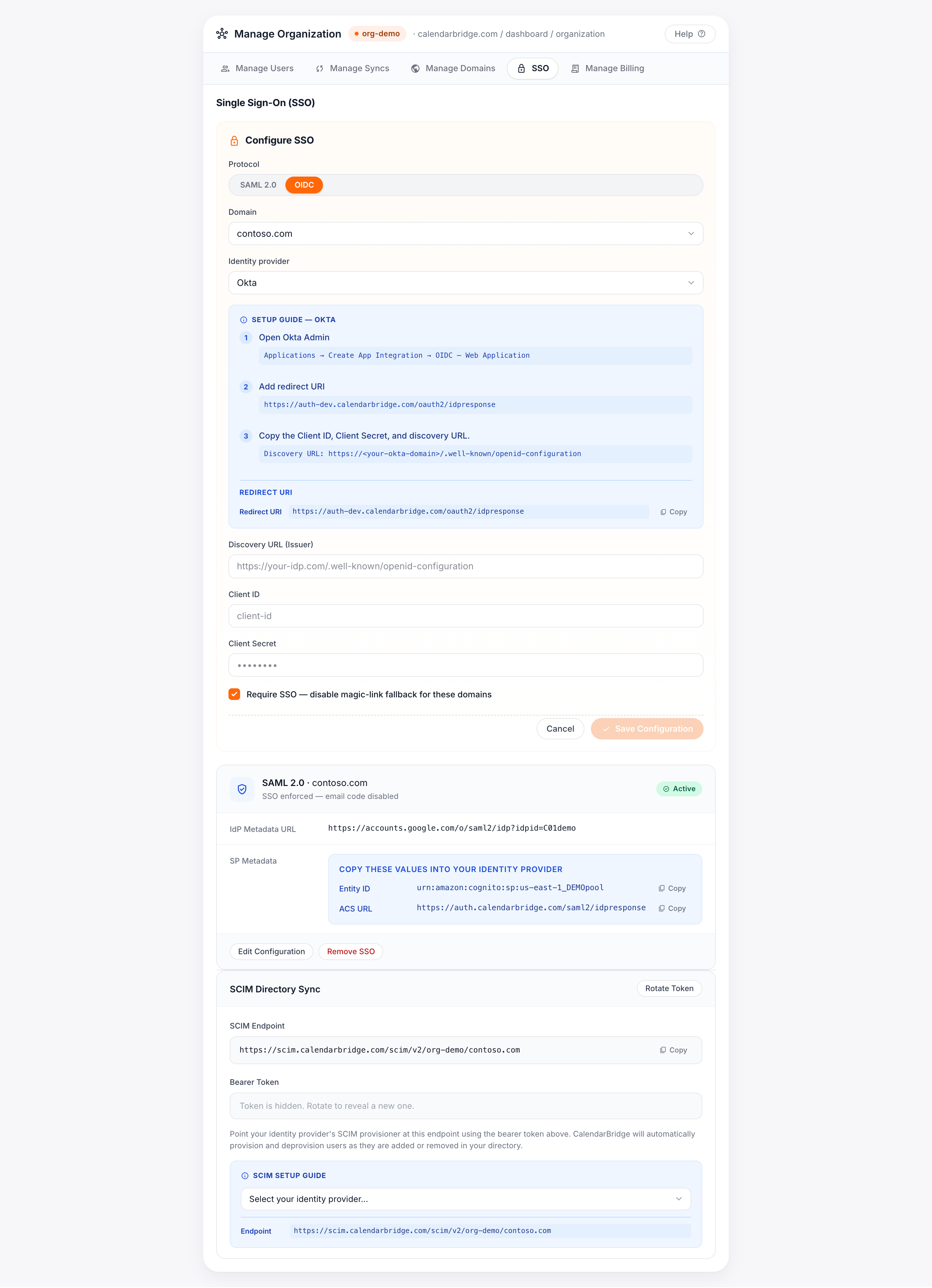
OIDC/OAuth 2.0 üzerinden bağlamayı tercih ettiğiniz IdP'ler için CalendarBridge Yetkilendirme Kodu akışını kullanır. IdP'nizde bir Web uygulaması oluşturur ve CalendarBridge'e üç değer verirsiniz.
IdP'nize girilecek Yönlendirme URI'si
| Alan | Değer |
|---|---|
| Redirect URI / Sign-in redirect URI (platform: Web) | https://<your-CalendarBridge-auth-domain>/oauth2/idpresponse — tam değeri SSO sekmesinden kopyalayın. |
CalendarBridge'e girilecek değerler
| CalendarBridge alanı | IdP'nizde nerede bulunur |
|---|---|
| Discovery URL | IdP'nizin OpenID yapılandırma belgesi, örn. https://<your-idp>/.well-known/openid-configuration. |
| Client ID | Oluşturduğunuz uygulama kaydından. |
| Client Secret | Uygulama kaydında oluşturduğunuz bir gizli anahtar. |
İstenen izinler (kapsamlar) ve nedenleri
CalendarBridge, oturum açan kullanıcıyı tanımlamak için gereken yalnızca en az, standart OIDC kapsamlarını ister. SSO bağlantısı aracılığıyla postaya, dosyalara veya takvim verilerine erişim istemez.
| Kapsam | Neden istenir (iş gerekçesi) |
|---|---|
openid | OpenID Connect kimlik doğrulamasını gerçekleştirmek ve bir kimlik jetonu almak için gereklidir. |
email | Kullanıcıyı CalendarBridge kuruluşunuza ve doğrulanmış etki alanınıza eşlemek için benzersiz tanımlayıcı olarak kullanılır. |
profile | İlk oturum açmada kullanıcının görünen adını doldurmak için temel profili (verilen ad) okur. |
Microsoft Entra ID — OIDC
-
Uygulamayı kaydedin
Microsoft Entra yönetim merkezinde App registrations → New registration yolunu izleyin.
-
Yönlendirme URI'sini ekleyin
SSO sekmesinde gösterilen CalendarBridge OIDC yönlendirme URI'sine ayarlanmış bir Web platform yönlendirme URI'si ekleyin.
-
Bir istemci gizli anahtarı oluşturun
Certificates & secrets → New client secret altında bir gizli anahtar oluşturun ve değerini hemen kopyalayın.
-
Keşif (meta veri) URL'sini kopyalayın
Overview → Endpoints bölümünden OpenID Connect metadata document URL'sini kopyalayın. Keşif URL'sini, istemci kimliğini ve istemci gizli anahtarını CalendarBridge SSO sekmesine yapıştırın ve kaydedin.
Etki alanınız için SSO'yu zorunlu kılma
Varsayılan olarak SSO'yu etkinleştirmek, onu etki alanındaki kullanıcılar için kullanılabilir hâle getirir. Onu zorunlu kılmak için kurulum formunda SSO'yu Zorunlu Kıl seçeneğini işaretleyin: o zaman o doğrulanmış etki alanındaki her kullanıcı IdP'niz aracılığıyla oturum açmalıdır ve doğrudan parola ile oturum açma bu kullanıcılar için devre dışı bırakılır.
Pilot kullanıcılarla test etme
-
Yapılandırmanın Etkin olduğunu doğrulayın
Kaydettikten sonra yapılandırma kartı bir durum rozeti gösterir. Etkin yazana kadar bekleyin. Beklemede rozeti, CalendarBridge'in IdP meta verilerini henüz doğrulamadığı anlamına gelir; bir Hata rozeti nedeni satır içinde gösterir.
-
IdP'nizde bir pilot kullanıcı atayın
CalendarBridge uygulamasına IdP'nizde bir iki test kullanıcısı atayın, ancak şimdilik zorunlu kılmayı kapalı bırakın.
-
SSO aracılığıyla oturum açın
Pilot kullanıcının kuruluşunuzun e-postasını/etki alanını kullanarak CalendarBridge'de oturum açmasını sağlayın. IdP'nize yönlendirilmeli ve CalendarBridge'e oturum açmış olarak dönmelidir. Adlarının ve e-postalarının doğru şekilde dolduğunu doğrulayın.
-
Dağıtımı yapın
Pilot başarılı olduğunda, kullanıcılarınızın geri kalanını atayın ve isterseniz SSO'yu Zorunlu Kıl seçeneğini açın.
Sorun giderme
Yapılandırma kartı bir Hata durumu gösteriyorsa, kartta görüntülenen mesaj belirli başarısızlığı açıklar. Yaygın durumlar:
| Belirti / mesaj | Olası neden ve çözüm |
|---|---|
| Durum Beklemede'de takılı kaldı veya "meta veri getirilemedi" | Meta veri URL'sine erişilemiyor veya XML dışı bir yanıt döndürdü. URL'nin bir tarayıcıda yüklendiğini doğrulayın veya meta veri XML dosyasını yüklemeye geçin. |
| "Geçersiz imza" / "sertifika" hatası | IdP'nin imzalama sertifikası değişti ve depolanan meta veri güncel değil. Değişimlerin otomatik olarak alınması için IdP meta veri URL'sini (önerilen) kullanarak yeniden kaydedin veya güncel XML'i yeniden yükleyin. |
| "Hedef kitle" / "Veren" uyuşmazlığı | IdP'nizdeki Entity ID / Audience URI, SSO sekmesindeki değerle tam olarak eşleşmiyor. Portaldan yeniden kopyalayın. |
| Kullanıcı oturum açıyor ancak ad/e-posta boş veya reddedildi | email ve name öznitelik eşlemeleri eksik veya yanlış adlandırılmış. Gerekli öznitelik eşlemelerini yeniden kontrol edin — adlar büyük/küçük harfe duyarlıdır. |
| "AADSTS50105" / kullanıcı atanmadı (Entra ID) | Kullanıcı, Entra ID'deki CalendarBridge kurumsal uygulamasına atanmadı. Kullanıcıyı veya grubunu atayın. |
| Yönlendirme/Yanıt URL'si uyuşmazlığı | IdP'nizdeki ACS URL'si (SAML) veya Yönlendirme URI'si (OIDC), SSO sekmesindeki değerle eşleşmiyor. Tam değeri yeniden kopyalayın. |
Yardım alma
Yapılandırma kartındaki hata mesajını ve yukarıdaki sorun giderme tablosunu kontrol ettikten sonra hâlâ takılı kaldıysanız, CalendarBridge desteğiyle iletişime geçin. Kuruluşunuzun etki alanını, protokolü (SAML/OIDC), kimlik sağlayıcınızı ve kartta gösterilen tam durum mesajını ekleyin.
- CalendarBridge Desteğiyle İletişime Geçin
- SCIM Dizin Eşitlemesini (Sağlama) Yapılandırma — SSO etkin olduğunda kullanıcı oluşturma ve devre dışı bırakmayı otomatikleştirin.