CalDAV Takvim Hesaplarını Bağlama
CalendarBridge; Fastmail, Zoho Calendar, Yahoo Calendar, AOL Calendar, Nextcloud ve CalDAV uyumlu diğer tüm takvimlere bağlanır. Her hizmet bir uygulama parolası kullanır — bu kılavuz, her hizmette bunu nerede oluşturacağınızı ve CalendarBridge'e ne gireceğinizi gösterir.
Neler bağlayabilirsiniz
CalDAV, Google ve Microsoft dışındaki çoğu takvimin konuştuğu açık standarttır. CalendarBridge şunlar için birinci sınıf destek sunar:
- Fastmail
- Zoho Calendar
- Yahoo Calendar
- AOL Calendar
- Nextcloud ve Diğer (CalDAV) seçeneği üzerinden diğer tüm CalDAV sunucuları (Radicale, Baïkal, SOGo, Synology Calendar ve daha fazlası)
- Apple iCloud — Takvim Hesaplarını Bağlama bölümünde ele alınmıştır
Bağlanan bir CalDAV hesabı tüm CalendarBridge özellikleriyle çalışır: gerçek zamanlı takvim senkronizasyonları, planlama bağlantıları, birleşik takvim, Yapay Zeka Zamanlama Asistanı ve kendi yapay zeka ajanınız için MCP sunucusu.
Bir CalDAV hesabı ekleme
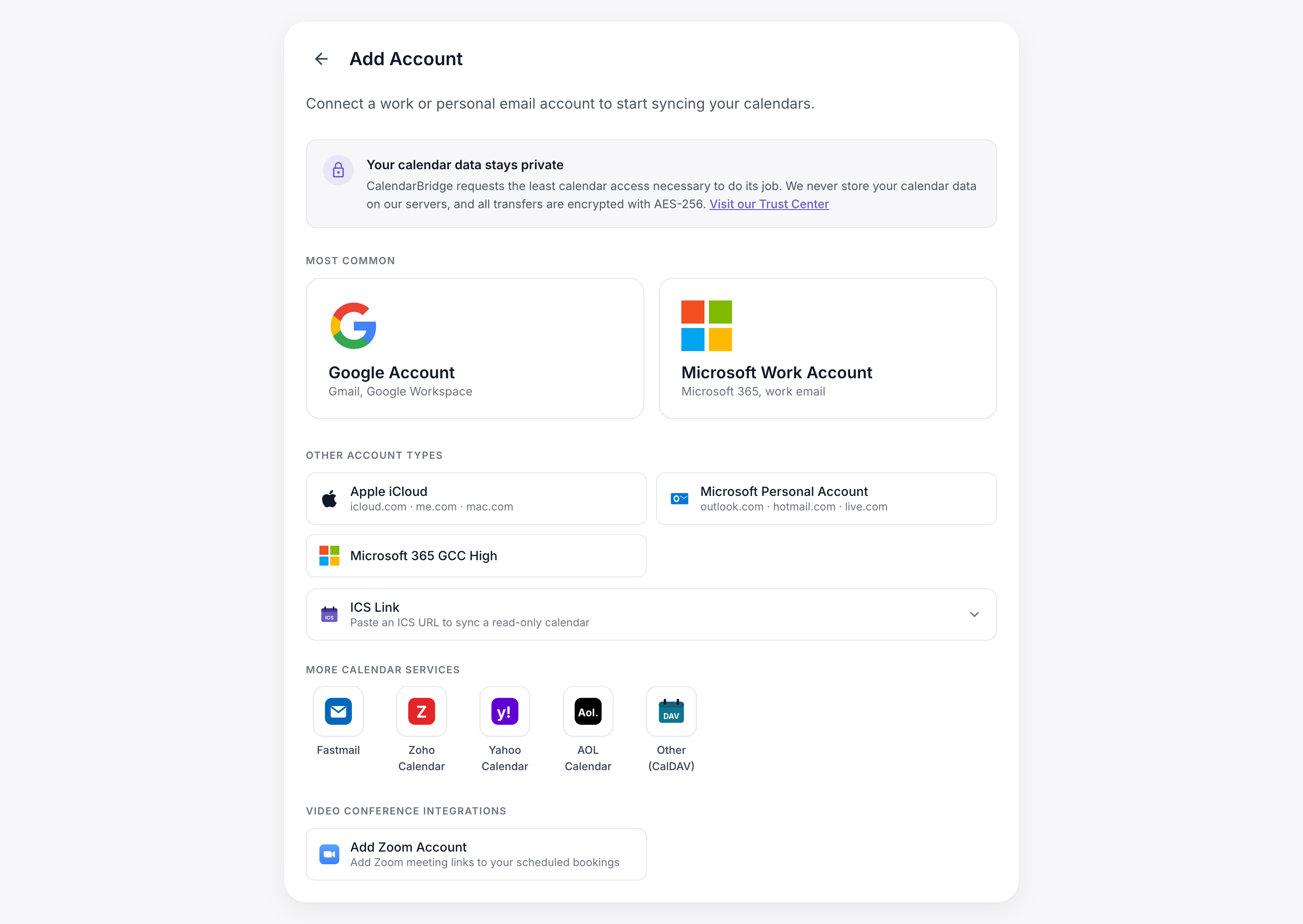
- https://app.calendarbridge.com/login/ adresinde oturum açın ve Hesaplar → Hesap Ekle bölümünü açın.
- Diğer takvim hizmetleri altında sağlayıcınızı seçin — Nextcloud ve kendi barındırdığınız sunucular için Diğer (CalDAV) seçeneğini kullanın.
- E-posta adresinizi ve bir uygulama parolası (aşağıda oluşturulur) girin, ardından Hesap ekle'ye tıklayın. CalendarBridge bağlantıyı doğrular ve takvimlerinizi hemen listeler.
Uygulama parolası, sağlayıcınızın tek bir uygulama için oluşturduğu tek amaçlı bir paroladır. Gerçek hesap parolanız CalendarBridge'e hiç ulaşmaz ve oturum açma bilgilerinizi değiştirmeden bir uygulama parolasını istediğiniz zaman iptal edebilirsiniz. Çoğu hizmet, bir tane oluşturmanıza izin vermeden önce iki adımlı doğrulamanın etkinleştirilmesini gerektirir.
Fastmail
- Fastmail'de Ayarlar → Gizlilik ve Güvenlik bölümünü açın.
- Entegrasyonlar (üçüncü taraf uygulamalar) bölümünü seçin ve Yeni uygulama parolası'nı seçin.
- CalendarBridge gibi bir ad verin. Erişim için CalendarBridge'in ihtiyaç duyduğu tek şey Takvimler (CalDAV) iznidir.
- Oluşturulan parolayı kopyalayın — Fastmail bunu yalnızca bir kez gösterir.
- CalendarBridge'de Fastmail kutucuğunu seçin ve Fastmail e-posta adresiniz ile uygulama parolanızı kullanarak oturum açın.
Zoho Calendar
- accounts.zoho.com adresine gidin ve Güvenlik bölümünü açın.
- Uygulama Parolaları'nı seçin ve Yeni Parola Oluştur'u seçin. (Zoho, önce çok faktörlü kimlik doğrulamanın etkinleştirilmesini gerektirir.)
- CalendarBridge olarak adlandırın ve oluşturulan parolayı kopyalayın.
- CalendarBridge'de Zoho Calendar kutucuğunu seçin ve Zoho e-posta adresiniz ile uygulama parolanızı kullanarak oturum açın.
Bölgesel bir veri merkezinde barındırılan Zoho hesapları (örneğin zoho.eu veya zoho.in) bunun yerine Diğer (CalDAV) seçeneğini, bölgenizin takvim sunucusu URL'siyle birlikte (örneğin https://calendar.zoho.eu) kullanmalıdır.
Yahoo Calendar
- Yahoo Hesap Güvenliği sayfanıza gidin.
- Uygulama parolası oluştur'u seçin (bazen Uygulama parolalarını yönet olarak gösterilir).
- Diğer uygulama'yı seçin, CalendarBridge olarak adlandırın ve Oluştur'u seçin.
- Yahoo'nun gösterdiği 16 karakterlik parolayı kopyalayın.
- CalendarBridge'de Yahoo Calendar kutucuğunu seçin ve Yahoo e-posta adresiniz ile uygulama parolanızı kullanarak oturum açın.
AOL Calendar
- AOL Hesap Güvenliği sayfanıza gidin.
- Uygulama parolası oluştur'u seçin (bazen Uygulama parolalarını yönet olarak gösterilir).
- Diğer uygulama'yı seçin, CalendarBridge olarak adlandırın ve Oluştur'u seçin.
- AOL'un gösterdiği parolayı kopyalayın.
- CalendarBridge'de AOL Calendar kutucuğunu seçin ve AOL e-posta adresiniz ile uygulama parolanızı kullanarak oturum açın.
Nextcloud
Her Nextcloud sunucusunun kendi adresi olduğundan, Nextcloud Diğer (CalDAV) seçeneği üzerinden bağlanır.
- Nextcloud'da avatar menünüzü açın → Kişisel ayarlar → Güvenlik.
- Cihazlar ve oturumlar bölümüne inin, uygulama adı olarak CalendarBridge girin ve Yeni uygulama parolası oluştur'u seçin.
- Oluşturulan parolayı kopyalayın.
- CalendarBridge'de Diğer (CalDAV) seçeneğini seçin. Nextcloud oturum açma e-postanızı, uygulama parolasını ve sunucunuzun URL'sini — Nextcloud temel adresinizi, örneğin
https://cloud.example.com— girin.
Temel adres kabul edilmezse tam CalDAV yolunu kullanın: https://cloud.example.com/remote.php/dav.
Diğer CalDAV sunucuları
Diğer (CalDAV) seçeneği, standartlara uygun herhangi bir CalDAV sunucusunu bağlar: kendi barındırdığınız sunucular (Radicale, Baïkal, SOGo, Synology Calendar ve daha fazlası) veya yukarıda listelenmeyen barındırılan hizmetler.
- Sunucunuz destekliyorsa üzerinde bir uygulama parolası oluşturun; aksi halde CalDAV erişimi için hesabın parolasını kullanın.
- CalendarBridge'de Diğer (CalDAV) seçeneğini seçin ve e-postanızı veya kullanıcı adınızı, parolayı ve sunucunun https:// URL'sini girin.
CalendarBridge, standart CalDAV keşfini (/.well-known/caldav) kullanarak takvimlerinizi otomatik olarak bulur. Keşif başarısız olursa sunucunun tam CalDAV temel yolunu deneyin. Popüler sunucular için tipik temel yollar:
- Radicale: sunucunun kök URL'si, örneğin
https://radicale.example.com:5232/ - Baïkal:
https://baikal.example.com/dav.php - SOGo:
https://sogo.example.com/SOGo/dav/ - Synology Calendar:
https://nas.example.com:5001/caldav/(Synology Calendar uygulaması, tam CalDAV adresinizi ayarlarında gösterir)
Sorun giderme
- “E-posta adresi veya uygulama anahtarıyla ilgili sorun” — normal oturum açma parolanızı değil bir uygulama parolası yapıştırdığınızı ve e-posta adresinin, parolanın oluşturulduğu hesapla eşleştiğini bir kez daha kontrol edin.
- Takvim bulunamadı — hesabın gerçekten en az bir takvimi olduğundan ve Diğer (CalDAV) için sunucu URL'sinin
https://ile başladığından emin olun. - Hesap senkronize olmayı bıraktı — uygulama parolaları, sağlayıcınızın güvenlik sayfasından iptal edilebilir. Yeni bir tane oluşturun ve hesabı Hesaplar bölümünden yeniden bağlayın.
- Apple iCloud talimatları için bkz. Takvim Hesaplarını Bağlama.