Kendi Yapay Zeka Aracınızı Getirin (MCP)
Kendi yapay zeka aracınızı — Claude, ChatGPT, Cursor ve diğer MCP uyumlu istemcileri — doğrudan CalendarBridge hesabınıza bağlayın. Aracınız, sizin belirlediğiniz izinlerle sizin adınıza takvimlerinizi, etkinliklerinizi, zamanlayıcılarınızı ve eşitlemelerinizi okuyabilir ve yönetebilir.
Kendi Aracınızı Getirin, yapay zeka asistanlarının dış araçlara bağlanmasını sağlayan açık bir standart olan MCP (Model Context Protocol) kullanır. CalendarBridge barındırılan bir MCP sunucusu çalıştırır, böylece MCP özellikli herhangi bir istemci hesabınıza bağlanabilir ve sizin için takvimlerinizde işlem yapabilir.
Bu, e-posta üzerinden zamanlama yapan CalendarBridge Yapay Zeka Zamanlama Asistanı'ndan farklıdır. Kendi Aracınızı Getirin ile yapay zekayı (zaten kullandığınız ve ödeme yaptığınız aracı) siz getirir ve onu CalendarBridge'e yönlendirirsiniz.
CalendarBridge MCP sunucusuyla takvimlerinizi yönetin
CalendarBridge MCP sunucusu, yapay zeka asistanınızı bir takvim yöneticisine dönüştürür. Bir aracıyı bağladıktan sonra, takvimlerinizi sade bir dille yönetebilirsiniz — programınızı kontrol edin, etkinlikler oluşturun ve yeniden planlayın, rezervasyon bağlantıları oluşturun ve takvim eşitlemeleri kurun — hepsi Google Calendar, Microsoft 365 / Outlook ve iCloud genelinde, tek bir Model Context Protocol (MCP) uç noktası üzerinden.
Bir kontrol panelinde tıklamalar yapmak yerine, aracınıza ne istediğinizi söylersiniz ve o, bunu yapmak için CalendarBridge'in MCP araçlarını kullanır — zaten kullandığınız asistanla çalışan yapay zeka takvim yönetimi.
Aracınızın yapabilecekleri
Bağlandıktan sonra aracınız şunları yapabilir:
- Takvimler ve etkinlikler — takvimlerinizi listeler, herhangi bir tarih aralığındaki etkinlikleri okur ve etkinlik oluşturur, düzenler veya siler.
- Zamanlayıcılar — zamanlayıcılarınızı listeler, oluşturur, düzenler ve siler.
- Eşitlemeler — tek yönlü veya çift yönlü takvim eşitlemelerini listeler, oluşturur, düzenler ve siler.
- Bağlı hesaplar — bağlı takvim hesaplarınızı listeler ve bir hesabı bağlamak, yeniden kimlik doğrulamak veya kaldırmak için bağlantılar alır.
- Yapay zeka asistanı — Yapay Zeka Zamanlama Asistanı yapılandırmalarınızı listeler, son konuşmaları inceler ve asistanınız aracılığıyla yeni bir mesaj veya yanıt gönderir.
Aracınızın yaptığı her işlem, bağlanırken verdiğiniz izinlerle sınırlıdır (bkz. İzinleri seçin).
Kullanılabilirlik ve planlar
Bir aracı bağlamak Basic dahil her planda kullanılabilir — satın alınacak bir token yoktur ve kopyalanacak hiçbir şey yoktur. Aracınız aracılığıyla işlem yapmak (takvimleri okumak veya değiştirmek, eşitlemeler oluşturmak vb.) etkin bir CalendarBridge aboneliği gerektirir. Aboneliğiniz sona ererse, aracınız bağlı kalır ancak her işlem sizden yeniden etkinleştirmenizi isteyen bir mesaj döndürür.
1. Adım: Kendi Aracınızı Getirin (MCP) sekmesini açın
https://app.calendarbridge.com/login/ adresinden oturum açın, yan çubuktan Yapay Zeka Asistanı'nı açın ve Kendi Aracınızı Getirin (MCP) sekmesini seçin.
2. Adım: Sunucu URL'nizi kopyalayın
Sekme, CalendarBridge Sunucu URL'nizi gösterir. Şuna benzer:
https://manageapi.calendarbridge.com/mcpİstemcinizin ihtiyaç duyduğu tek şey bu URL'dir. Kopyalanacak API anahtarı veya token yoktur — istemciniz bağlandığında güvenli bir tarayıcı oturumuyla sizi oturum açtırır (bkz. İzinleri seçin).
3. Adım: CalendarBridge'i istemcinize ekleyin
Her istemci, uzak bir MCP sunucusunu biraz farklı ekler. Sekme, seçtiğiniz istemci için adım adım talimatlar içerir; en yaygın olanları aşağıdadır. Bir URL istendiğinde 2. Adım'daki Sunucu URL'sini kullanın. İstemci adları her platformun resmî belgelerine bağlantı verir.
| İstemci | Nasıl eklenir |
|---|---|
| Claude.ai (web) | Ayarlar → Connectors → + → Add custom connector. Bir ad girin ve Sunucu URL'sini yapıştırın, ardından Add'e tıklayın. |
| Claude Desktop | Ayarlar → Connectors → Add custom connector. Bir ad girin ve Sunucu URL'sini yapıştırın. |
| Claude Code | claude mcp add calendarbridge --transport http <Server URL> komutunu çalıştırın, ardından /mcp yazın ve kimlik doğrulaması yapın. |
| ChatGPT | CalendarBridge, ChatGPT'nin resmî uygulama dizininde yer alıyor; bu nedenle yapıştırılacak bir Sunucu URL'si yok. CalendarBridge kaydını açın (veya Ayarlar → Apps altında CalendarBridge araması yapın) ve Connect'e tıklayın. |
| Cursor | Ayarlar → Cursor Settings → Tools & MCP, Sunucu URL'siyle yeni bir MCP sunucusu ekleyin, ardından Connect'e tıklayın. |
| Codex CLI | codex mcp add calendarbridge --url <Server URL> komutunu çalıştırın, ardından /mcp yazın ve calendarbridge'i seçin. |
| Grok | Bir sohbet başlatın ve + → Add connector → Custom'a tıklayın. Sunucu URL'sini yapıştırın ve yetki verin. |
| Manus | Ayarlar → Connectors → Add connectors → Custom MCP sekmesi → Add custom MCP → Direct configuration. Bir ad girin, aktarım türünü HTTP olarak bırakın, Sunucu URL'sini yapıştırın ve Save'e tıklayın, ardından tarayıcıda erişimi onaylayın. |
| Gemini CLI | gemini mcp add --transport http calendarbridge <Server URL> komutunu çalıştırın, ardından Gemini CLI OAuth sunucusunu algıladığında oturum açın (veya gemini mcp auth calendarbridge komutunu çalıştırın). |
| Antigravity IDE | Aracı panelinde: ⋯ → MCP Servers → Manage MCP Servers → View raw config. mcpServers altına "serverUrl" Sunucu URL'sine ayarlanmış bir giriş ekleyin (Antigravity url değil serverUrl kullanır), kaydedin ve yenileyin. |
| OpenClaw | openclaw mcp add calendarbridge --url <Server URL> --transport streamable-http komutunu çalıştırın, ardından openclaw mcp login calendarbridge komutunu çalıştırın ve tarayıcıda erişimi onaylayın. |
| Hermes | hermes mcp add calendarbridge komutunu çalıştırın (veya ~/.hermes/config.yaml içinde mcp_servers altına sunucuyu auth: oauth ile ekleyin), ardından hermes mcp login calendarbridge komutunu çalıştırın ve onaylayın. |
| Diğer herhangi bir istemci | Özel veya uzak bir MCP sunucusu ekleyin (bazen connector, integration veya tool server olarak adlandırılır): Sunucu URL'sini yapıştırın, istenirse HTTP / streamable HTTP aktarımını seçin ve kimlik doğrulama için OAuth / Sign in seçeneğini belirleyin — girilecek bir API anahtarı, istemci kimliği veya gizli anahtar yoktur. |
Nasıl eklerseniz ekleyin, akış aynı şekilde sona erer — tarayıcıda CalendarBridge'e oturum açın ve neye izin vereceğinizi seçin.
4. Adım: Oturum açın ve izinleri seçin
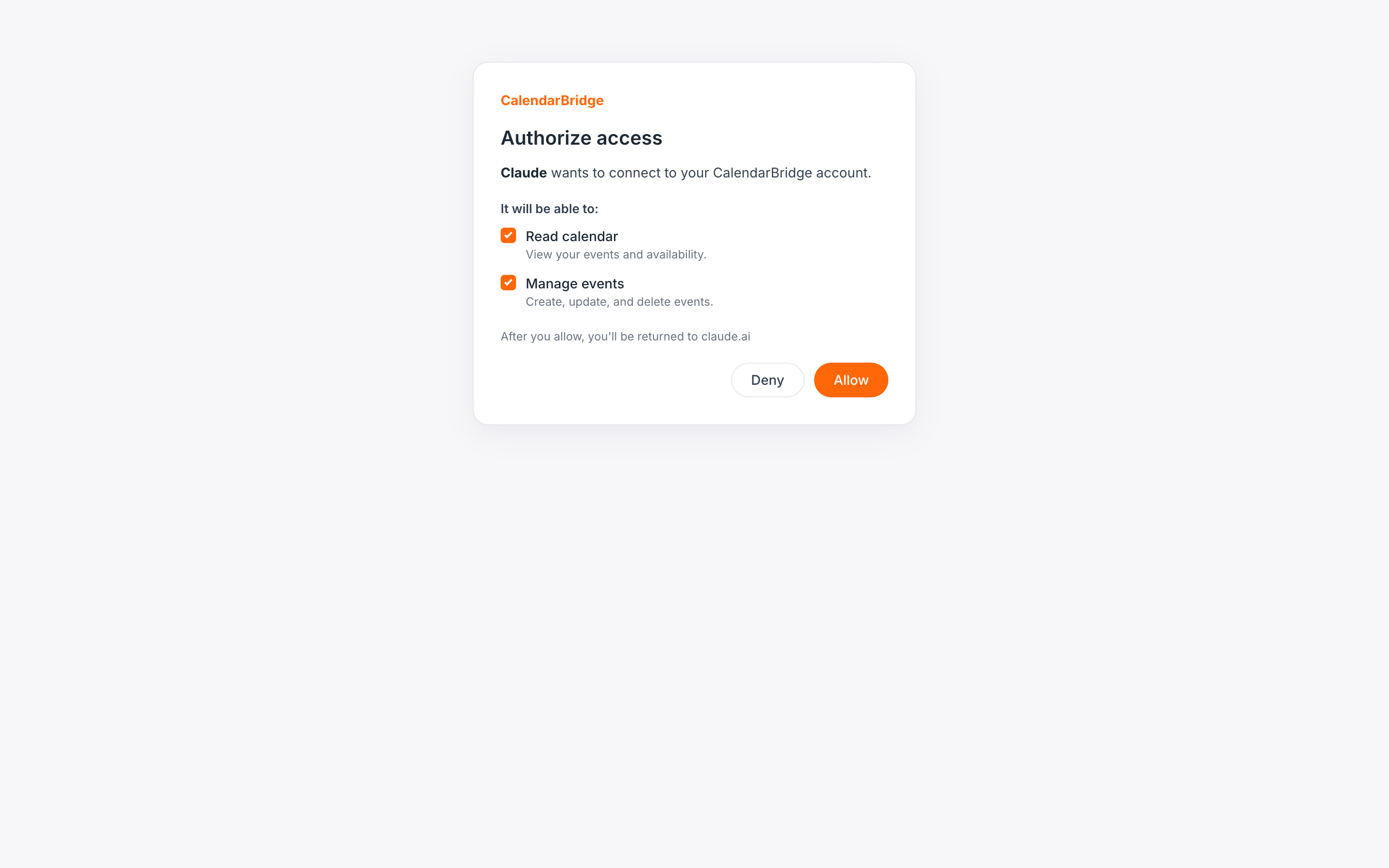
İstemciniz ilk kez bağlandığında, tarayıcınızda bir CalendarBridge oturum açma sayfası açar. Oturum açtıktan sonra, aracının istediği izinleri listeleyen bir onay ekranı görürsünüz. Yalnızca vermek istediklerinizi işaretleyin, ardından İzin ver'e tıklayın.
| İzin | Neye izin verir |
|---|---|
| Takvim etkinliklerinizi okuma | Takvimlerinizi listeler ve üzerlerindeki etkinlikleri okur. |
| Takvim etkinlikleri oluşturma, düzenleme ve silme | Takvimlerinizdeki etkinlikleri oluşturur, düzenler ve siler. |
| Bağlı hesaplarınızı okuma | Bağlı takvim hesaplarınızı listeler. |
| Hesap bağlama ve kaldırma | Hesapları bağlamak veya yeniden kimlik doğrulamak için bağlantılar alır ve bağlı hesapları kaldırır. |
| Zamanlayıcılarınızı okuma | Zamanlayıcılarınızı listeler. |
| Zamanlayıcı oluşturma, düzenleme ve silme | Zamanlayıcılarınızı oluşturur, düzenler ve siler. |
| Takvim eşitlemelerinizi okuma | Takvim eşitlemelerinizi listeler. |
| Takvim eşitlemeleri oluşturma, düzenleme ve silme | Takvim eşitlemelerinizi oluşturur, düzenler ve siler. |
| Asistanlarınızı okuma | Asistan yapılandırmalarınızı ve konuşmalarınızı listeler. |
| Asistan oluşturma ve değiştirme | Asistan yapılandırmalarınızı oluşturur, düzenler ve siler. |
| Asistanlarınız aracılığıyla mesaj gönderme | Aracının yapay zeka zamanlama asistanınız aracılığıyla yeni mesajlar ve yanıtlar göndermesine izin verir. |
İzinler her istekte uygulanır: bir aracı yalnızca izin verdiğiniz araçları kullanabilir. Birden fazla aracı bağlayabilir ve her birine farklı bir izin kümesi verebilirsiniz.
5. Adım: Deneyin
Bağlandıktan sonra aracınıza şunun gibi şeyler sorun:
- “Bu hafta takvimimde neler var?”
- “Yarın saat 14:00'te Tasarım incelemesi adlı 1 saatlik bir toplantı planla ve alex@example.com'u davet et.”
- “Bugünkü saat 15:00 toplantımı saat 16:00'ya taşı.”
- “Hafta içi öğleden sonraları uygun 30 dakikalık bir zamanlayıcı oluştur ve bana bağlantıyı ver.”
- “İş takvimimden kişisel takvimime, etkinlikleri meşgul olarak gösteren tek yönlü bir eşitleme kur.”
- “Bağlı hesaplarımı listele ve yeniden kimlik doğrulaması gereken var mı söyle.”
Yapay Zeka Zamanlama Asistanınızla çalışma
CalendarBridge Yapay Zeka Zamanlama Asistanı'nı kurduysanız, bağlı aracınız onu sizin için yönetebilir — ya yeni bir zamanlama e-postası başlatarak ya da mevcut bir konuşma içinde yanıt vererek.
- Yeni bir istek başlatın — örneğin “Asistanımdan gelecek hafta alex@example.com ile 30 dakikalık bir aralık bulmasını iste.” Aracınız e-postayı asistanınız aracılığıyla gönderir, o da oradan devralır.
- Bir konuşmaya yanıt verin — örneğin “En son asistan konuşmama yanıt ver ve Perşembe saat 10:00'u öner.” Aracınız konu dizisini alır, alıcıları ve konuyu çıkarır ve yanıtınızı gönderir.
Asistan, tıpkı e-posta üzerinden olduğu gibi eşzamansız çalışır: bir mesaj göndermek onu devreder ve asistanın yanıtı biraz sonra gelir. Yanıtı görmek için aracınızdan konuşmalarınızı tekrar kontrol etmesini isteyin.
Bunun için bağlı e-posta hesaplarınızdan biri için yapılandırılmış bir asistan ve Asistanlarınız aracılığıyla gönderme izni gerekir. Aracınızı bu izin var olmadan önce bağladıysanız, yeniden bağlayın ve onay ekranında izni verin.
Bağlı aracıları yönetin
Sekmenin Bağlı aracılar bölümü, bağlanan her aracıyı, kendisine verilen izinleri ve en son ne zaman kullanıldığını listeler. Bir aracının bağlantısını kesmek için İptal et'e tıklayın — erişimi hemen kaybeder. İstemciden yeniden bağlanmak, tekrar oturum açma ve izinler ister.
Güvenlik ve gizlilik
- Bağlantılar, PKCE ile standart OAuth 2.1 oturum açma akışını kullanır — kopyalanacak, sızdırılacak veya bir yapılandırma dosyasına yapıştırılacak uzun ömürlü bir anahtar yoktur.
- Her bağlantı, verdiğiniz izinlerle kapsamlandırılır ve Bağlı aracılar listesinden istediğiniz zaman iptal edilebilir.
- Aracınız yalnızca bu izinler dahilinde sizin adınıza hareket eder. Diğer CalendarBridge hesaplarını göremez.
Sorun giderme
- “Abonelik etkin değil” — bağlanmak ücretsizdir, ancak işlem yapmak etkin bir abonelik gerektirir. app.calendarbridge.com adresinden yeniden etkinleştirin ve tekrar deneyin. Bkz. Hesabım ödendi ancak etkin değil.
- Aracı düzenlenecek bir etkinlik bulamıyor — önce etkinlikleri listelemesini, ardından o listeden biri üzerinde işlem yapmasını isteyin.
- Bir takvim hesabı yeniden kimlik doğrulaması gerektiriyor — aracınız bir bağlantı döndürebilir veya bkz. Takvim erişimini yeniden yetkilendirme.
- İstemci bağlanmıyor —
https://dahil olmak üzere tam Sunucu URL'sini sekmede gösterildiği gibi tam olarak yapıştırdığınızdan emin olun.