Asistanınızın E-posta Adresini Özelleştirin
Yapay zeka zamanlama asistanınızı kendi alan adınıza taşıyın. Ortak CalendarBridge adresi yerine asistanınız, sizin seçtiğiniz bir adresten gönderir ve alır — Ava <ava@ai.yourcompany.com> gibi — DKIM ve SPF ile tam kimlik doğrulamalı.
Özel adres, bireysel hesaplar için Pro planlarına dahildir. Kuruluş yöneticileri, Kuruluş Yapay Zekası sayfasından herhangi bir kuruluş asistanı yapılandırmasında bir tane ayarlayabilir — panel ve adımlar aynıdır. Diğer planlarda panel bir yükseltme istemi gösterir.
İki şeye ihtiyacınız olacak: halihazırda oluşturulmuş bir asistan yapılandırması (bkz. yapay zeka asistanına başlarken) ve alan adı kaydedicinizde (GoDaddy, Cloudflare, Namecheap, Squarespace veya alan adınız her neredeyse) alan adınızın DNS ayarlarına erişim.
Asistanınızın adresini seçin
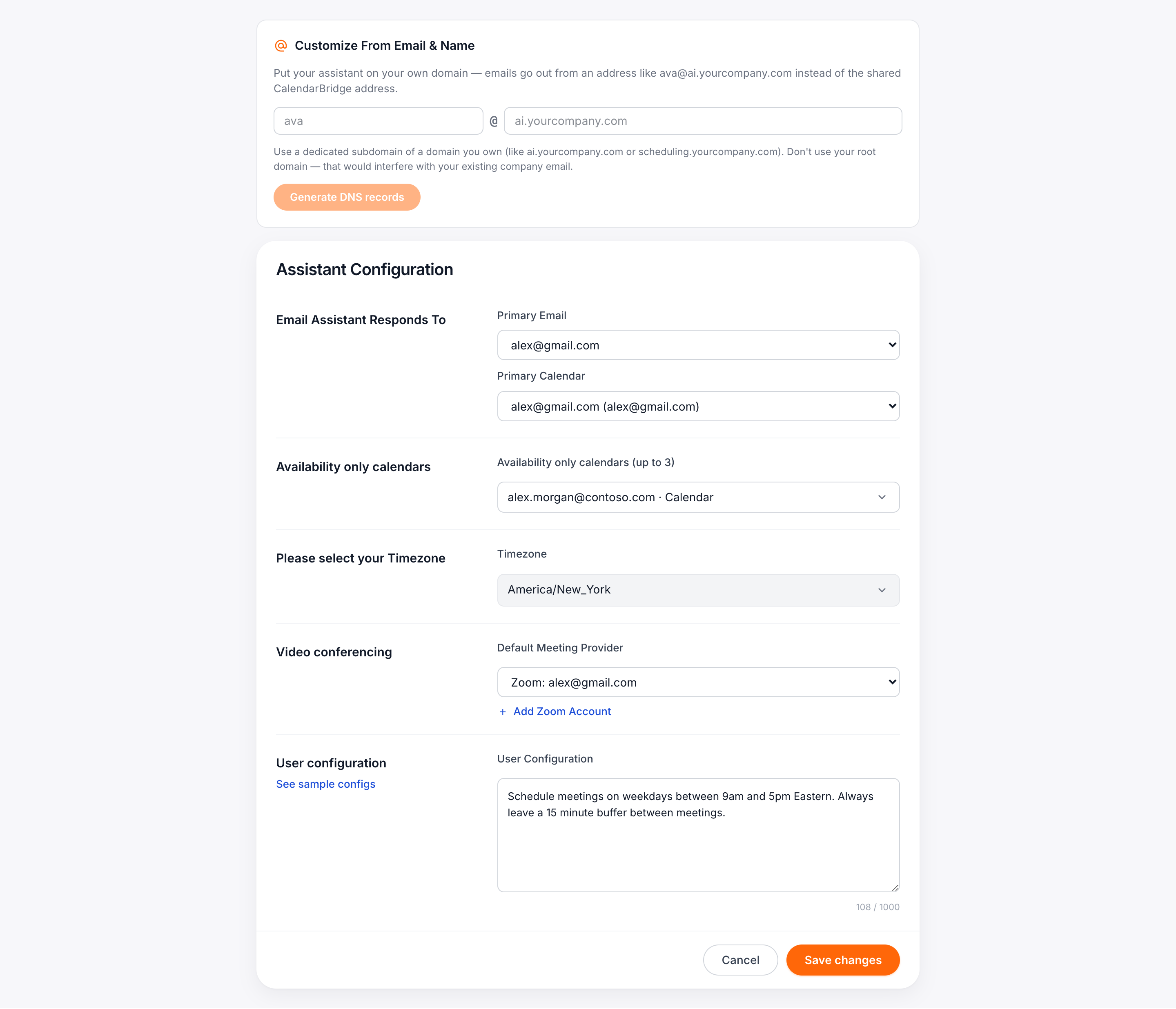
Panoda Yapay Zeka Asistanı'na gidin ve asistanınızın kartında E-postayı Özelleştir'e tıklayın (veya Düzenle'ye — Gönderen E-postasını ve Adını Özelleştirin paneli düzenleme sayfasının en üstünde yer alır).
İstediğiniz adresi girin:
- @ işaretinden önceki kısım asistanınızın posta kutusu adıdır —
ava,scheduling,assistant, ne isterseniz (küçük harfler, rakamlar, nokta, tire ve alt çizgi). - Alan adı, sahip olduğunuz bir alan adının özel bir alt alan adı olmalıdır;
ai.yourcompany.comveyascheduling.yourcompany.comgibi.
DNS kayıtlarını oluştur'a tıklayın. CalendarBridge, alt alan adınız için e-posta kimliğini oluşturur ve eklemeniz gereken DNS kayıtlarını gösterir.
DNS kayıtlarını alan adı kaydedicinize ekleyin
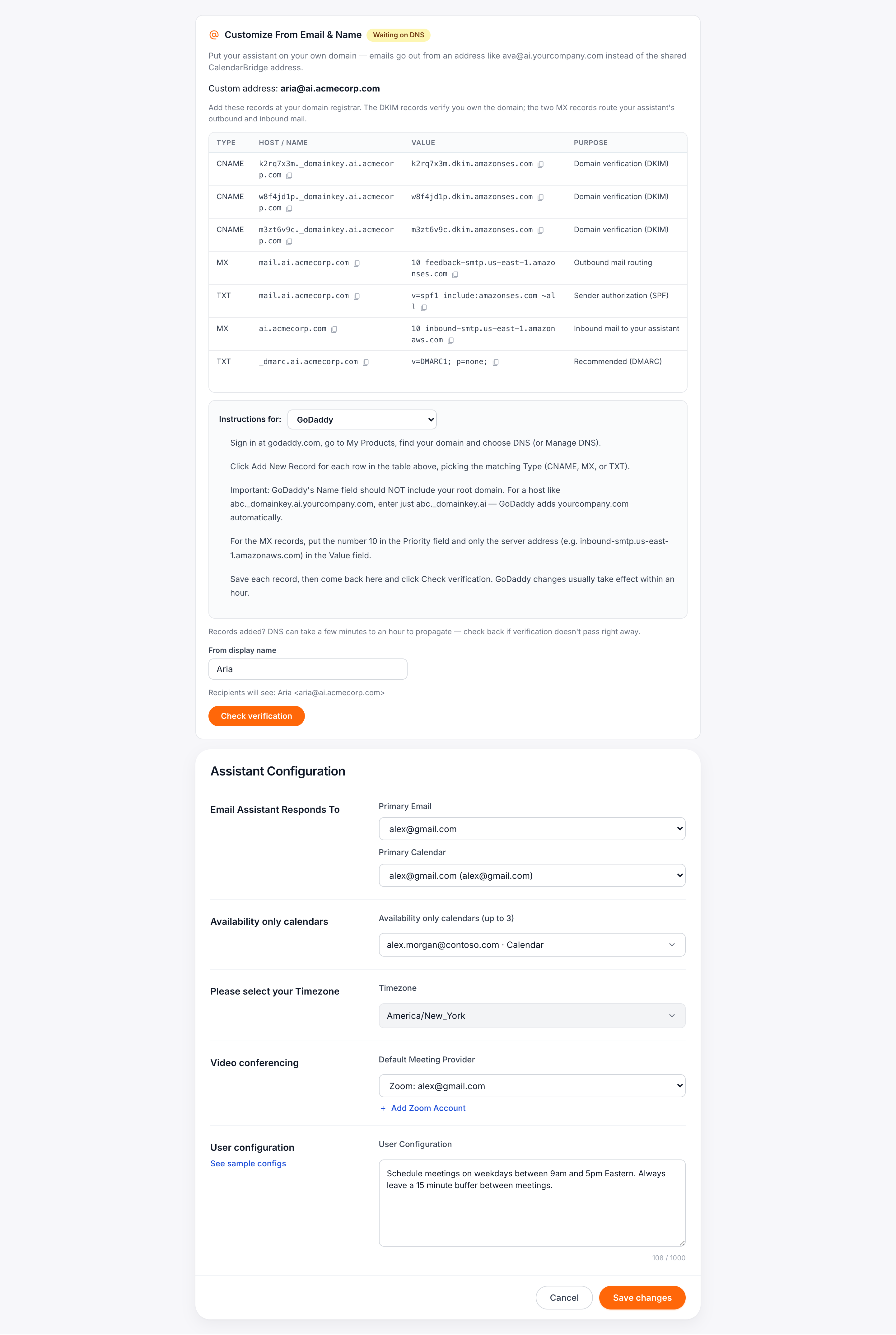
Panel her kaydı bir kopyalama düğmesiyle listeler:
- 3 × CNAME — alan adının size ait olduğunu doğrulayan ve asistanınızın postasını kriptografik olarak imzalayan DKIM anahtarları.
mail.<your subdomain>üzerinde MX + TXT — giden posta yönlendirmesi ve SPF yetkilendirmesi.- Alt alan adınızda MX — yanıtları asistanınıza geri yönlendirir.
- TXT
_dmarc— önerilen bir DMARC politika kaydı.
Tablonun altında, o sağlayıcı için numaralı adımlar almak üzere Yönergeler açılır menüsünden alan adı kaydedicinizi seçin: GoDaddy, Cloudflare, Namecheap, Squarespace / Google Domains veya diğer her şey için genel bir kılavuz.
abc._domainkey.ai.yourcompany.com için yalnızca abc._domainkey.ai girin). Cloudflare'de CNAME kayıtları "DNS only" (gri bulut) olarak ayarlanmalıdır — proxy'li kayıtlar asla doğrulanmaz.Doğrulayın ve gönderen adını ayarlayın
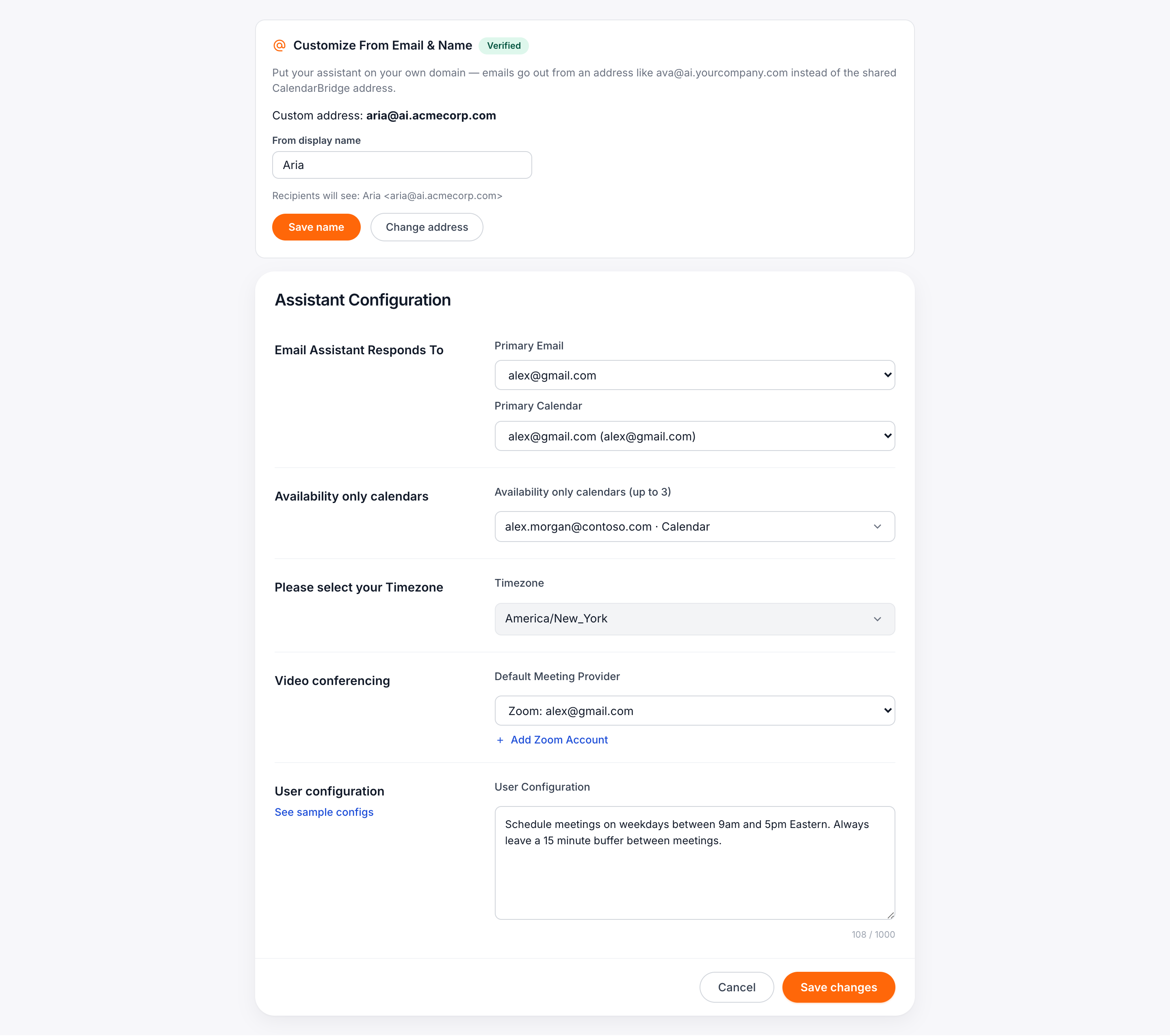
Kayıtlar alan adı kaydedicinizde kaydedildikten sonra Doğrulamayı kontrol et'e tıklayın. DNS değişiklikleri genellikle bir saat içinde yayılır (bazen daha uzun sürer). Doğrulama geçtiğinde:
- panel bir Doğrulandı rozeti gösterir,
- asistanınızın adresi otomatik olarak özel adrese geçer ve
- yeni adrese gelen teslimat etkinleştirilir — yanıtlar asistanınıza anında ulaşır.
Son olarak Gönderen görünen adını ayarlayın — alıcıların gelen kutularında adresin yanında gördüğü şey. Önizleme tam sonucu gösterir, örn. Ava <ava@ai.yourcompany.com>. Görünen adı, DNS'e dokunmadan istediğiniz zaman değiştirebilirsiniz.
DNS kayıtları referansı
ai.yourcompany.com alt alan adı için kayıtlar şöyle görünür (DKIM değerleriniz benzersizdir — her zaman panelden kopyalayın):
| Tür | Host | Değer | Amaç |
|---|---|---|---|
| CNAME ×3 | <token>._domainkey.ai.yourcompany.com | <token>.dkim.amazonses.com | Alan adı doğrulaması (DKIM) |
| MX | mail.ai.yourcompany.com | 10 feedback-smtp.us-east-1.amazonses.com | Giden posta yönlendirmesi |
| TXT | mail.ai.yourcompany.com | v=spf1 include:amazonses.com ~all | Gönderen yetkilendirmesi (SPF) |
| MX | ai.yourcompany.com | 10 inbound-smtp.us-east-1.amazonaws.com | Asistanınıza gelen posta |
| TXT | _dmarc.ai.yourcompany.com | v=DMARC1; p=none; | Önerilir (DMARC) |
Sorun giderme
- "Doğrulamayı kontrol et" sürekli DNS bekleniyor diyor. Yayılma bir saati (DKIM için nadiren 72 saati) bulabilir. Host alanlarını iki kez kontrol edin: GoDaddy/Namecheap'te kök alan adınızı tekrarlamamalıdır ve sondaki bir nokta veya fazladan bir boşluk CNAME kaydını bozar.
- Kayıtlar Cloudflare'de doğru görünüyor ama hiç doğrulanmıyor. Bir CNAME üzerindeki turuncu "proxied" bulutu onu doğrulamadan gizler — her CNAME'i DNS only olarak değiştirin.
- "Özel bir alt alan adı kullanın" hatası. Kök alan adları (
yourcompany.comgibi) bilerek reddedilir — yukarıdaki nota bakın. Bunun yerine bir alt alan adı oluşturun. - "Bu alan adı zaten CalendarBridge ile yapılandırılmış." Alt alan adı başka bir hesaba kayıtlı (çoğunlukla daha önceki bir manuel kurulum). support@calendarbridge.com ile iletişime geçin, biz çözelim.
- Ortak adresten geçiş. Hiçbir şey bozulmaz — mevcut konuşmalar devam eder ve yeni mesajlar özel adresinizden gönderilir. Daha sonra farklı bir özel adrese geçmek, yeni alt alan adı için aynı DNS akışını yeniden çalıştırır.