Bir Planlayıcı Oluşturma
Planlayıcılar, başkalarının yalnızca müsait olduğunuz zamanlarda sizinle otomatik olarak toplantı planlamak için kullanabileceği kişiselleştirilmiş web sayfalarıdır. Bu kılavuz, bir tane oluşturma sürecinde size yol gösterir.
1. Planlayıcılar Hakkında
Planlayıcılar, başkalarının yalnızca müsait olduğunuz zamanlarda sizinle otomatik olarak toplantı planlamak için kullanabileceği kişiselleştirilmiş web sayfalarıdır. Birine planlayıcınızın bağlantısını göndermeniz yeterlidir; onlar da sizin için uygun olacağını bildikleri bir zamanda toplantı ayırtabilirler.
Yeni bir CalendarBridge planlama bağlantısı (veya “planlayıcı”) oluşturmak için bu adımları izleyin.
2. Bir Planlayıcı Oluşturma
2.1 Planlayıcılar panonuza gidin
CalendarBridge panosuna giriş yapmışken, sol gezinme çubuğundaki “Planlayıcılar” bağlantısına tıklayın. Ya da tarayıcınıza https://calendarbridge.com/dashboard/schedules adresini girin. Henüz hiç planlayıcı oluşturmadıysanız, şöyle görünecektir:
“Planlayıcı Oluştur” düğmesine tıklayın. Bu sizi planlayıcı kurulumunun ilk ekranına götürür:
2.2 Takvimleri Seçin
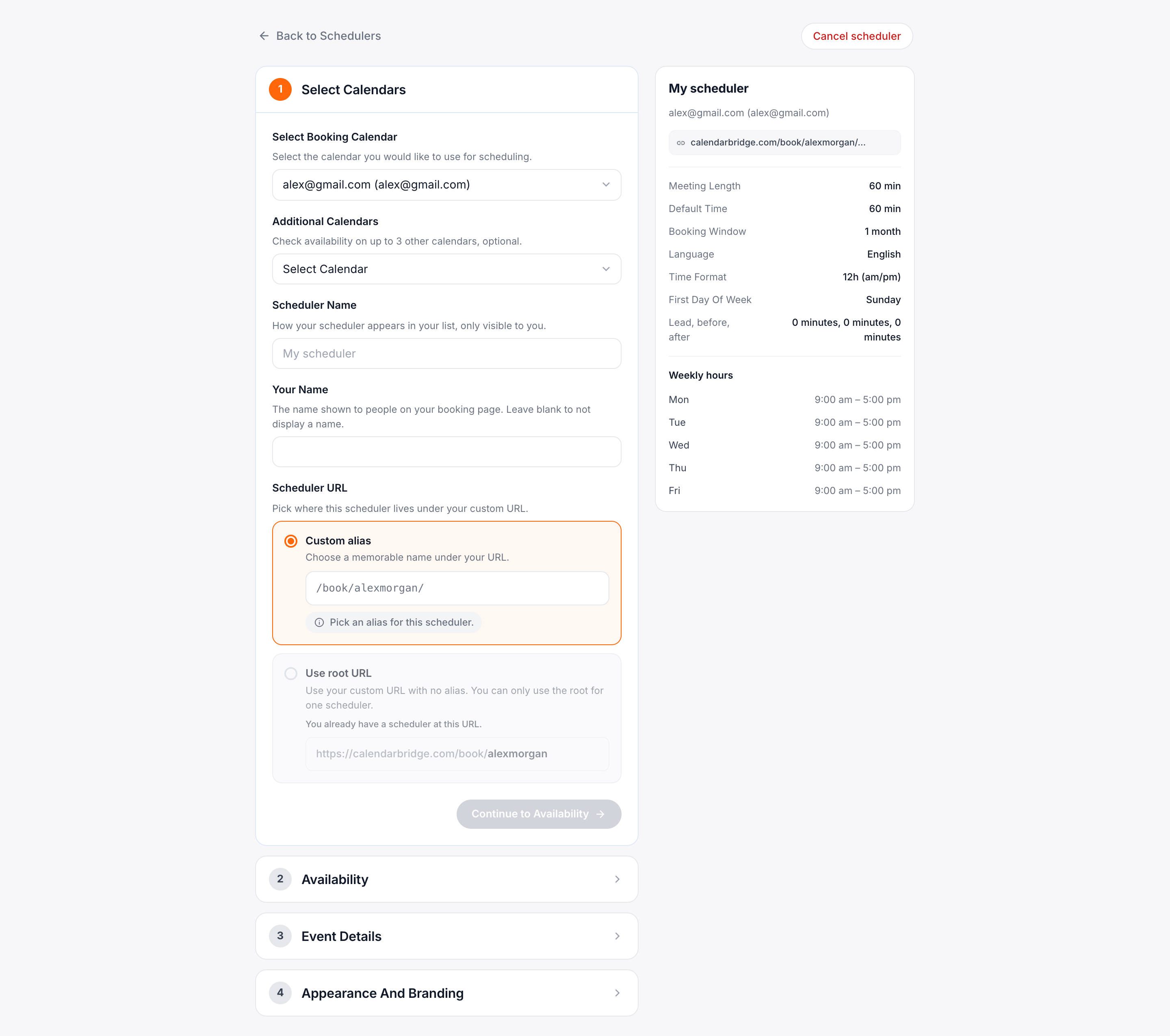
2.2.1 Rezervasyon Takvimi
Bir planlayıcının rezervasyon takvimi, (a) bağlantı aracılığıyla planlanan toplantıların ayırtılacağı takvimdir (ve dolayısıyla davetin gönderileceği e-posta adresidir); ve (b) uygunluğunuzu belirlemek için kullanılır. Rezervasyon takviminize başka takvimler senkronize edilmişse, uygunluğunuz belirlenirken bu takvimler otomatik olarak hesaba katılır.
2.2.2 Kontrol Edilecek Ek Takvimler
Rezervasyon takvimine senkronize edilmeyen, ancak uygunluğunuzu belirlerken yine de dikkate alınmasını istediğiniz herhangi bir takviminiz varsa, bu takvimleri bu kutuda seçin. En fazla 3 tane seçebilirsiniz.
2.3 Özel bir URL ayarlayın (yalnızca ücretli abonelikler)
Belirli bir planlayıcıya özel bir URL uygulamadan önce, özel kimliğinizi ayarlamanız gerekir. Bu, daha sonra planlayıcı bazında genişletebileceğiniz kök olacaktır. Planlayıcılar sayfasının üst kısmında “Özel URL'niz” altında:
- ‘Uygunluğu Kontrol Et’ öğesine tıklayın.
- Özel kimliğinizi metin kutusuna girin. Özel kimlik, (1) tüm CalendarBridge kullanıcıları arasında benzersiz olmalı, (2) 5 – 25 karakter uzunluğunda olmalı; (3) yalnızca küçük harfler, rakamlar, tireler ve alt çizgiler kullanmalıdır.
- Özel kimlik doğrulanırsa, özel kimliği kilitlemek için “gönder” düğmesine tıklayabilirsiniz.
Özel kimliğiniz ayarlanmışsa, planlayıcılarınızdan herhangi birinin URL'si üç formattan birini alabilir:
- varsayılan format olan /book/<rastgele kimlik>.
- /book/<özel_kimliğiniz> formatı. Belirli bir planlayıcı için bu formatı benimsemek üzere “Varsayılan Yol Olarak Ayarla” onay kutusunu işaretleyin.
infoBu formatta yalnızca 1 planlayıcınız olabilir. Başka bir planlayıcı “varsayılan yol olarak ayarla” özelliğini kullanıyorsa, o diğer planlayıcı varsayılan format /book/<rastgele kimlik> formatına geri döner.
- /book/<özel kimliğiniz>/<ek kimlik> formatı. Bu formatı kullanmak için ek kimliği metin kutusuna yazın. Örneğin, burada ek kimlik “60-dakikalik-toplanti” olarak ayarlanmıştır:
2.4 Toplantı Süresi ve Uygunluğu Ayarlayın
2.4.1 Toplantı Süresi Seçenekleri
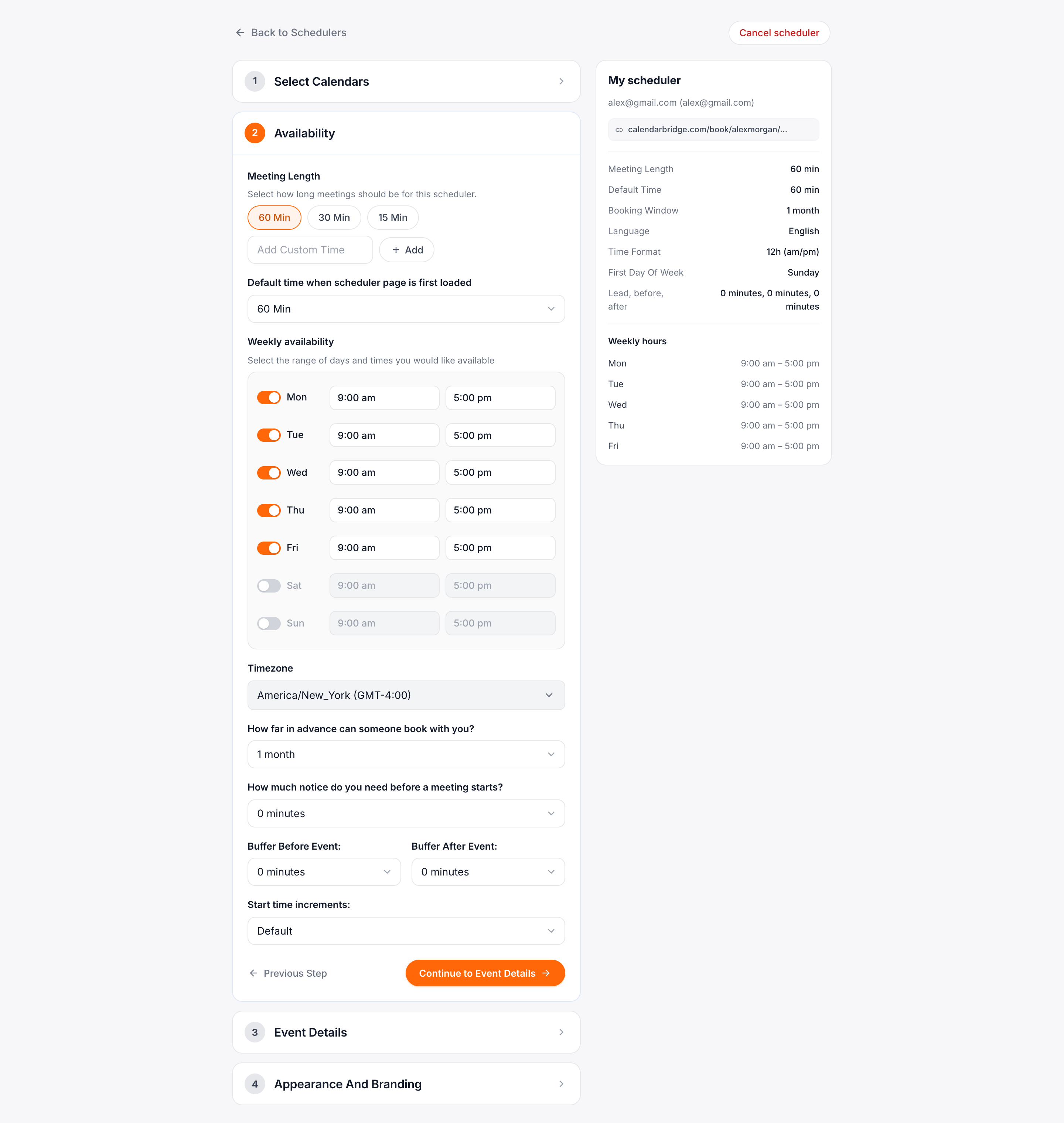
İşaretlediğiniz kutular, bağlantınızı ziyaret eden birinin seçebileceği süre seçenekleri olacaktır. Yalnızca 60'ı işaretlerseniz, bağlantınızın kullanıcıları yalnızca 60 dakikalık toplantı ayırtma seçeneğine sahip olur; 60, 30 ve 15'i işaretlerseniz, bağlantınızı ziyaret edenler toplantıları için 60, 30 ve 15 dakika arasında seçim yapabilir ve bu böyle devam eder.
Varsayılan olarak 15, 30 ve 60 dakikalık seçenekler vardır. Farklı bir toplantı süresi seçeneği isterseniz, bir metin kutusu görüntülemek için “Özel süre ekle” bağlantısına tıklayın. Toplantı süresini dakika cinsinden girin ve ardından “Ekle” düğmesine tıklayın.
2.4.2 Uygun Günler ve Saatler
Bu, bağlantınızı ziyaret edenlerin sizinle toplantı ayırtabileceği gün ve saatleri kısıtlamanıza olanak tanır. Varsayılan yapılandırma, saat dilimi seçicide gösterilen saat diliminde (varsayılan olarak planlama bağlantısını oluşturduğunuz bilgisayarın Saat dilimidir) Pazartesiden Cumaya, 9:00 ile 5:00 arasıdır.
2.4.3 Birinin Ne Kadar Önceden Rezervasyon Yapabileceği
Bunu örneğin 1 aya ayarlamak, bağlantınızı ziyaret eden birinin, bağlantınızı ziyaret ettiği tarihten itibaren 1 aya kadar sizinle toplantı ayırtabileceği anlamına gelir.
2.4.4 Bir Toplantıdan Önce Gereken Ön Bildirim
Bunu örneğin 1 saate ayarlamak, bağlantınızı ziyaret eden birinin, bağlantınızı ziyaret ettiği andan itibaren 1 saatten daha erken başlamayan bir toplantı ayırtabileceği anlamına gelir.
2.4.5 Gelişmiş Uygunluk Seçenekleri
“+Gelişmişi Göster” bağlantısına tıklamak üç ek ayarı ortaya çıkarır:
2.4.5.1 Ara Süreler (Tampon Süreler)
- Öncesi tampon: Öncesi tamponunuz X dakika ise, uygun olarak sunulan zaman aralıkları takviminizdeki mevcut toplantılardan en az X dakika önce bitmelidir.
- Sonrası tampon: Sonrası tamponunuz X dakika ise, uygun olarak sunulan zaman aralıkları takviminizdeki mevcut toplantılardan en az X dakika sonra başlamalıdır.
2.4.5.2 Başlangıç Saati Artışları
“Varsayılan” ayar, bir toplantının başlayabileceği saatlerin toplantının süresine bağlı olmasıdır:
- 15 dakika veya daha kısa toplantılar için, toplantılar :00, :15, :30, :45'te başlayabilir
- 16 ile 30 dakika arasındaki toplantılar için, toplantılar :00 ve :30'da başlayabilir
- 31 dakika veya daha uzun toplantılar için, toplantılar :00'da başlayabilir
“Varsayılan” yerine, başlangıç saatlerini artıracağınız belirli bir dakika sayısı seçebilirsiniz. 5 dakika seçmek en fazla toplantı aralığıyla sonuçlanır, ancak potansiyel olarak sıra dışı başlangıç saatleriyle (ör. :10 veya :35'te başlayan bir toplantı).
Planlayıcı oluşturmanın son adımına geçmek için “Etkinlik Ayrıntılarına Devam Et” öğesine tıklayın.
2.5 Etkinlik Ayrıntıları
2.5.1 Özel Konu Satırı
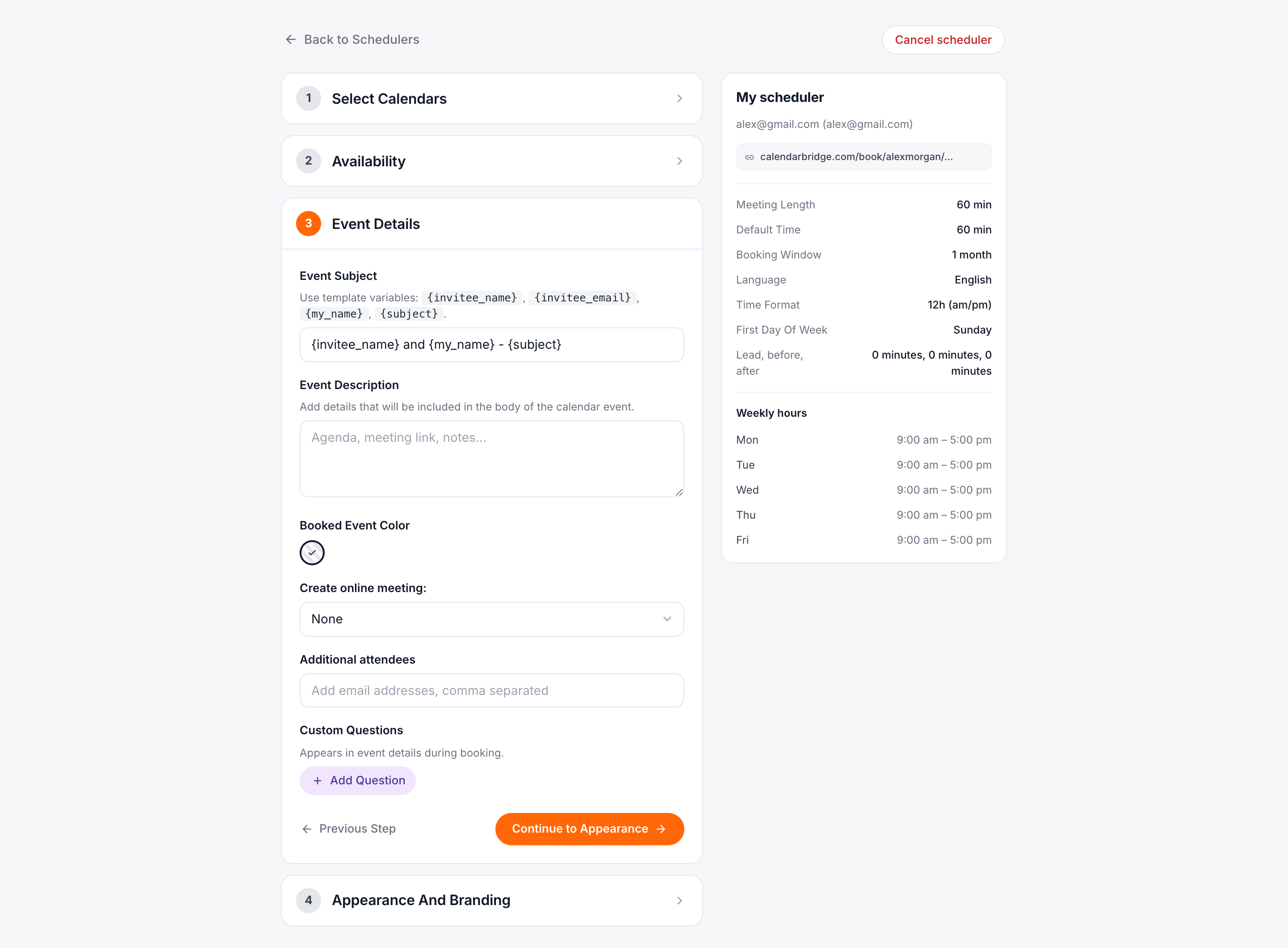
Bu metin kutusunda, bu planlayıcı aracılığıyla ayırtılan etkinliklerin konusunu ayarlayabilirsiniz. Konunun etkinlik başına özelleştirilmesi için aşağıdaki yer tutucuları kullanabilirsiniz:
{subject}– bu yer tutucu, bu planlayıcı aracılığıyla toplantı ayırtırken davetli tarafından sağlanan bir konuyla değiştirilir.{invitee_name}– Bu planlayıcı aracılığıyla toplantı ayırtırken davetli tarafından sağlanan ad.{invitee_email}– Bu planlayıcı aracılığıyla toplantı ayırtırken davetli tarafından sağlanan e-posta adresi.{my_name}– Bu planlayıcının rezervasyon takvimi olarak kullanılan hesaptaki ad.{my_email}– Bu planlayıcının rezervasyon takvimi olarak kullanılan hesaptaki e-posta adresi.
Örnek 1: Jane ile Bire Bir Toplantı – Bu planlayıcı aracılığıyla ayırtılan tüm etkinlikler “Jane ile Bire Bir Toplantı” konusuna sahip olacaktır.
Örnek 2: {invitee_name} ve {my_name} – {subject} – Bu bağlantı aracılığıyla ayırtılan örnek bir etkinlik “Jack Doe ve Busy Jane – strateji oturumu” olabilir
2.5.2 Etkinlik Notları/Ayrıntıları
Metin kutusuna, davetiyenin gövdesinde görünmesini istediğiniz herhangi bir ayrıntıyı girebilirsiniz. Bu, kişiselleştirilmiş mesajlar, zoom/vb. bağlantıları veya istediğiniz başka herhangi bir metni içerebilir.
Zoom kullanıcıları: Kişisel Toplantı Kimliğinizi kullanmak istiyorsanız, bu bilgiyi Etkinlik Ayrıntıları kutusuna girin. Her toplantı için benzersiz bir Zoom konferansı oluşturmak istiyorsanız, aşağıdaki 2.5.4 adımındaki “Çevrimiçi Toplantı” bölümüne bakın.
2.5.3 Ayırtılan Etkinlik Rengi
Bu, planlama bağlantısı aracılığıyla oluşturulan etkinlikler için belirli bir renk seçmenize olanak tanır. Bu, takviminizdeki hangi etkinliklerin planlama bağlantınız aracılığıyla ayırtıldığını bir bakışta görmeye yardımcı olabilir. “Takvim varsayılanı”, planlama bağlantınız aracılığıyla ayırtılan etkinliklerin Outlook veya Google Takvim tarafından belirlenen varsayılan renk olacağı anlamına gelir.
2.5.4 Çevrimiçi Toplantı Oluştur
Bu bölümdeki bir kutu işaretlenirse, benzersiz bir çevrimiçi konferans otomatik olarak oluşturulur ve konferans ayrıntıları otomatik olarak davete eklenir.
Rezervasyon takvimi bir Microsoft takvimiyse, bu planlama bağlantısı aracılığıyla ayırtılan toplantılara benzersiz bir Teams veya Skype konferansı eklemek için bir onay kutusu olacaktır (Teams mi yoksa Skype mı olduğu Microsoft hesap ayarlarınıza göre belirlenir).
Rezervasyon takvimi bir Google takvimiyse, bu planlama bağlantısı aracılığıyla ayırtılan toplantılara bir Google Meet konferansı eklemek için bir onay kutusu olacaktır.
Bir Zoom hesabı bağladıysanız (bkz. bir Zoom hesabı bağlama), bu planlama bağlantısı aracılığıyla ayırtılan toplantılara benzersiz bir Zoom konferansı eklemek için bir onay kutusu olacaktır. Not: Zoom Kişisel Toplantı Kimliğinizi kullanmak istiyorsanız, yukarıdaki 2.5.2 adımında ele alınan “Etkinlik Ayrıntıları” kutusuna bakın.
2.5.5 Ek Davetliler Ekle
Bu planlayıcı aracılığıyla ayırtılan toplantılara otomatik olarak davet edilmesi gereken başka kişiler varsa, e-posta adreslerini burada virgülle ayırarak girin.
2.5.6 Bir Form/Sorular Ekle
Bu bölüm, planlayıcı aracılığıyla rezervasyon yapan davetliler tarafından doldurulacak bir form/anket oluşturmanıza olanak tanır. Eklediğiniz her soru/istem, davetlinin bir yanıt yazabileceği bir metin kutusuyla ilişkilendirilir.
Birinin uygunluğunuzu görüntülemesine ve planlayıcıyı kullanarak sizinle bir toplantı ayırtmasına izin vermek için, bağlantıyı e-posta, sohbet vb. yoluyla onlarla paylaşmanız yeterlidir.
2.6 Görünüm ve Markalaşma
2.6.1 Rezervasyon sayfasında görünen karşılama metnini özelleştirin
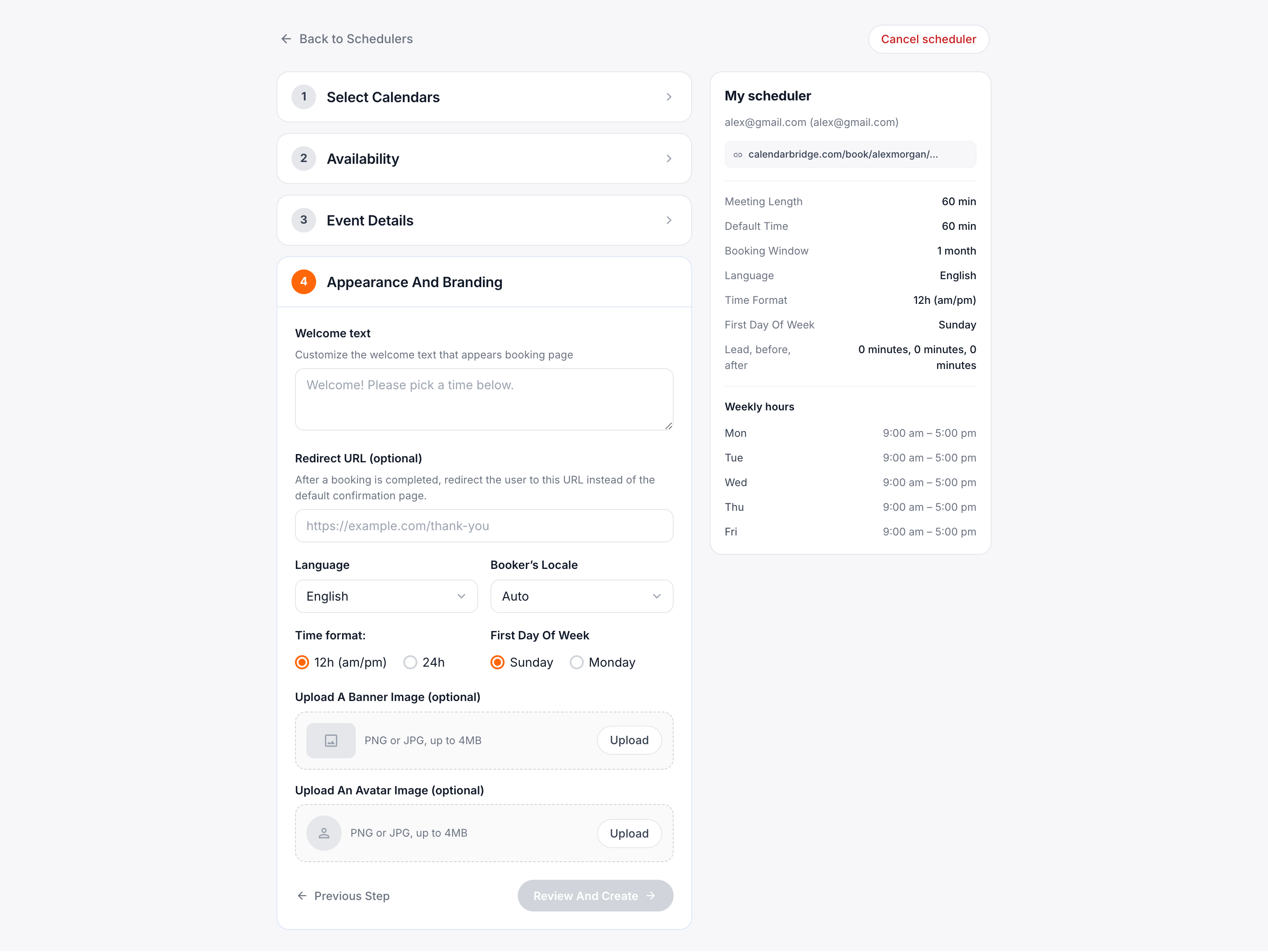
Bu, rezervasyon sayfanızın üst kısmında görünen metindir (aşağıdaki resme bakın).
2.6.2 Yönlendirme URL'si
Bir rezervasyon tamamlandıktan sonra, kullanıcıyı varsayılan onay sayfası yerine özel bir URL'ye yönlendirin.
2.6.3 Afiş Görseli/Logo (isteğe bağlı)
Bir görsel yüklenirse, sayfanın üst kısmında CalendarBridge logosunun yerine gösterilir (aşağıdaki resme bakın). Masaüstünde afiş görseli 576 piksel genişliğine ölçeklenir. Mobilde afiş görseli %100 cihaz genişliğine ölçeklenir (ör. iPhone 13'te 390 piksel). Görselin genişliği bu değerleri aştığında, genişlik ve yükseklik orantılı olarak ölçeklenir.
2.6.4 Avatar Görseli (isteğe bağlı)
Avatar, karşılama metninin altında görüntülenir. Hiçbir görsel yüklenmezse, alan basitçe boş kalır. Görsel 100 piksel genişliğe ölçeklenir. Genellikle kare olan veya 100 piksel genişliğinde olan bir görsel dosyası kullanmak en iyisidir.
Planlayıcı gözden geçirme ekranını açmak için “Gözden Geçir ve Oluştur” öğesine tıklayın:
Herhangi bir değişiklik yapmanız gerekirse, “Geri” öğesine tıklayın.
Her şey iyi görünüyorsa, “Oluştur” öğesine tıklayın; yeni oluşturulan planlayıcıyı gösteren planlayıcılar genel bakış sayfanıza geri götürüleceksiniz.