Bir Senkronizasyon Bağlantısını Silme
Bir senkronizasyon bağlantısını silmek, o bağlantı aracılığıyla oluşturulan mevcut etkinlik kopyalarını kaldırır. İşte bir senkronizasyonu nasıl silebileceğiniz — veya zorla silebileceğiniz.
Bir Senkronizasyon Bağlantısını Silme Hakkında Önemli Notlar
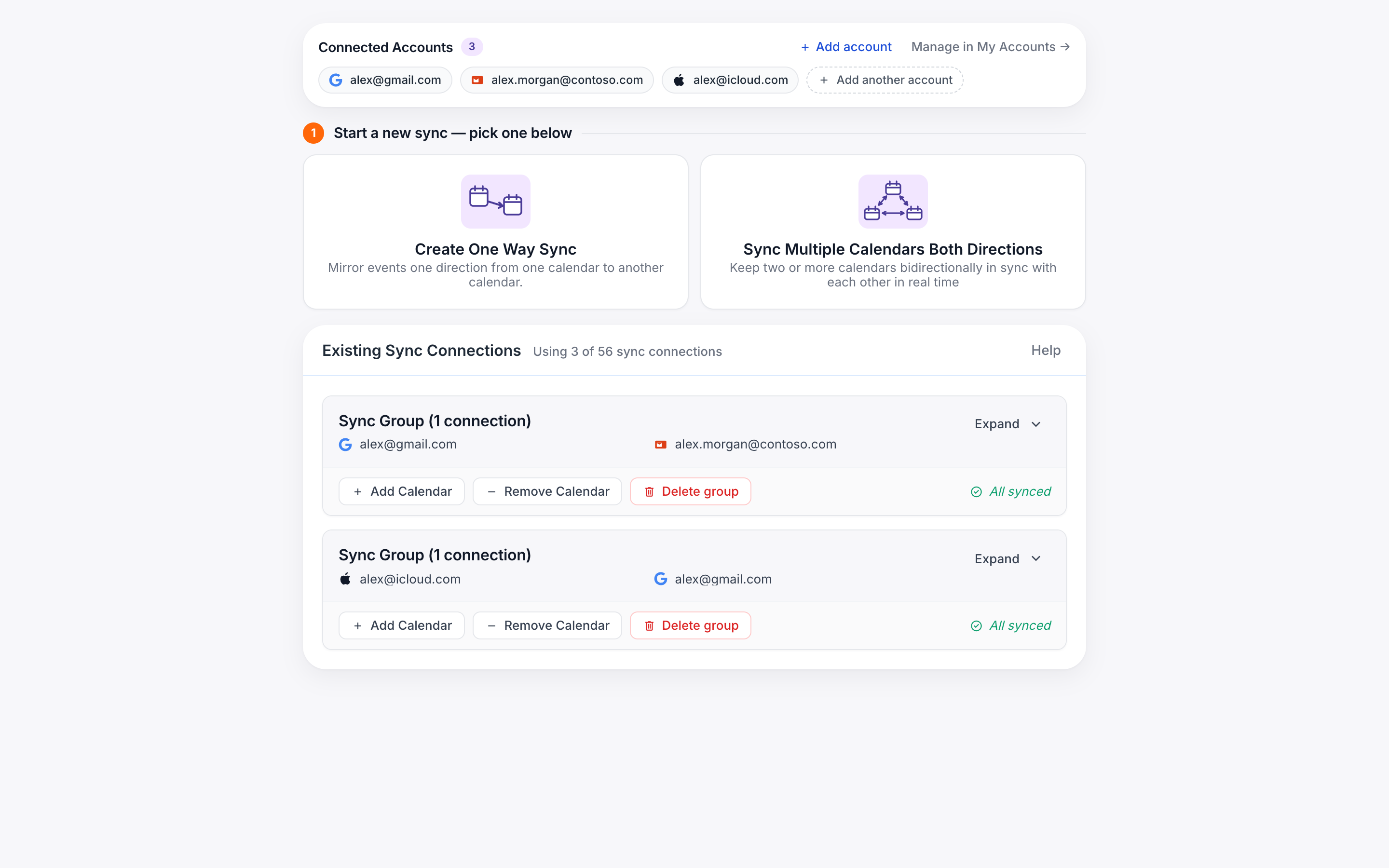
Bir senkronizasyon bağlantısını silmek, o senkronizasyon bağlantısı aracılığıyla oluşturulan mevcut etkinlik kopyalarını kaldıracaktır.
Bir senkronizasyon bağlantısını silmekte sorun yaşıyorsanız, bunun nedeni büyük olasılıkla artık takvime erişimimizin olmamasıdır (yani oluşturduğumuz etkinlik kopyalarını kaldıramayız). Bu durumda iki seçeneğiniz vardır:
- Önce hesabı yeniden bağlayın, ardından senkronizasyon bağlantısını silin. Tercih edilen seçenek budur, çünkü etkinlik kopyalarını sizin yerinize temizlememize olanak tanır.
- Senkronizasyon bağlantısını zorla silin. Zorla silme, senkronizasyon bağlantısını etkinlik kopyalarını kaldırmadan siler — takvimlerinizde zaten bulunan kopyalar, siz onları elle silene kadar orada kalır. Aşağıdaki adım adım talimatlara bakın.
Bir Senkronizasyon Bağlantısı Nasıl Silinir
-
Senkronizasyon panonuza gidin.
CalendarBridge'e giriş yaptıktan sonra, sol menüde ‘senkronizasyon’a tıklayın (veya doğrudan
https://calendarbridge.com/dashboard/syncsadresine gidin). -
Silmek istediğiniz senkronizasyon bağlantısını bulun, ‘Sil’ düğmesine tıklayın.
Bir onay penceresi açılacaktır. Silmeyi onaylamak için ‘Sil’e tıklayın
Silme işlemi, senkronizasyon bağlantısı aracılığıyla kaç etkinlik kopyası oluşturulduğuna bağlı olarak 5 veya 10 dakika sürebilir. Bu işlem sırasında, senkronizasyon bağlantısı “senkronizasyon kaldırma devam ediyor” bildirimiyle hâlâ gösterilecektir:
Silme işleminin tamamlanması için 10 dakika bekleyin ve ardından tarayıcınızı yenileyin.
Bir Senkronizasyon Bağlantısı Nasıl Zorla Silinir
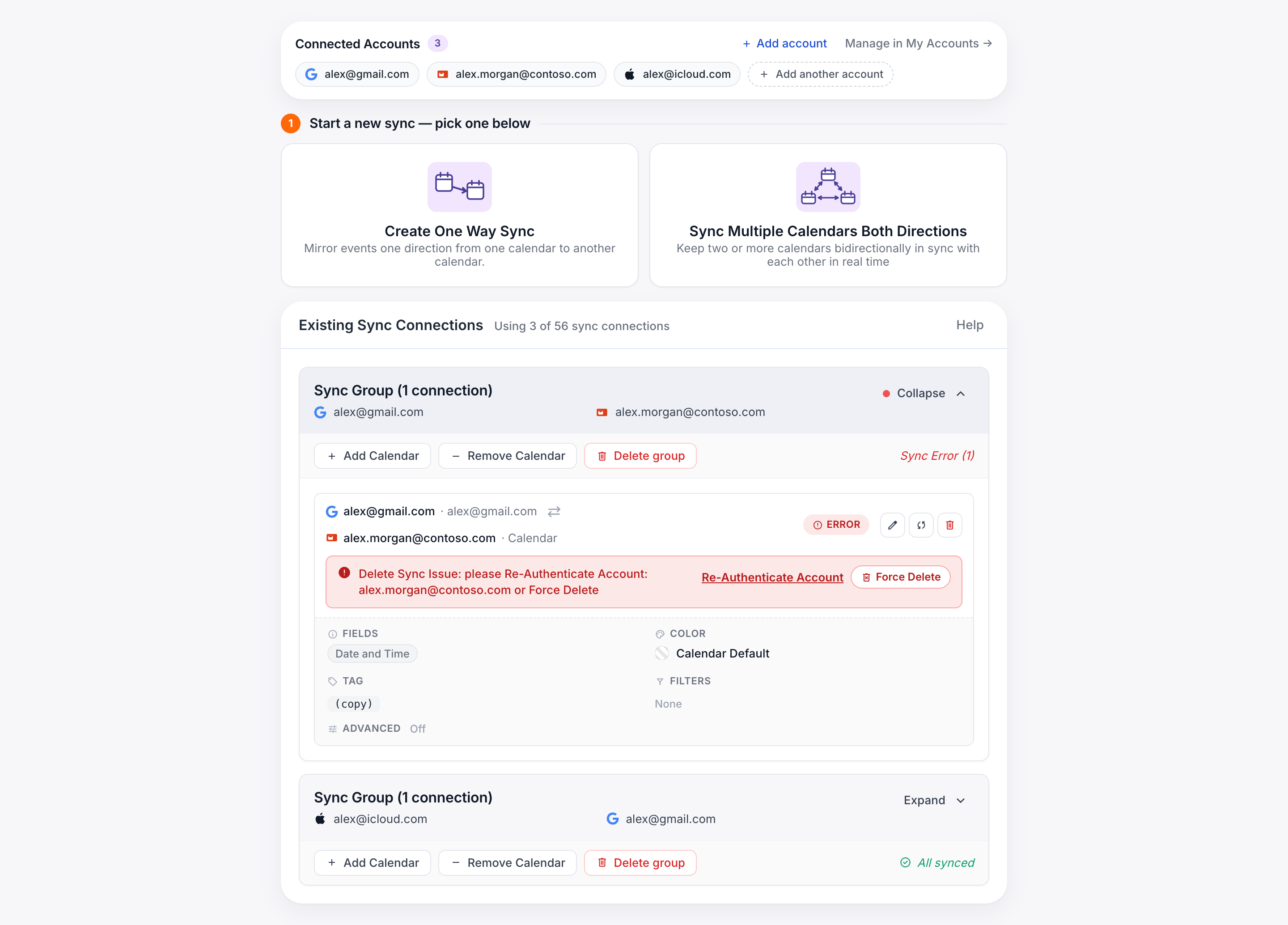
Normal silme işlemi başarısız olduğunda (örneğin, silmeyi denedikten sonra senkronizasyon bir hata gösteriyorsa) zorla silmeyi kullanın. ‘Force Delete’ (Zorla Sil) düğmesi, normal bir silme işlemi başarısız olmadan görünmez — bu nedenle süreç her zaman şu şekildedir: önce normal bir silme deneyin, ardından zorla silin.
-
Önce normal bir silme deneyin.
Senkronizasyon panonuzda, senkronizasyon bağlantısındaki çöp kutusu (Sil) düğmesine tıklayın ve yukarıda açıklandığı gibi onaylayın.
-
Silme işleminin başarısız olmasını bekleyin.
Etkinlik kopyalarını kaldıramazsak (genellikle takvimlerden birine artık erişimimiz olmadığı için), senkronizasyon bağlantısı hata durumuna geçer ve hemen altında “Delete Sync Issue: please Re-Authenticate Account…” yazan kırmızı bir uyarı şeridi görünür.
-
Bu şeridin içindeki kırmızı ‘Force Delete’ düğmesine tıklayın.
Şeritte iki düğme bulunur: ‘Re-Authenticate Account’ (Hesabın Kimliğini Yeniden Doğrula) ve ‘Force Delete’ (Zorla Sil). ‘Force Delete’e tıklayın — normal çöp kutusu/Sil düğmesine değil.
-
Zorla silmeyi onaylayın.
Bir onay penceresi açılacaktır. Onaylayın; senkronizasyon bağlantısı kaldırılacaktır.
Unutmayın: zorla silme, senkronizasyonun oluşturduğu etkinlik kopyalarını kaldırmaz. Bu kopyaların da silinmesini istiyorsanız, onları takviminizden elle silin veya bunun yerine hesabı yeniden bağlayın ve senkronizasyonu normal şekilde silin.