Bir Zoom Hesabını Bağlama ve Bağlantısını Kesme
CalendarBridge ile bir Zoom hesabını nasıl bağlayacağınız, yeniden yetkilendireceğiniz ve bağlantısını keseceğiniz, ayrıca CalendarBridge’in erişimini doğrudan Zoom’dan nasıl kaldıracağınız.
Bir Zoom Hesabını Bağlama

-
Planlayıcılara genel bakış sayfanıza gidinPlanlayıcılara genel bakış sayfanıza https://calendarbridge.com/dashboard/schedules adresinden gidin.
-
Entegrasyonlar panelini genişletinPaneli genişletmek için “> Hide custom url and video conference integrations” öğesine tıklayın.
-
“Add Zoom Account” öğesine tıklayın
Bu, sizi Zoom oturum açma sayfasına yönlendirecektir.
-
Zoom'da oturum açınZoom kimlik bilgilerinizle oturum açın.
-
CalendarBridge'i Onaylayın ve Yetkilendirin
Zoom'da oturum açtıktan sonra, CalendarBridge'in Zoom hesabınızda onaylanıp onaylanmadığına ve bir Zoom yöneticisi olup olmadığınıza bağlı olarak üç şeyden birini göreceksiniz:
CalendarBridge, Zoom yöneticiniz tarafından önceden onaylandı
CalendarBridge önceden onaylanmışsa, aşağıdakini göreceksiniz:
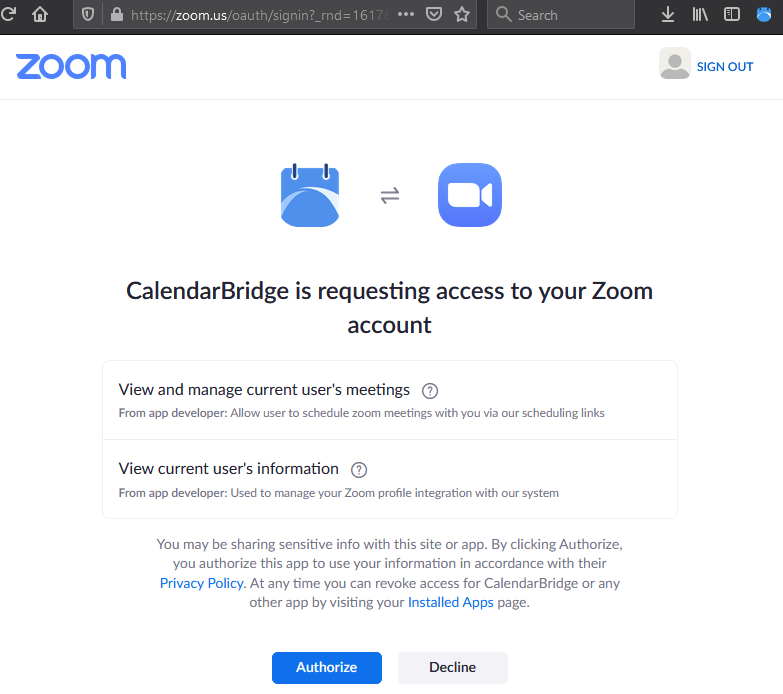
CalendarBridge'e izinleri vermek ve calendarbridge.com'a geri yönlendirilmek için “Authorize” öğesine tıklayın.
Zoom hesabınız artık planlayıcılara genel bakış sayfanızda “integrations” altında gösterilmelidir:
CalendarBridge önceden onaylanmadı, ancak onu onaylama yetkiniz var
CalendarBridge, Zoom hesabınızda önceden onaylanmadıysa, ancak onu önceden onaylama yetkisine sahip bir Zoom yöneticisiyseniz, aşağıdakini göreceksiniz:
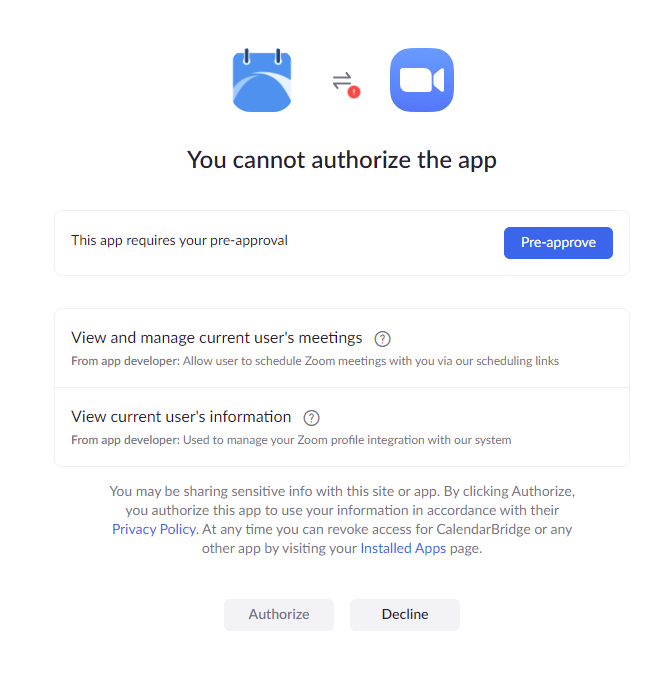
Etki alanınızdaki/kiracınızdaki kullanıcılar için onaylamak üzere “Pre-approve” öğesine, ardından hesabınızda yetkilendirmek ve calendarbridge.com'a geri yönlendirilmek için “Authorize” öğesine tıklayın.
Zoom hesabınız artık planlayıcılara genel bakış sayfanızda “integrations” altında gösterilmelidir:
CalendarBridge önceden onaylanmadı ve onu önceden onaylama yetkiniz yok
Bu durumda Zoom hesabınızın bir yöneticisiyle iletişime geçmeniz gerekecektir.
Yöneticinize, CalendarBridge uygulamasının Zoom Marketplace'te https://marketplace.zoom.us/apps/OrKixx9CQ8SMFvLeo8jQ_g adresinde bulunabileceğini bildirin
Kontrol Panelinizden Bir Zoom Hesabını Yeniden Yetkilendirme
- Sol menüde Schedulers'a tıklayın
- “Hide custom url and video conference integrations” yanındaki açılır menüyü genişletin
- “add zoom account” öğesine tıklayın
- CalendarBridge'e halihazırda bağlı bir Zoom hesabının kullanıcı adını ve şifresini girmek, o Zoom hesabının yetkilendirmesini yeniler.
Kontrol Panelinizden Bir Zoom Hesabının Bağlantısını Kesme
- Sol menüde Schedulers'a tıklayın
- “Hide custom url and video conference integrations” yanındaki açılır menüyü genişletin
- Bağlantısını kesmek istediğiniz Zoom hesabının yanındaki ‘x’ işaretine tıklayın.
CalendarBridge’in Zoom Hesabınıza Erişimini Kaldırma
CalendarBridge’in Zoom hesabınıza erişimini doğrudan Zoom'dan iptal edebilirsiniz:
- Zoom hesabınızda oturum açın ve Zoom Marketplace'e gidin.
- Manage > Installed Apps öğesine tıklayın veya CalendarBridge uygulamasını arayın.
- CalendarBridge uygulamasına tıklayın.
- Uninstall öğesine tıklayın.