CalendarBridge'de Oturum AÇMADAN Bir Toplantı Planlama
Oturum AÇMAMIŞ olsanız bile bir CalendarBridge planlama bağlantısı aracılığıyla yine de bir toplantı planlayabilirsiniz.
Bu sayfa, CalendarBridge'de oturum AÇMAMIŞ olduğunuzda bir CalendarBridge planlama bağlantısı aracılığıyla toplantı planlamayı anlatır. (Oturum açtıysanız, CalendarBridge müsaitlik durumunuza göre uygun zaman aralıklarını otomatik olarak filtreleyebilir. Bundan yararlanmak için CalendarBridge'de oturum açtıktan sonra planlama talimatlarını izleyin.)
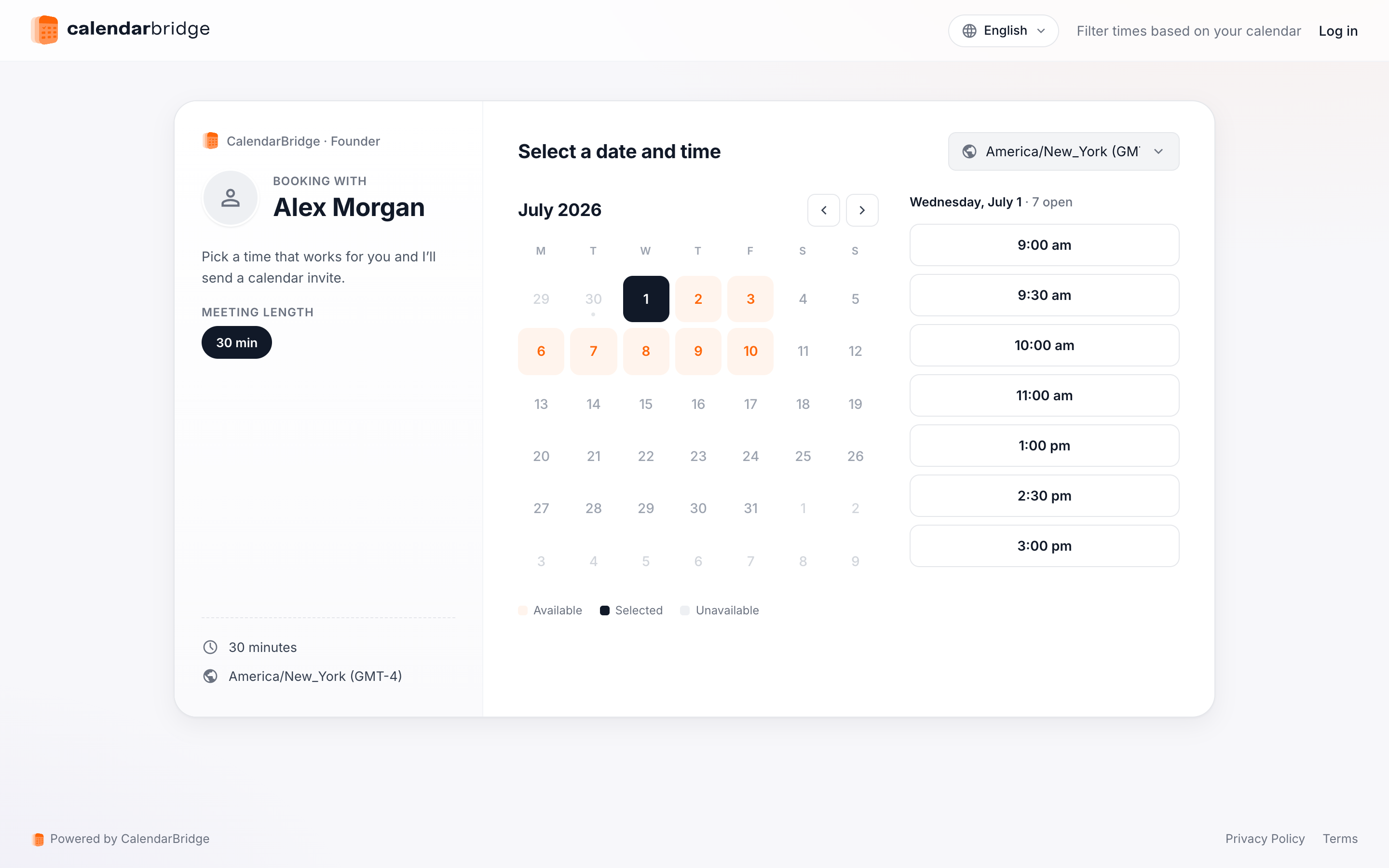
Bir planlama sayfasının URL'si https://calendarbridge.com/book/<unique id> biçimindedir. CalendarBridge'de oturum AÇMAMIŞSANIZ, planlama sayfası buna benzer görünecektir:
Bir toplantı planlama adımları şunlardır:
-
Toplantı Süresini SeçinPlanlama sayfasının sahibi birden fazla toplantı süresine izin veriyorsa (yukarıda gösterildiği gibi), istediğiniz toplantı süresini seçin. Planlama sayfası sahibi yalnızca bir toplantı süresi seçeneği sağladıysa, o süre otomatik olarak seçilecektir.
-
Bir gün seçinGörüşmek istediğiniz günü seçmek için takvim (“Pick a Day”) widget'ını kullanın. Bir gün seçildiğinde, planlama sayfası sahibinin o gün için uygun zaman aralıkları orta sütunda gösterilecektir.
-
Uygun bir zaman aralığı seçin
Bir zaman aralığı seçtikten sonra, toplantı ayrıntıları sayfasına yönlendirileceksiniz:
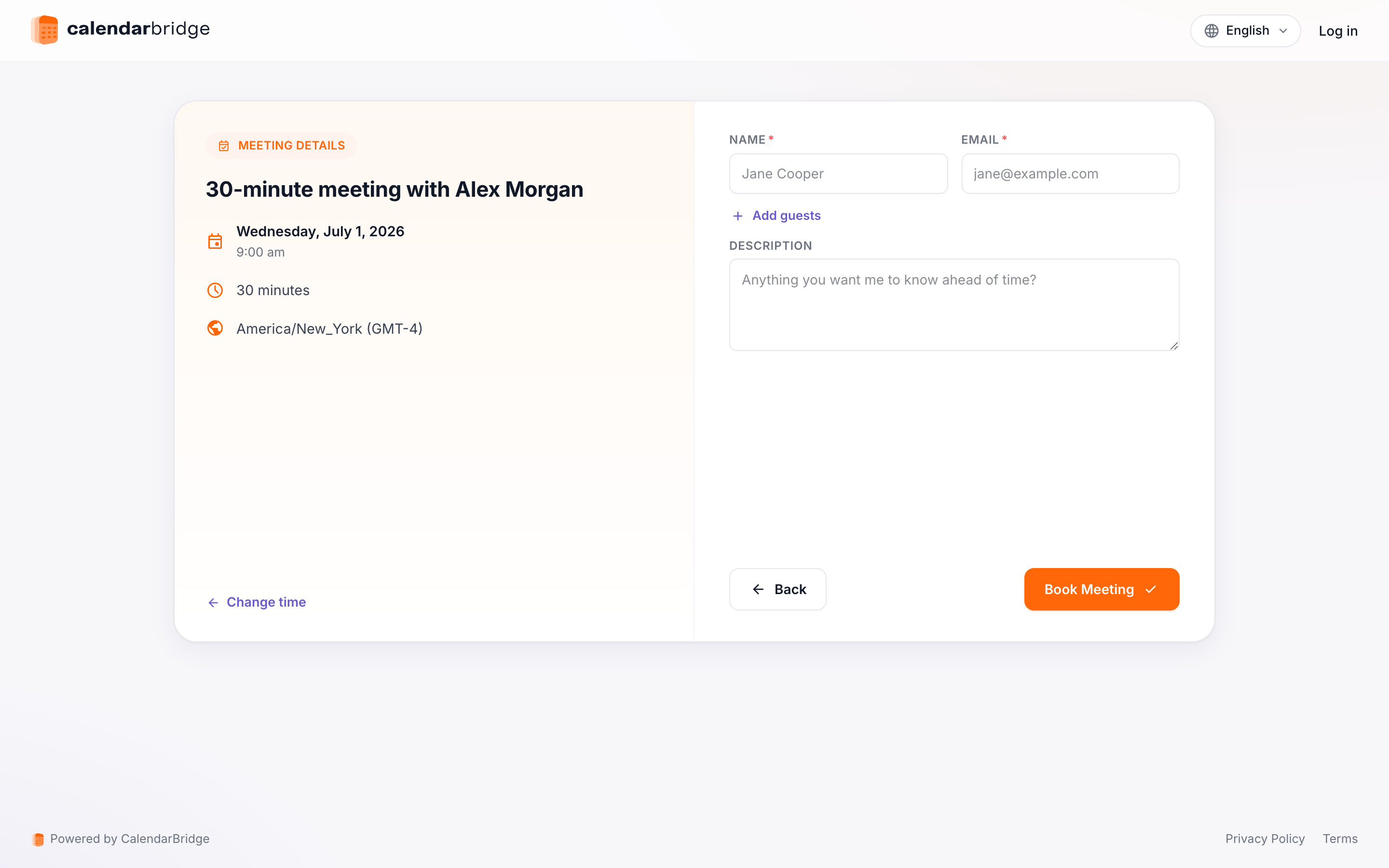
Ayrıntılar sayfasında aşağıdaki alanlar bulunur:
- Ad: Adınızı buraya yazın.
- E-posta: E-posta adresinizi yazın. Toplantı davetiyesi buraya gönderilecektir.
- Diğer Katılımcılar: Kendiniz ve rezervasyon sayfasının sahibi dışında ek davetliler isterseniz, e-posta adreslerini buraya girin.
- Konu: Bu, toplantı davetiyesinin konu satırı olacaktır.
- Açıklama: Buraya yazılan her şey, toplantı davetiyesinin gövdesinde görünecektir.
- Sorular: Rezervasyon sayfası sahibi özel sorular/istemler sağladıysa, sorulara/istemlere yanıtlarınızı metin kutularına yazın.
Alanları doldurmayı tamamladığınızda, “Book Meeting” öğesine tıklayın. Toplantı, sayfa sahibinin takvimine kaydedilecek ve size ve ek davetlilere davetiyeler gönderilecektir.