Pano Hata Mesajları
CalendarBridge panonuzda görebileceğiniz hata mesajlarının bir listesi, bunların ne anlama geldiği ve her birinin nasıl çözüleceği.
Hizmetle kimlik doğrulaması yapılamadı
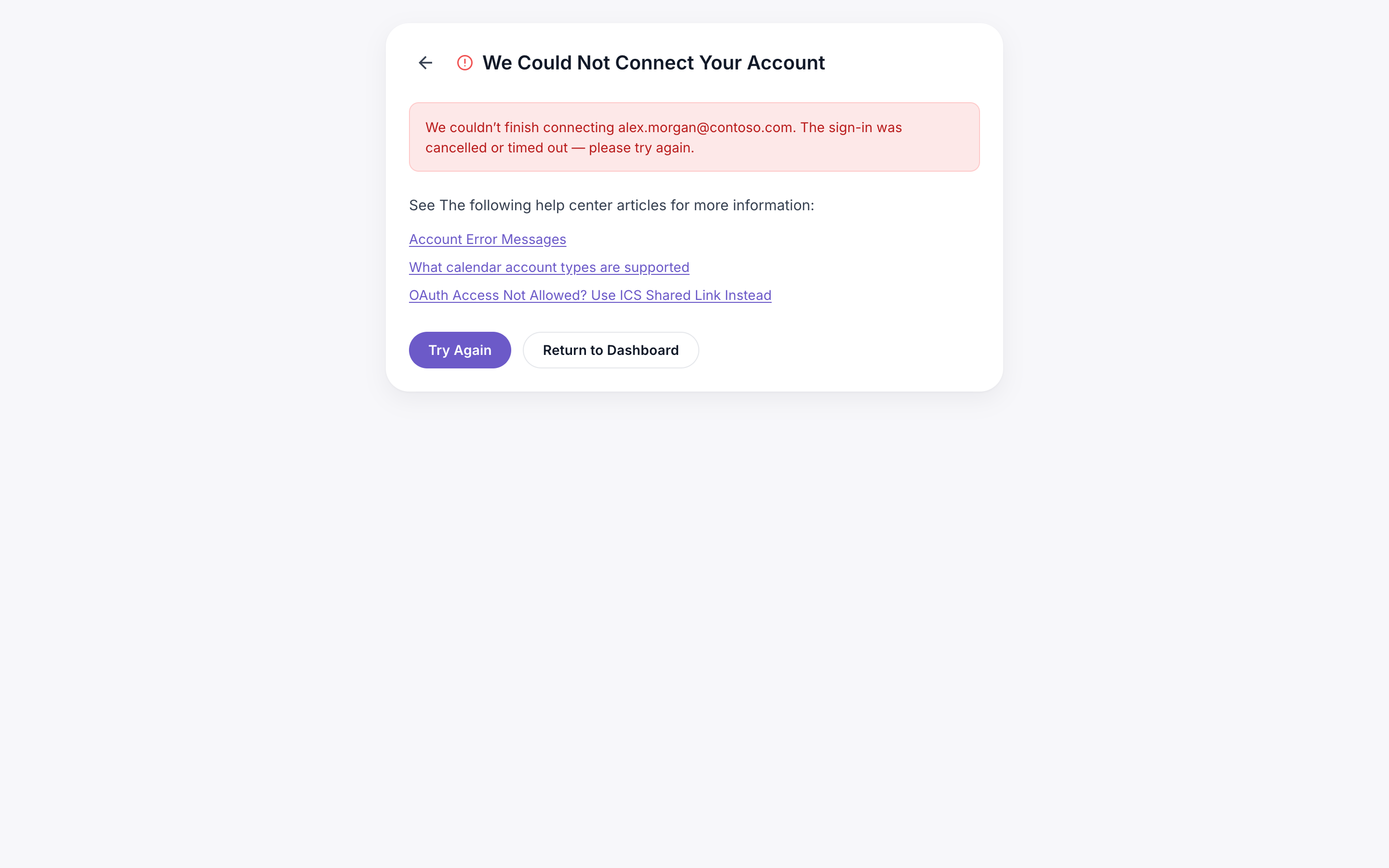
Bu hata mesajı, bir google veya microsoft hesabını bağlamaya çalıştıktan sonra görünebilir:
Bu hata mesajının nedeni şunlar olabilir:
- Microsoft 365'iniz bir GCC High kiracısında bulunuyor. Şirketinizin Microsoft 365 “GCC high” üzerinde olup olmadığını anlamanın bir yolu, oturum açma işleminizin login.microsoftonline.us adresine gitmesidir (.com yerine .us). Durum buysa, lütfen support@calendarbridge.com adresine e-posta göndererek hesabınızda GCC high erişimini etkinleştirmelerini isteyin.
- Office 365 yöneticiniz, CalendarBridge gibi üçüncü taraf oauth uygulamalarını engelliyor. Durumun bu olup olmadığını görmek için lütfen BT yöneticinize e-posta gönderin.
Takvim hesabı başka bir kullanıcının hesabında mevcut
Bu hata mesajı, bir google veya microsoft hesabını bağlamaya çalıştıktan sonra görünebilir:
Bu hata mesajı, bağlamaya çalıştığınız takvim hesabının zaten başka bir CalendarBridge hesabına bağlı olduğu anlamına gelir. Büyük olasılıkla daha önce başka bir e-posta adresi altında başka bir CalendarBridge hesabınız vardı.
Sorunu çözmek için oturumu kapatın ve ardından diğer e-posta adresiyle oturum açın.
Diğer e-posta adresine artık erişiminiz yoksa, support@calendarbridge.com adresine bir e-posta gönderin. Lütfen e-postayı doğrudan eklemeye çalıştığınız hesaptan gönderin (böylece ona erişiminizin olduğunu bilelim).
Yeniden kimlik doğrulaması gerekiyor
Google veya Microsoft ile yeniden kimlik doğrulaması yapma ihtiyacı, genellikle Google veya Microsoft parolanızın değiştirilmesiyle tetiklenir. Yeniden kimlik doğrulaması gerekiyorsa, panonuzda aşağıdaki uyarılar gösterilecektir:
Bu sorunu çözmek için, hesabın kimliğini yeniden doğrulamak/yeniden bağlamak için bu talimatları izleyin.
Geçici Bağlantı Sorunları
Nadiren, geçici bir bağlantı sorunu olduğuna dair bir mesaj görebilirsiniz.
Bunun en yaygın nedeni, takvimde yakın zamanda gerçekleşen çok fazla etkinlik nedeniyle (örneğin, yakın zamanda takvime çok sayıda etkinlik yazılması) Google veya Microsoft'un bir takvime erişimi geçici olarak kısıtlamasıdır. Senkronizasyon yeniden sağlanana kadar periyodik olarak yeniden deneyeceğiz. Yapmanız gereken bir şey yok. Daha fazla bilgi için aşağıdaki hız sınırlaması bölümüne bakın.
Hız sınırlaması
Google ve Microsoft, belirli bir zaman aralığında eklenebilecek/düzenlenebilecek etkinlik sayısına sınırlamalar getirir. (Etkinlik sayısı ve zaman aralığı, belgelerinde kasıtlı olarak belirsiz bırakılmıştır). Hesabınız sınırları aşarsa, Google veya Microsoft kısıtlamayı kaldırana kadar senkronizasyonunuz geçici olarak kesintiye uğrar (yine, süre belgelerinde net olarak tanımlanmamıştır).
Takviminizde çok yüksek miktarda etkinlik olmadıkça (örneğin, birçok takvimi 1'e senkronize ediyorsanız), normal çalışma sırasında hız sınırlaması meydana gelmemelidir (yalnızca senkronizasyon bağlantıları oluşturulurken veya düzenlenirken).
Hız sınırlamasının meydana gelmesi en çok şu durumlarda olasıdır:
- bir senkronizasyon bağlantısını düzenlerken; veya
- kısa bir süre içinde aynı takvimi içeren birden fazla senkronizasyon bağlantısı oluşturup silerken.
- bir döngü oluşturan başka senkronizasyon yazılımı çalıştırıyorsanız. Lütfen CalendarBridge ile paralel olarak başka senkronizasyon yazılımı çalıştırmadığınızdan emin olun.
Bu nedenle bu işlemleri gerçekleştirmeniz gerekiyorsa, mesai saatleri dışında yapmanız önerilir.
Bir takvim şu anda hız sınırlamasına tabiyse, panonuzda bir bildirim görürsünüz:
Bu durum 24 saatten uzun süre devam ederse, lütfen destek ile iletişime geçin.
Çakışan Senkronizasyon Yazılımı Algılandı
Bu hata mesajı, CalendarBridge'in takviminizde başka bir takvim otomasyon hizmeti (örneğin clockwise) tarafından oluşturulan etkinlikler algıladığı anlamına gelir. İki hizmetin etkileşiminden kaynaklanan döngüleri veya diğer sorunları önlemek için CalendarBridge bu etkinlikleri senkronize etmeyecektir. Takvimdeki diğer etkinlikler normal şekilde senkronize edilecektir.
Hesabınız yüklenirken bir sorun oluştu
Panonuzda bu mesajı görürseniz, lütfen aşağıdakileri deneyin:
-
Oturumu kapatınSol menüde “Oturumu kapat”a tıklayın.
-
Tarayıcınızı zorla yenileyinctrl + F5 tuşlarına basarak tarayıcınızı zorla yenileyin.
-
Oturum açmayı deneyinOturum açmayı deneyin.
Sorun devam ederse, lütfen farklı bir tarayıcıdan, hatta farklı bir cihazdan oturum açmayı deneyin, çünkü bazen sorun bir güvenlik duvarı veya bazı tarayıcı eklentileri gibi bir cihaz veya ağ ayarlarından kaynaklanır.
Kullanıcı için Geçersiz Oturum
Bu, tarayıcınızdaki bir çerez ile oturum açma kodu arasındaki bir uyumsuzluğun sonucudur. Karışıklık genellikle Gmail'in en son okunmamış oturum açma kodunu, en yeni oturum açma kodu yerine önizlemesinden kaynaklanır. Bazen tarayıcı çerezleri bozulur.
En iyi yaklaşım şudur:
-
Eski oturum açma kodu e-postalarını silinGelen kutunuzdaki tüm eski oturum açma kodu e-posta iletilerini silin.
-
CalendarBridge tarayıcı pencerelerini kapatınCalendarBridge'in açık olduğu tüm tarayıcı pencerelerini kapatın.
-
Yeni bir tarayıcı penceresi açınYeni bir özel/gizli tarayıcı penceresi açın (veya tamamen farklı bir tarayıcı açın) ve calendarbridge.com/login adresine gidin.
-
Yeniden oturum açmayı deneyinYeniden oturum açmayı deneyin.
Geçersiz Yenileme Belirteci
Bu hata bazen daha önce CalendarBridge'e bağlanmış bir Google hesabını bağlamaya çalışırken meydana gelir.
Bu hatayı aşmak için lütfen aşağıdakileri yapın:
-
Google hesabınızdaki izni iptal edin
-
10 dakika bekleyin10 dakika bekleyin.
-
Hesabı yeniden bağlayınHesabı yeniden bağlamayı deneyin.