Herkese açık takvim akışı oluşturma
Seçtiğiniz takvimlerin salt okunur bir akışını web bağlantısı, ICS aboneliği veya web sitesi yerleştirmesi olarak paylaşın — tüm etkinlik ayrıntılarıyla ya da yalnızca meşgul bilgisiyle.
Paylaşılabilir takvim (herkese açık takvim akışı olarak da bilinir), bir veya daha fazla takviminizin salt okunur bir görünümüdür; herkes bunu bir tarayıcıda açabilir, kendi takvim uygulamasından abone olabilir veya web sitenizde yerleştirilmiş olarak görebilir — karşı tarafta CalendarBridge hesabı gerekmez. Hangi takvimlerin dahil edileceğini ve ne kadar etkinlik ayrıntısının görüneceğini — yalnızca meşgul/müsait görünümüne varana kadar — tam olarak siz seçersiniz.
Paylaşılabilir bir akış oluşturma
-
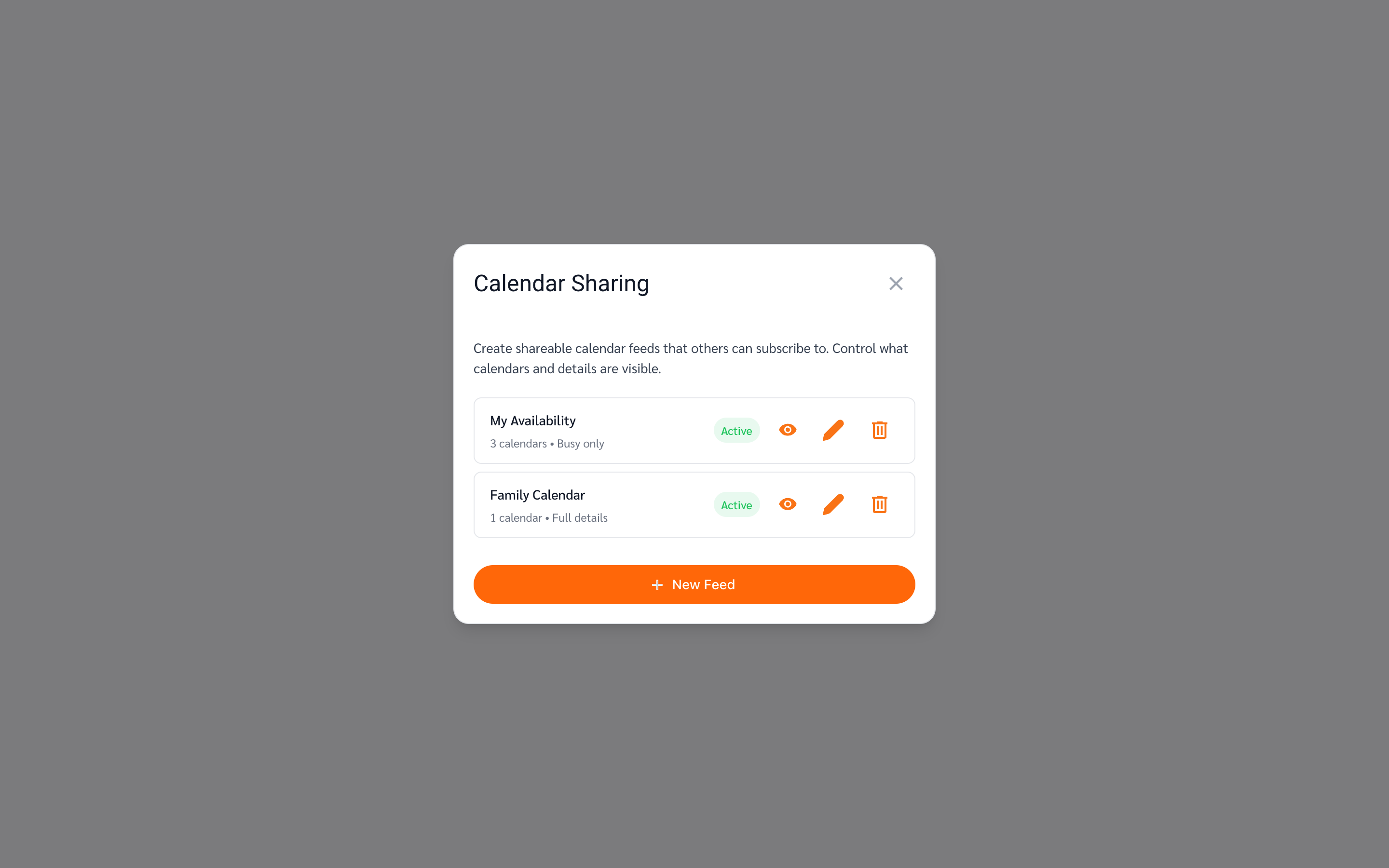
Calendar Sharing'i açın ve yeni bir akış oluşturun.
Birleşik takviminizi açın ve sol kenar çubuğunda (takvim listenizin altında) Calendar Sharing (Takvim Paylaşımı) öğesine tıklayın. İletişim kutusu, daha önce oluşturduğunuz akışları listeler. New Feed (Yeni Akış) düğmesine tıklayın.
-
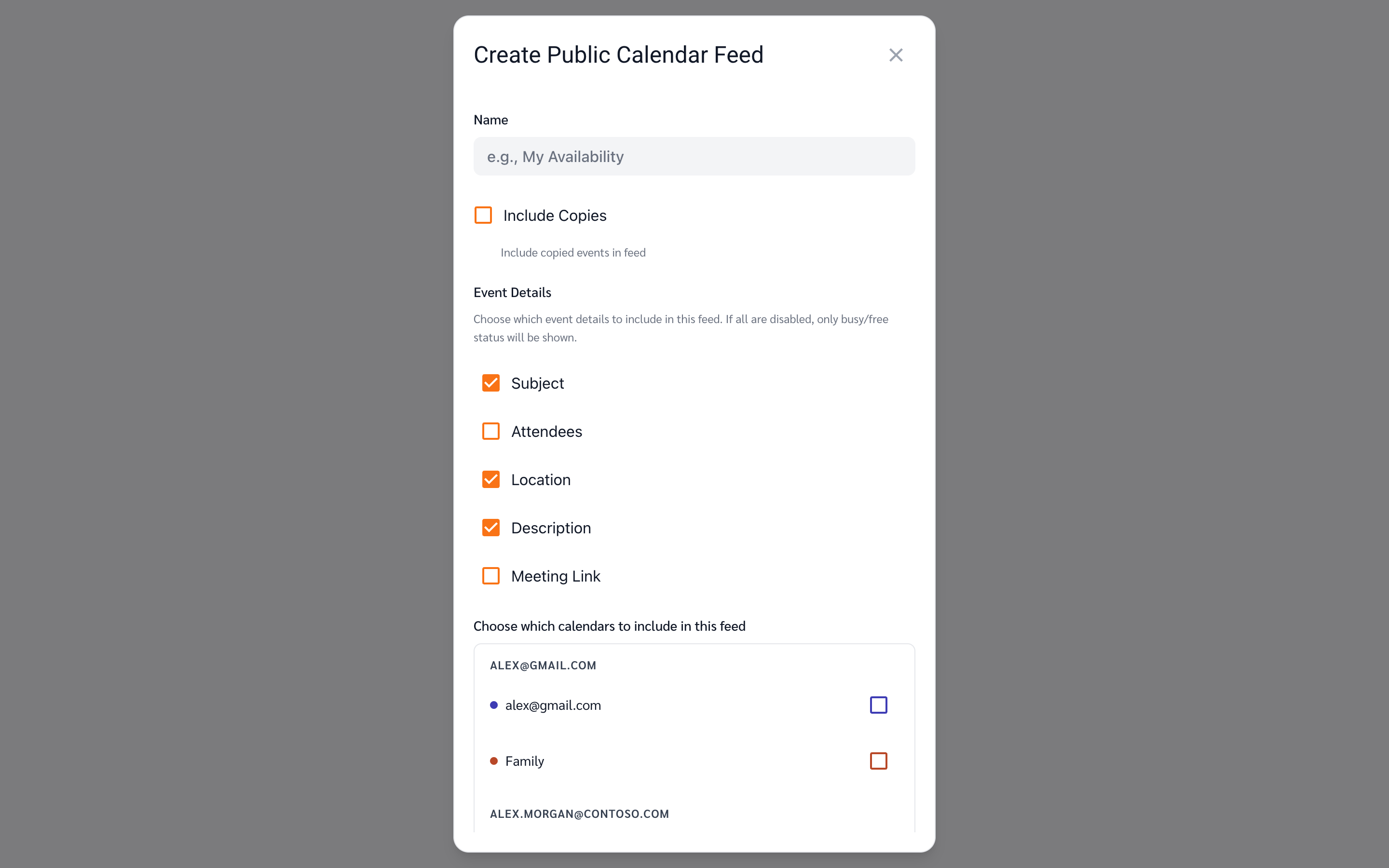
Akışı yapılandırın.
Akışa bir ad verin (insanların göreceği başlık budur), ardından neleri göstereceğini seçin:
- Include Copies (Kopyaları Dahil Et) — CalendarBridge'in bir takvime kopya olarak senkronize ettiği etkinliklerin akışta görünüp görünmeyeceğini belirler. Hem orijinal takvimi hem de senkronize edilen takvimi paylaştığınızda aynı toplantının iki kez görünmesini önlemek için bunu kapalı bırakın.
- Event Details (Etkinlik Ayrıntıları) — hangi alanların görüneceğini işaretleyin: Subject, Attendees, Location, Description ve Meeting Link. Hepsinin işaretini kaldırırsanız akış yalnızca meşgul/müsait bloklarını gösterir — ne yaptığınızı açıklamadan müsaitliğinizi paylaşmak için idealdir.
- Calendars (Takvimler) — bağlı tüm hesaplarınızdaki takvimlerden istediğiniz kombinasyonu seçin. Akışı tek bir birleştirilmiş takvim yapan şey budur.
-
Create'e tıklayın.
Akış oluşturulur ve paylaşım bağlantıları hemen açılır.
-
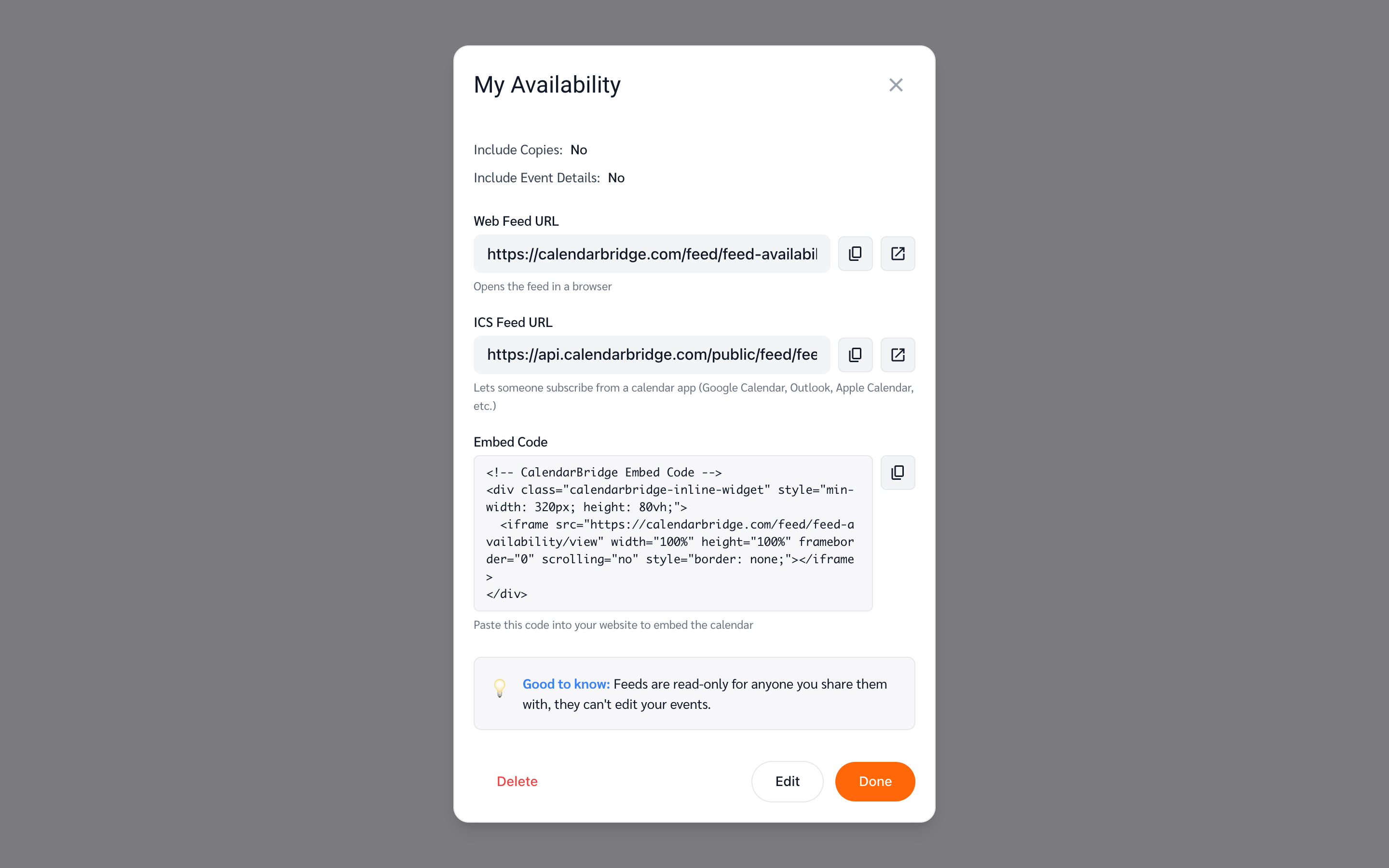
Takvimi paylaşın.
Her akış üç paylaşım yöntemiyle birlikte gelir:
- Web Feed URL — takvimi herhangi bir tarayıcıda açan bir bağlantı.
- ICS Feed URL — takvim uygulamaları için bir abonelik bağlantısı. Alıcı bunu Google Calendar, Outlook, Apple Calendar veya ICS destekleyen başka herhangi bir uygulamaya abone olunan/internet takvimi olarak ekler ve takvim otomatik olarak güncel kalır.
- Embed Code (Yerleştirme Kodu) — takvimi bir video yerleştirmeye benzer şekilde sayfanın içinde göstermek için web sitenizin HTML'sine yapıştıracağınız bir kod parçası.
Her birinin yanındaki kopyalama düğmesini kullanın. Bu bağlantıları istediğiniz zaman Calendar Sharing iletişim kutusunda akışın visibility View Details (Ayrıntıları Görüntüle) düğmesinden yeniden açabilirsiniz.
İnsanlar ne görür
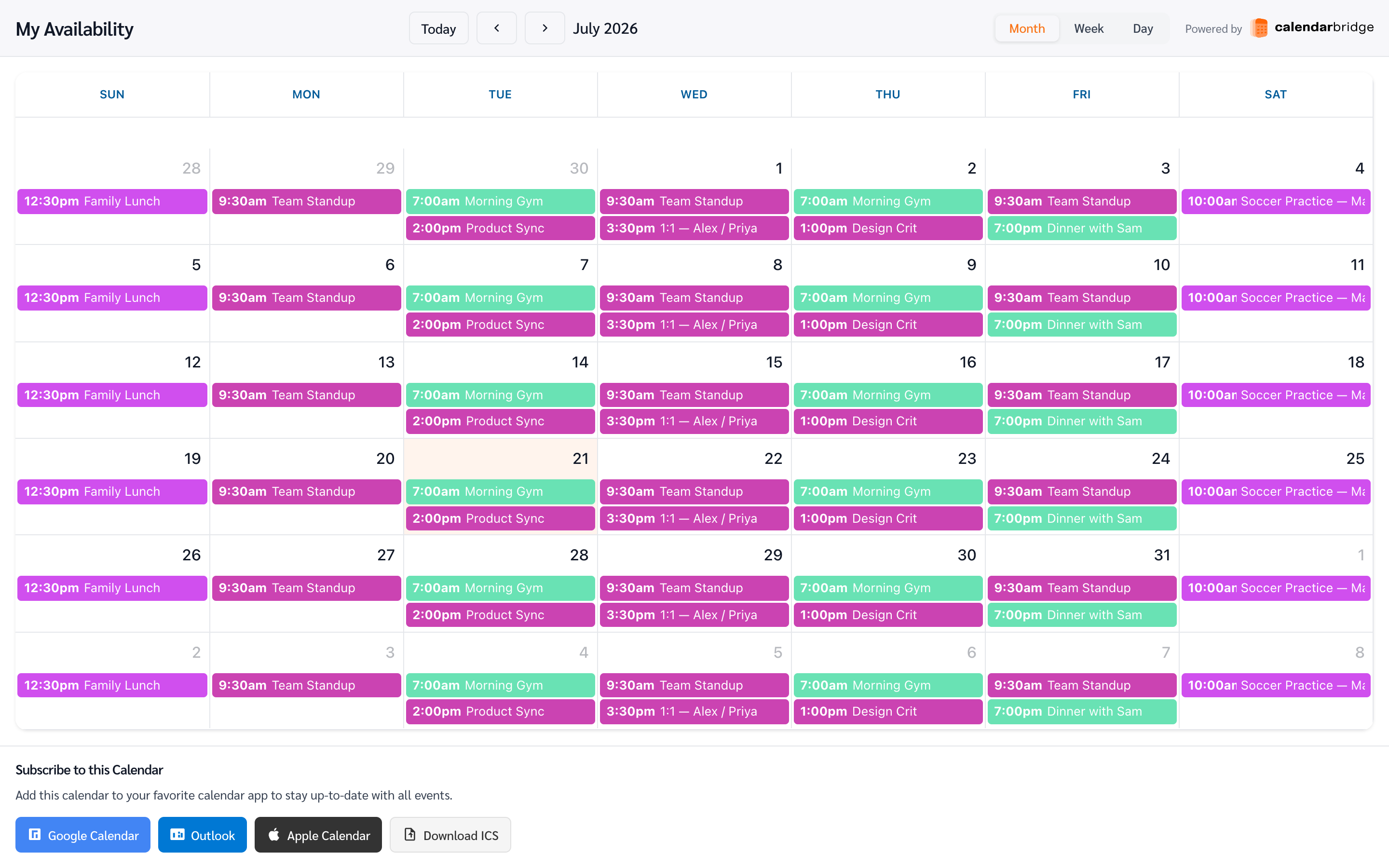
Web görünümü (ve yerleştirilmiş görünüm), dahil ettiğiniz her takvimdeki etkinlikleri bir arada, takvim başına renk kodlu olarak ve ay, hafta ve gün görünümleriyle gösterir. Altındaki Subscribe to this Calendar (Bu Takvime Abone Ol) çubuğu, Google Calendar, Outlook ve Apple Calendar için tek tıklamalık düğmelerin yanı sıra doğrudan ICS indirme seçeneği sunar.
Akışlar salt okunurdur: görüntüleyenler bakabilir, ancak etkinliklerinizi düzenleyemez, taşıyamaz veya silemez. Tüm etkinlik ayrıntılarını devre dışı bıraktıysanız, yalnızca başlıksız meşgul blokları görürler.
Ayrıntıları paylaşmadan müsaitlik paylaşma
Event Details altındaki her alanın işaretini kaldırdığınızda akış yalnızca meşgul bilgisi gösteren bir görünüme dönüşür: görüntüleyenler dolu olduğunuz zaman bloklarını görür; başlık, katılımcı, konum, açıklama veya toplantı bağlantısı görmezler.
Takvim platformlarının hepsinin size vermediği parça tam olarak budur. Google Calendar'da “See only free/busy (hide details)” paylaşım izni, Outlook'ta ise yalnızca müsaitlik düzeyi vardır; ancak iCloud'da hiçbir eşdeğeri yoktur — paylaşılan veya yayımlanan bir iCloud takvimi her zaman tüm etkinlik ayrıntılarını taşır. Yalnızca meşgul bilgisi içeren bir akış bu boşluğu kapatır ve bir akış birden fazla hesabı kapsayabildiği için tek bir bağlantı iCloud, Google ve Outlook'taki müsaitliğinizi bir arada gösterebilir.
Bu senaryonun tamamı için bkz. bir iCloud takvimini yalnızca meşgul/müsait olarak paylaşma.
Akışlarınızı yönetme
Calendar Sharing'e geri döndüğünüzde, her akış satırı kaç takvim içerdiğini ve tam ayrıntı mı yoksa yalnızca meşgul bilgisi mi paylaştığını, üç eylemle birlikte gösterir:
- View Details — paylaşım bağlantılarını (web, ICS, yerleştirme) yeniden açar.
- Edit (Düzenle) — akışı yeniden adlandırın, görünen ayrıntıları değiştirin veya takvim ekleyin/kaldırın. Bağlantıları kullanan herkes değişikliği anında görür; URL'ler aynı kalır.
- Delete (Sil) — akışı kalıcı olarak kaldırır. Bağlantılarını kullanan herkes erişimini kaybeder ve abone olunan takvimler güncellenmeyi durdurur.