Paylaşılan ve Kaynak Takvimleri Senkronize Etme
Google kaynak takvimlerini ve paylaşılan takvimleri CalendarBridge ile senkronize etme, kaynak takvimini bir kullanıcıya devretmekle başlar.
Google Kaynak Takvimleri
Kaynak takvimini bir kullanıcıya devretmeniz gerekir
Aşağıdaki adımların, bir kaynak takvimini düzenleme iznine sahip biri tarafından gerçekleştirilmesi gerekir. Varsayılan olarak, bu adımların Google Workspace kiracısının bir Süper Yöneticisi tarafından gerçekleştirilmesi gerekir.
-
Google Takvim'e bir Süper Yönetici olarak (veya kaynak takvimlerine tam erişim verilmiş başka bir yönetici olarak) giriş yapın
-
Üstteki dişli simgesine tıklayın ve “ayarlar” bölümüne gidin
-
Ayarlar sayfasının solundaki takvim listesinde, senkronize edilecek kaynak takvimine tıklayın. Ardından “Belirli kişiler veya gruplarla paylaş” seçeneğine tıklayın
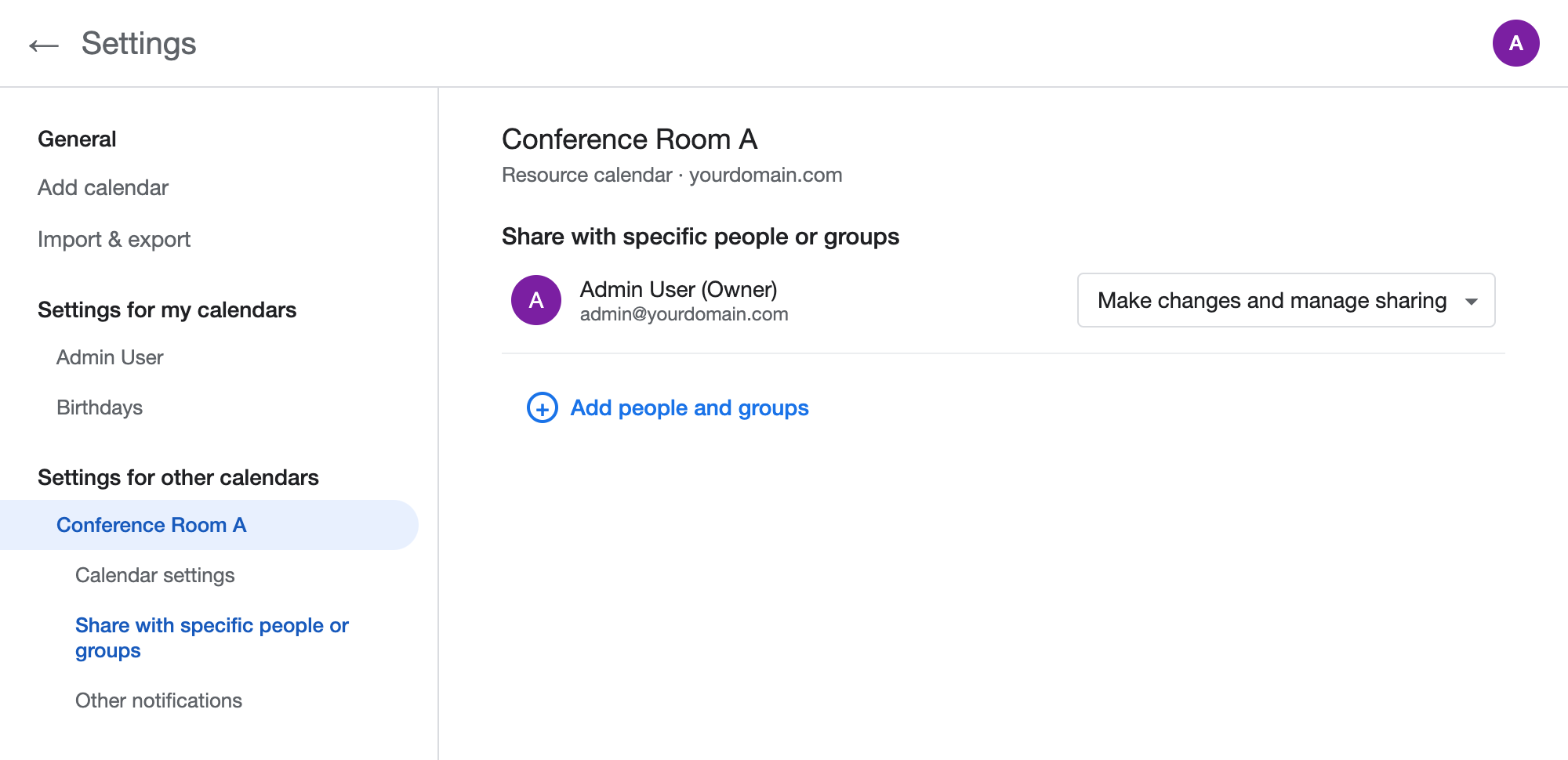
Google Takvim ayarları › kaynak takvimi › Belirli kişiler veya gruplarla paylaş. -
“Kişi ve grup ekle”ye tıklayın ve takvimi senkronizasyonu kuracak kullanıcıyla paylaşın
CalendarBridge'e bağlanacak hesabın sahibi olan kullanıcının e-posta adresini girin ve izni “Etkinliklerde değişiklik yap” (veya “Değişiklik yap ve paylaşımı yönet”) olarak ayarlayın. Bu izin düzeyi, CalendarBridge'in kaynak takvimine doğru senkronize edebilmesi için gereklidir. Ardından “Gönder”e tıklayın.
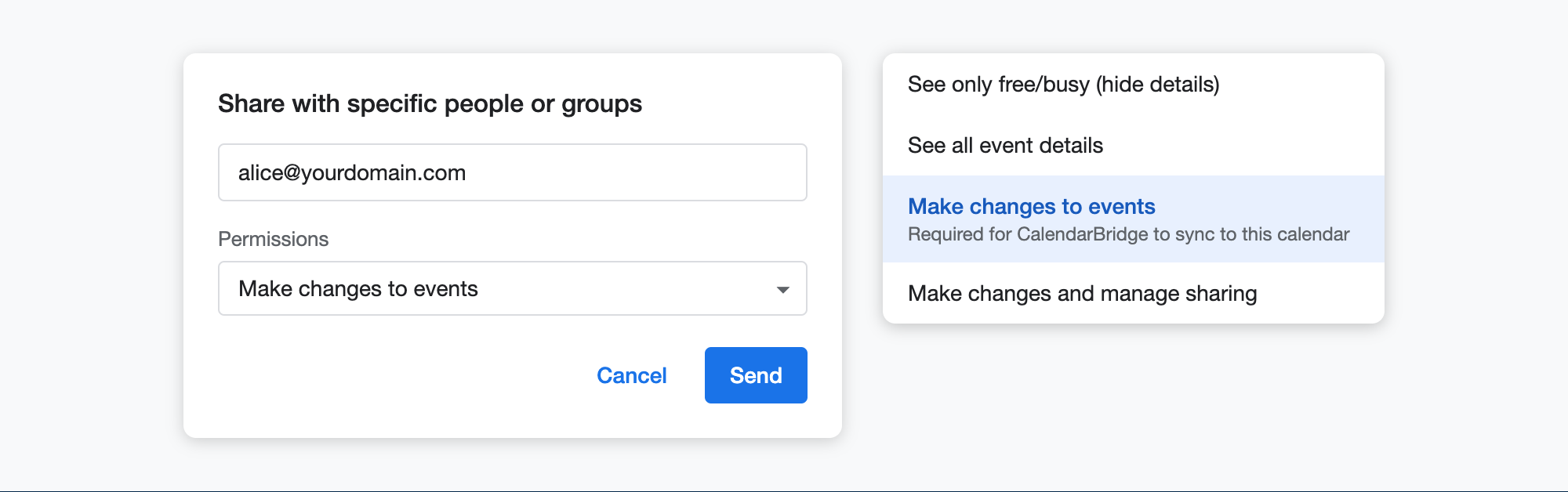
Kaynak takvimini “Etkinliklerde değişiklik yap” izniyle paylaşın. -
Kullanıcının kaynak takvimini kendi takvim listesine eklemesini sağlayın
Kullanıcı, takvimin kendisiyle paylaşıldığına dair bir e-posta bildirimi alacaktır. Bu e-postadaki bağlantıya tıkladıktan (veya takvimi manuel olarak ekledikten) sonra, kaynak takvimi kullanıcının Google Takvim'inde “Diğer takvimler” altında görünecektir.
-
Senkronizasyonu CalendarBridge'de oluşturun
O kullanıcının Google hesabını CalendarBridge'e bağlayın (henüz bağlı değilse). Kaynak takvimi artık senkronizasyon bağlantısı oluştururken takvim açılır menülerinde görünecek ve kaynak veya hedef takvimi olarak kullanılabilecektir.
Google Paylaşılan Takvimleri
CalendarBridge, paylaşılan bir Google takvimini yalnızca alıcının takvim ayrıntılarını görüntülemesine izin verilecek şekilde paylaşılmışsa senkronize edebilir. CalendarBridge'in paylaşılan takvimle neler yapabileceği, paylaşım izin düzeyine bağlıdır:
- “Etkinliklerde değişiklik yap” veya “Değişiklik yap ve paylaşımı yönet” — CalendarBridge, alıcının Google hesabı üzerinden erişildiğinde paylaşılan takvimle iki yönlü senkronize edebilir.
- “Tüm etkinlik ayrıntılarını gör” — CalendarBridge, paylaşılan takvimden yalnızca senkronize alabilir (takvime yazamaz). Bu durum, “Kaynak takvimi seç” adımının açılır menüsünde takvimin yanında kırmızı bir “Salt okunur” simgesiyle belirtilir. Takvim, “Hedef takvimi seç” adımının açılır menüsünde görünmeyecektir.
- “Yalnızca boş/meşgul bilgilerini gör (ayrıntıları gizle)” — paylaşılan takvim senkronizasyon için kullanılamaz ve alıcının CalendarBridge'deki takvim listesinde görünmez.
İzin düzeyini değiştirmek için takvimin sahibi, Google Takvim ayarlarındaki “Belirli kişiler veya gruplarla paylaş” bölümünden paylaşımı güncelleyebilir.
Microsoft Paylaşılan ve Kaynak Takvimleri
Managed Syncs kullanan grup planları için
Senkronizasyon bağlantısını senkronizasyon yönetimi panelinde oluştururken kaynağın / konferans odasının e-posta adresini doğrudan kullanabilirsiniz.
Bireysel planlar ve Managed Users kullanan grup planları için
Kaynak takvimlerini senkronize etmek için önce o takvimi (düzenleme izniyle) bir kullanıcıyla paylaşmanız gerekir. Ardından o kullanıcı, kaynak takvimini içeren bir senkronizasyon bağlantısı oluşturabilecektir. Aşağıdaki ayrıntılı talimatlar bir Exchange yöneticisi gerektirir. (Örneklerde, support@yourdomain.com kullanıcısına Conference Room takvimine erişim verilmektedir.)
-
Exchange admin portalında kaynak için kullanıcıya temsilci erişimi verin
Bu, kullanıcının kaynak olarak oturum açmasını ve takvimi paylaşmasını sağlayacaktır.
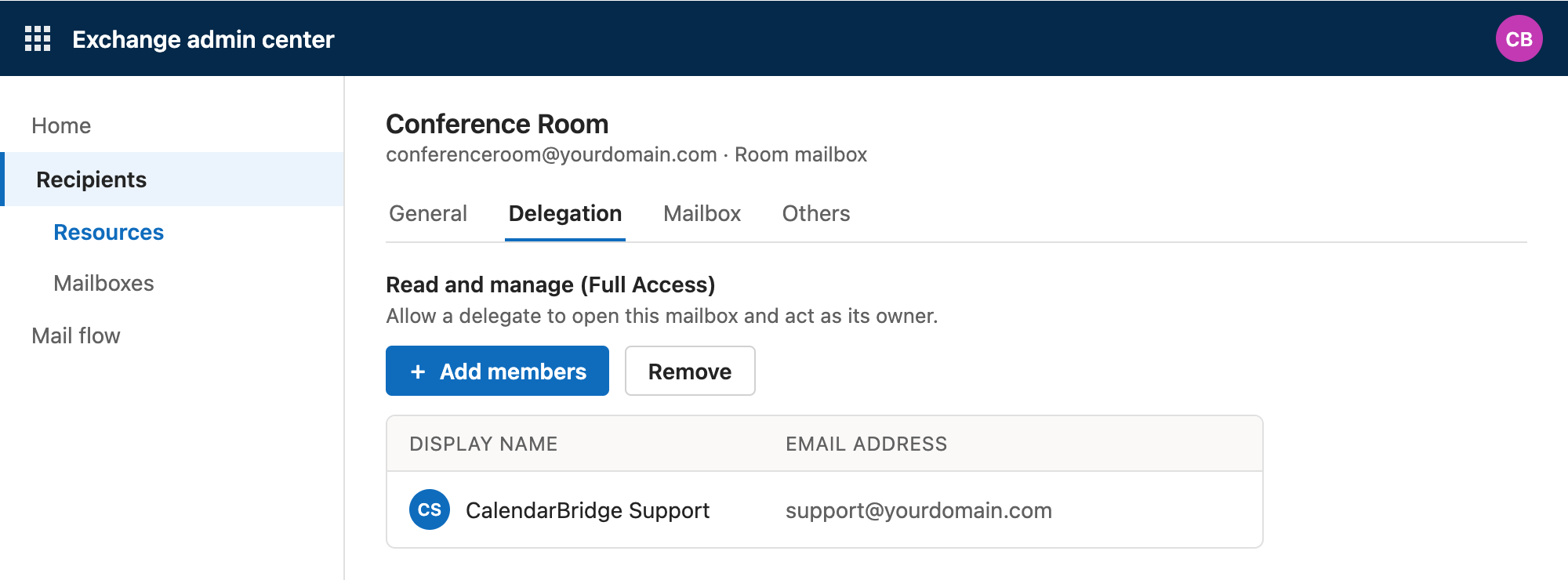
Exchange admin center › Alıcılar › Kaynaklar › kaynak › Temsilciler. -
Temsilci kullanıcı olarak web üzerinden Outlook'ta oturum açın
Kaynağa temsilci erişimi verilen kişinin hesabını kullanın.
-
Profil resmine tıklayın ve “Başka bir posta kutusu aç”a tıklayın
Kaynak “olarak” oturum açmak için kaynağın e-posta adresini girin.
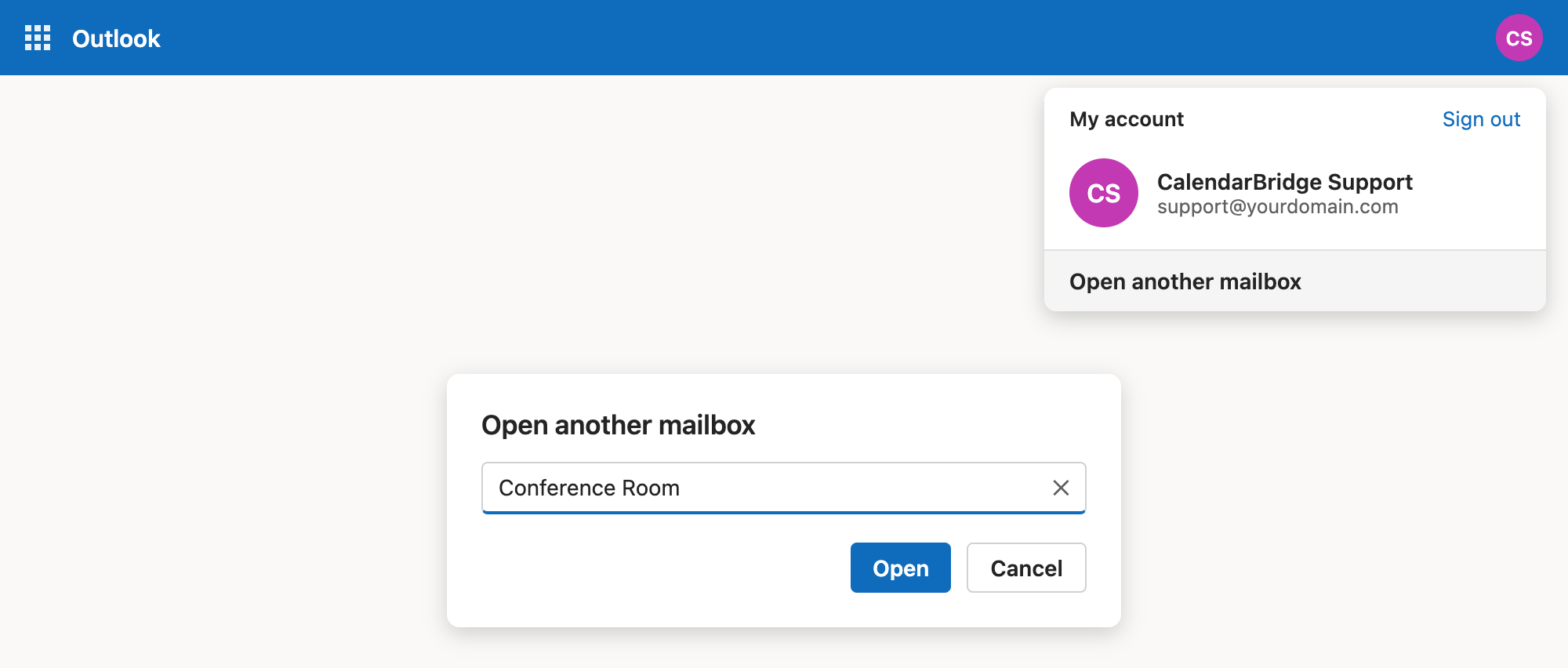
Web üzerinde Outlook › profil resmi › Başka bir posta kutusu aç. -
Kaynağın takvimini senkronizasyon kullanıcısıyla paylaşın
Kaynak olarak oturum açtıktan sonra takvim sekmesine gidin, takvimin yanındaki üç noktaya tıklayın ve “Paylaşım ve izinler”i seçin. Paylaşım ve izinler penceresinde, takvimi (“Düzenleyebilir” izniyle) senkronizasyon bağlantısını kurmak için kullanılacak hesabın sahibi olan kullanıcıyla paylaşın.
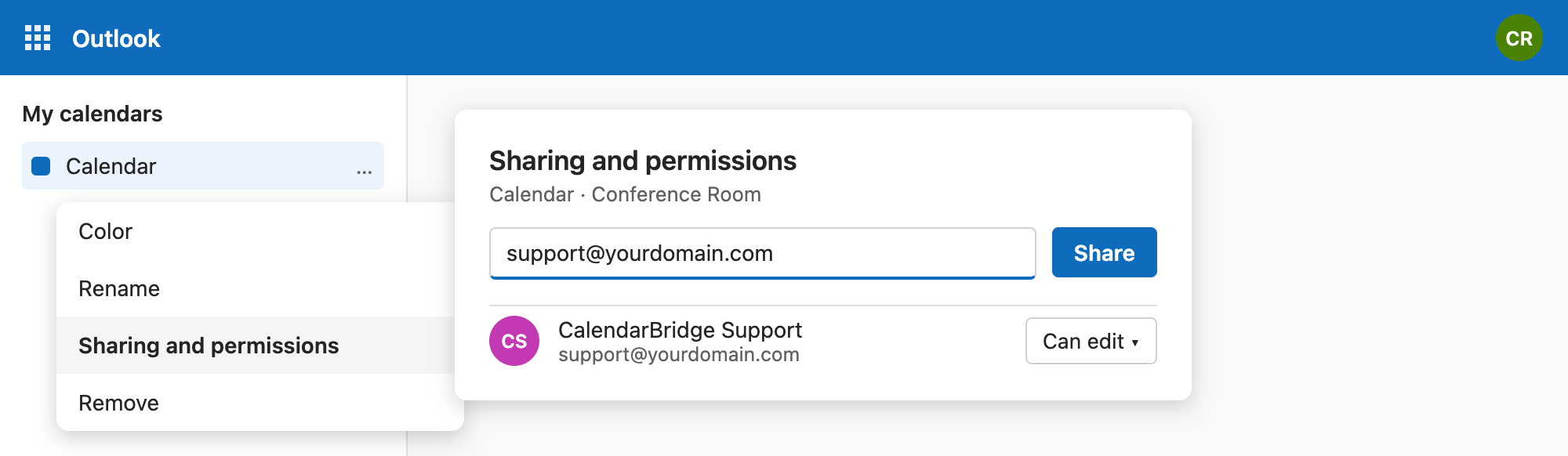
Takvim › … › Paylaşım ve izinler › senkronizasyon kullanıcısıyla paylaş. -
Senkronizasyon kullanıcısı olarak paylaşım davetini kabul edin
Geri dönün / takvimi az önce paylaştığınız kullanıcı olarak Outlook'ta oturum açın ve paylaşım davetini kabul edin. Kaynak takvimi artık o kullanıcının takvim listesinde görünür.
-
Senkronizasyonu CalendarBridge'de oluşturun
O kullanıcının Microsoft hesabını CalendarBridge'e bağlayın (henüz bağlı değilse). Kaynak takvimi, senkronizasyon bağlantısı oluştururken takvim açılır menülerinde görünecektir.
Paylaşılan Microsoft takvimleri de aynı şekilde çalışır: bir takvim düzenleme izniyle bir kullanıcıyla paylaşıldıktan ve kullanıcı paylaşımı kabul ettikten sonra, o kullanıcının hesabından senkronizasyon bağlantılarında kullanılabilir. Yalnızca görüntüleme izniyle paylaşılan takvimler yalnızca kaynak (salt okunur) takvim olarak kullanılabilir.