Rezervasyon Bağlantıları için Kendi Alan Adınızı Kullanın
Rezervasyon bağlantılarınızı bir calendarbridge.com adresi yerine sahip olduğunuz bir alan adı üzerinden — örneğin meet.example.com/intro — paylaşın. Bunu yapmanın iki yolu vardır: DNS sağlayıcınızda bir yönlendirme kuralı veya rezervasyon sayfasını kendi sitenize gömmek.
Rezervasyon bağlantılarınız nasıl yapılandırılır
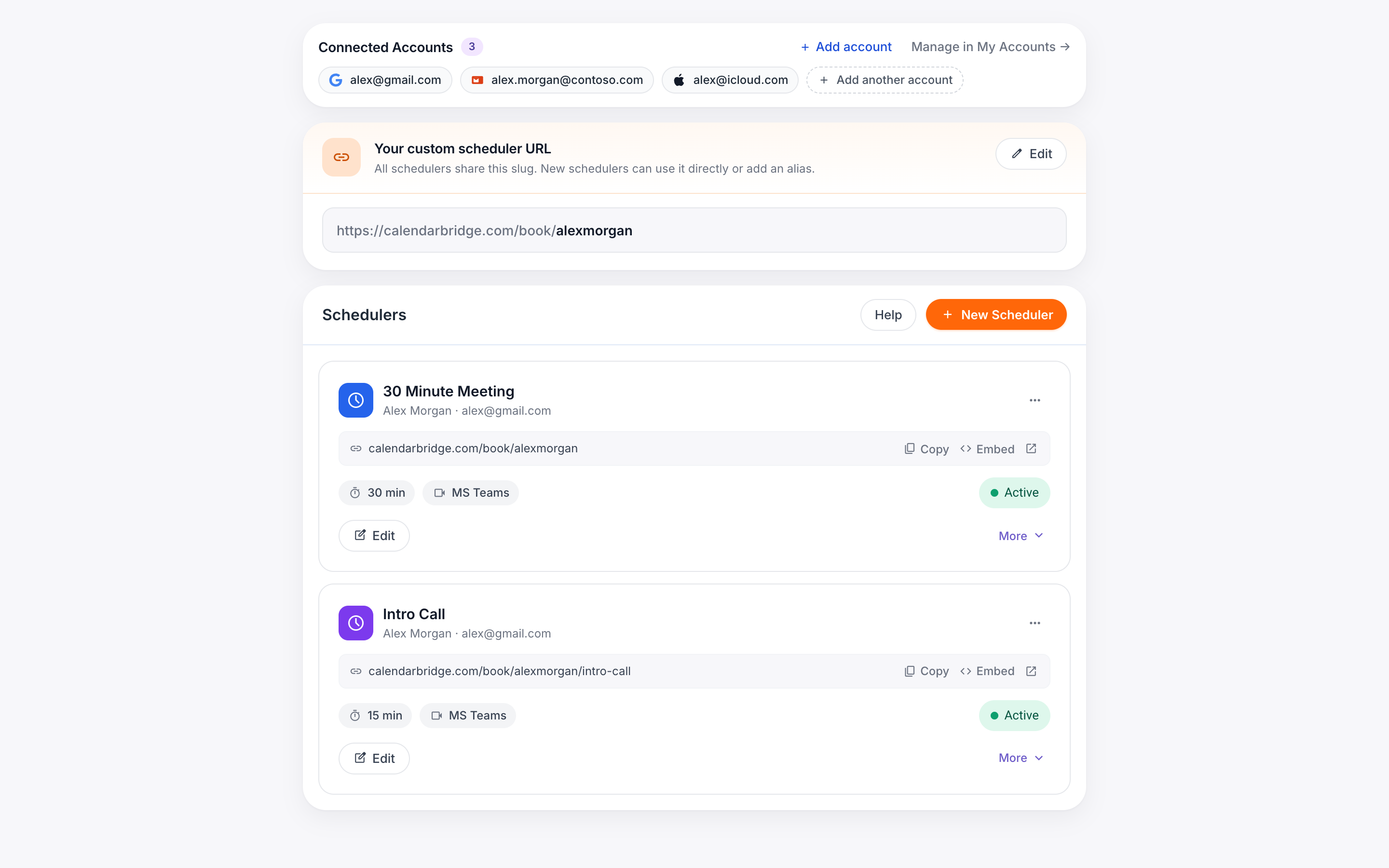
Oluşturduğunuz her zamanlayıcı, calendarbridge.com üzerinde bir rezervasyon bağlantısı alır. Ücretli bir abonelikle özel bir kimlik belirleyebilirsiniz; böylece bağlantılarınız öngörülebilir bir biçimi izler:
https://calendarbridge.com/book/<özel kimliğiniz>/<zamanlayıcı>
Örneğin, özel kimliğiniz “acme” ise bağlantılarınız calendarbridge.com/book/acme/intro, calendarbridge.com/book/acme/demo vb. şeklinde görünür.
Kendi alan adınızın DNS ve barındırma ayarlarını siz kontrol ettiğiniz için, bu bağlantıları sahip olduğunuz bir alan adındaki adreslerin arkasına koyabilirsiniz — CalendarBridge hesabınızda hiçbir değişiklik gerekmez; rezervasyonlar, uygunluk ve onay e-postaları her iki durumda da tamamen aynı şekilde çalışır. Aşağıdaki her iki yaklaşım da varsayılan calendarbridge.com/book/<rastgele kimlik> bağlantılarıyla çalışır, ancak özel bir kimlik eşlemenin okunmasını ve bakımını kolaylaştırır.
1. Seçenek: Alan adınızı rezervasyon bağlantınıza yönlendirin
En hızlı yaklaşım: alan adınızın yönetildiği yerde — Cloudflare, alan adı kayıt şirketiniz veya web barındırma sağlayıcınız — bir yönlendirme (URL forwarding) kuralı ekleyin. Birisi meet.example.com/intro adresini ziyaret ettiğinde doğrudan rezervasyon sayfanıza iletilir.
-
Alt alan adını oluşturunDNS sağlayıcınızda, kullanmak istediğiniz alt alan adı için (örneğin meet.example.com) bir kayıt ekleyin. Cloudflare gibi bir yönlendirme hizmeti kullanıyorsanız, o ana makine adında kuralları etkinleştirmek için hizmetin talimatlarını izleyin.
-
Bir yönlendirme kuralı ekleyinAlt alan adınızdaki her yolu, karşılık gelen rezervasyon bağlantısıyla eşleyin. Cloudflare'de bu bir Redirect Rule'dur; çoğu kayıt şirketi ve barındırma sağlayıcısı eşdeğerini sunar (“URL forwarding”, “URL redirect record” veya bir .htaccess/sunucu kuralı).
Sağlayıcınız joker karakterleri (wildcard) destekliyorsa, tek bir kural tüm zamanlayıcıları aynı anda kapsayabilir:meet.example.com/intro → https://calendarbridge.com/book/acme/intro meet.example.com/demo → https://calendarbridge.com/book/acme/demoSource: https://meet.example.com/* Target: https://calendarbridge.com/book/acme/${1} Type: 301 (permanent) -
Test edinGizli bir tarayıcı penceresinde meet.example.com/<zamanlayıcı> adresini açın ve doğru rezervasyon sayfasına ulaştığını doğrulayın.
2. Seçenek: Rezervasyon sayfasını kendi sitenize gömün
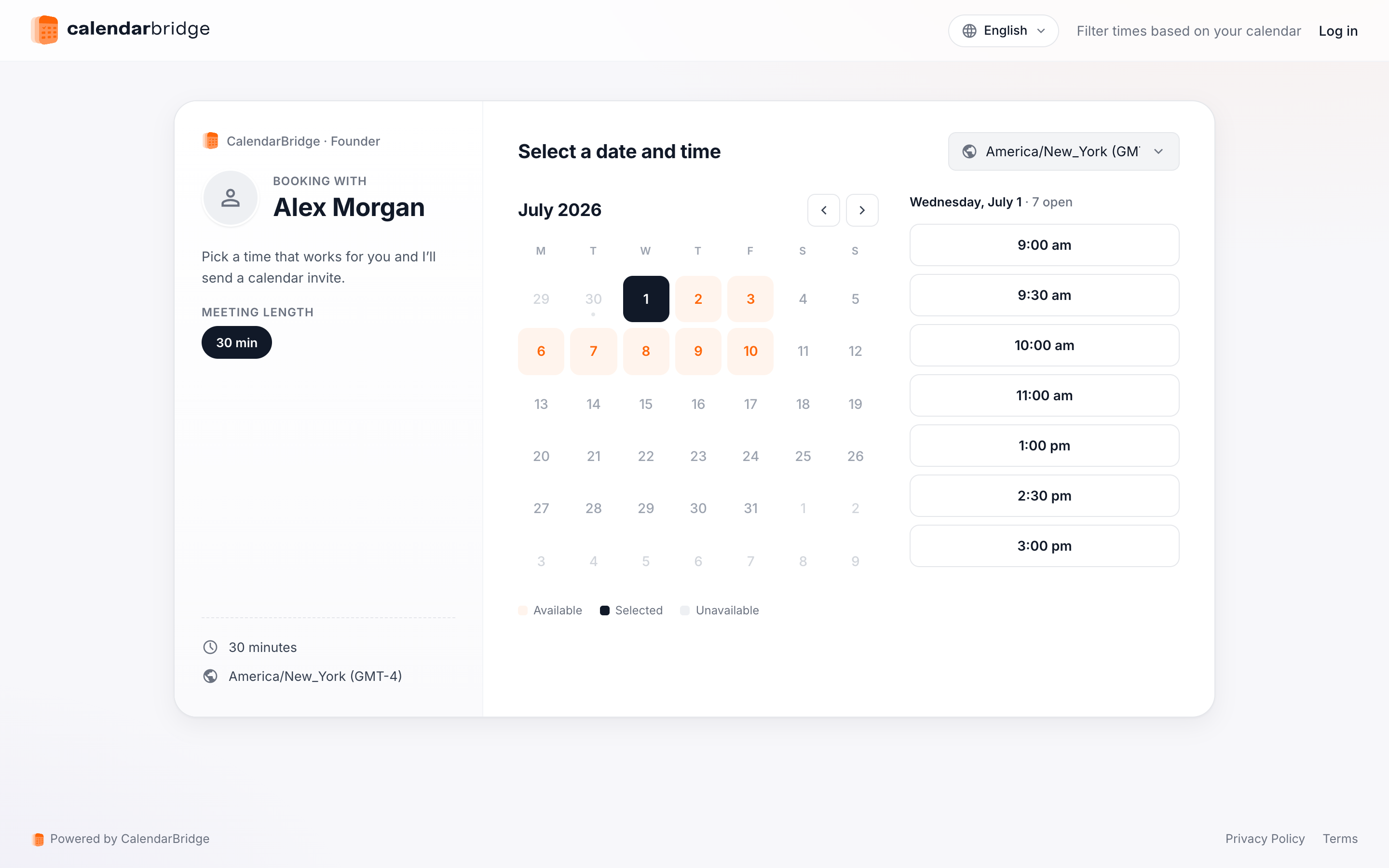
Ziyaretçilerin baştan sona alan adınızda kalmasını istiyorsanız, seçtiğiniz adreste bir sayfa barındırın ve rezervasyon sayfasını bu sayfaya gömün. Gömme kodunu CalendarBridge sizin için oluşturur.
-
Zamanlayıcılarınızı açınSol gezinme menüsünden ‘Zamanlama’ya tıklayın veya https://calendarbridge.com/dashboard/schedules adresine gidin.
-
Zamanlayıcıda ‘Göm’e tıklayınHer zamanlayıcı kartında, gömme kodu iletişim kutusunu açan bir ‘Göm’ düğmesi vardır. Özel bir URL belirlediyseniz, özel URL'yi gömmek ile zamanlayıcının rastgele kimliğini gömmek arasında geçiş yapabilirsiniz.
-
Kod parçasını sayfanıza kopyalayın‘Kodu kopyala’ya tıklayın ve kod parçasını meet.example.com/intro adresinde barındırdığınız sayfaya yapıştırın:
<iframe src="https://calendarbridge.com/book/acme/intro" style="width: 100%; height: 800px; border: none;"></iframe>
Barındıran sayfa dilediğiniz kadar küçük olabilir. Bu minimal sayfa, tüm tarayıcı penceresini rezervasyon sayfasıyla doldurur:
<!doctype html>
<html>
<head><title>Book time with Acme</title></head>
<body style="margin: 0">
  <iframe src="https://calendarbridge.com/book/acme/intro"
          style="width: 100%; height: 100vh; border: none;"></iframe>
</body>
</html>
Ziyaretçi bir zaman seçer, bilgilerini girer ve onayını alır — tüm bunlar olurken adres çubuğu meet.example.com'dan hiç ayrılmaz. Rezervasyon yine CalendarBridge tarafından işlenir; bu nedenle uygunluk, takvim davetleri ve bildirimler doğrudan bağlantıdakiyle tamamen aynı şekilde çalışır.
Hangi yaklaşımı kullanmalısınız?
| Yönlendirme | Gömme | |
|---|---|---|
| Kurulum | DNS sağlayıcınızda tek bir kural — barındırılacak sayfa yok | Gömme kod parçasını içeren küçük bir sayfa barındırın |
| Ziyaretçinin adres çubuğu | calendarbridge.com'da sonlanır | Baştan sona alan adınızda kalır |
| En uygun olduğu durum | İmzalarda ve basılı malzemelerde kısa, akılda kalıcı bağlantılar | Kendi sitenizde markalı bir rezervasyon deneyimi |
İkisini birleştirebilirsiniz de: markalı deneyim için rezervasyon sayfasını meet.example.com/intro adresine gömün ve henüz sayfa oluşturmadığınız diğer zamanlayıcı yollarını bir joker (wildcard) yönlendirme yakalasın.