Takvim Erişimini Yeniden Yetkilendirme
Zaman zaman CalendarBridge, Microsoft, Google veya iCloud takviminize erişim iznini kaybedebilir — çoğu zaman bir parola değişikliğinden sonra. CalendarBridge’in erişimini yeniden yetkilendirmek için bu adımları kullanın.
Zaman zaman CalendarBridge, Microsoft/Google takviminize erişim iznini kaybedebilir. Bunun en yaygın nedeni Microsoft/Google parolanızın değişmiş olmasıdır, ancak başka nedenler de olabilir (örneğin, siz veya bir yönetici Microsoft’un “her yerden oturumu kapat” özelliğini kullandı). Bu olduğunda, CalendarBridge’in takviminize erişimini yeniden yetkilendirmek için aşağıdaki adımları kullanın.
Bir Google Hesabını Yeniden Yetkilendirme / Yeniden Bağlama
-
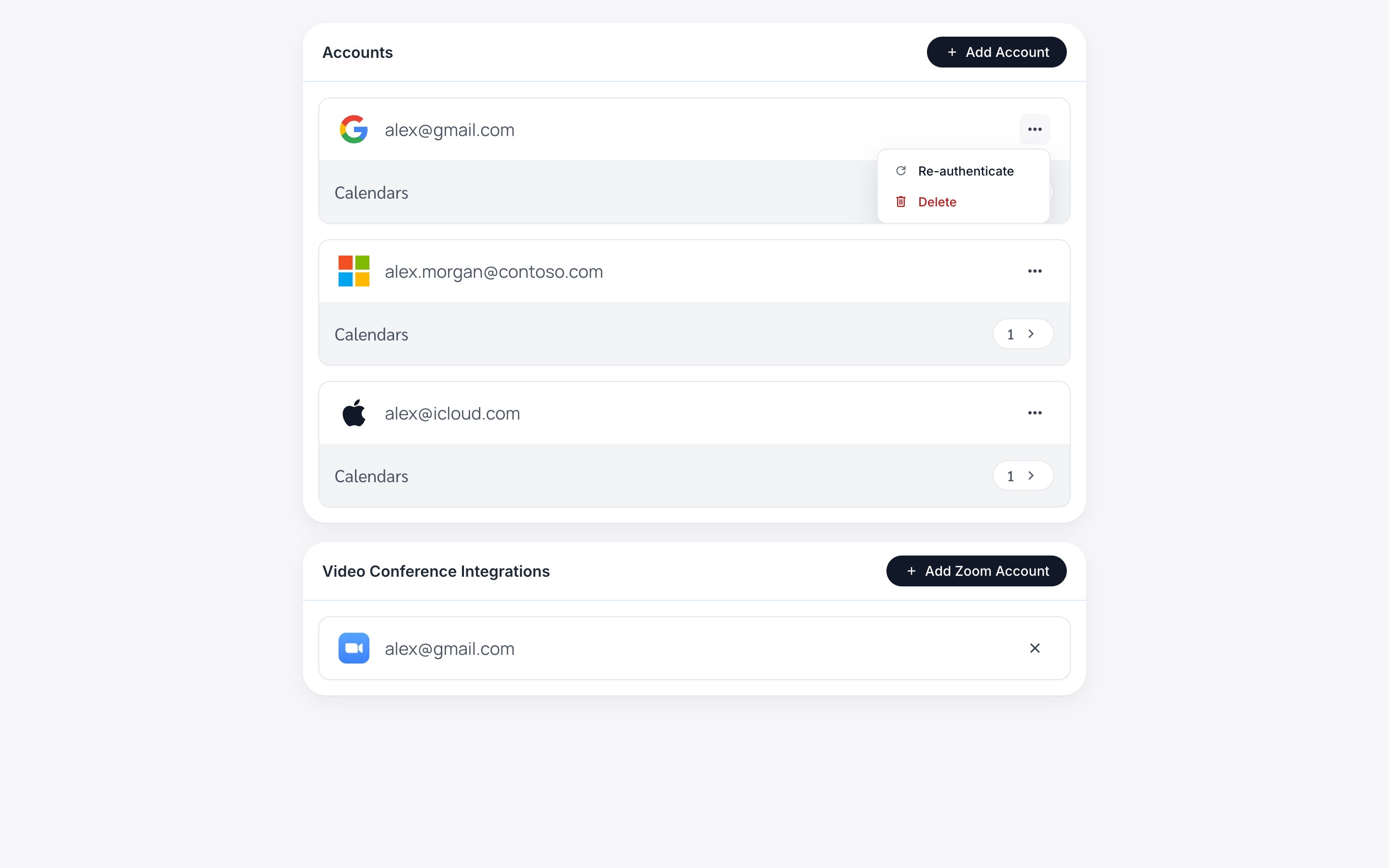
Sol menüde “Accounts”a tıklayın veya doğrudan https://calendarbridge.com/dashboard/accounts adresine gidin.
-
Listede yeniden kimlik doğrulaması yapılması gereken hesabı bulun.
-
Hesabın üzerindeki üç noktaya tıklayın ve “Re-Auth”a tıklayın.
-
Bu sizi Google’ın web sitesindeki “Google ile oturum aç” sayfasına yönlendirir.
Oturum açma işlemi Google Takvimlerini Bağlama bölümünde anlatılanla aynıdır.
-
5 dakika bekleyin ve ardından yeniden kimlik doğrulamanın başarılı olduğunu doğrulamak için bir test etkinliği oluşturun.
Test etkinliği düzgün şekilde senkronize olursa işlem tamamlanmıştır. Olmazsa, Bir Google Hesabına erişimi iptal etme bölümünde belirtilen adımları uygulayın ve ardından yukarıdaki 1–6 adımlarını tekrarlayın.
Bir Microsoft Hesabını Yeniden Yetkilendirme / Yeniden Bağlama
-
Sol menüde “Accounts”a tıklayın veya doğrudan https://calendarbridge.com/dashboard/accounts adresine gidin.
-
Listede yeniden kimlik doğrulaması yapılması gereken hesabı bulun.
-
Hesabın üzerindeki üç noktaya tıklayın ve “Re-Auth”a tıklayın.
Bu sizi Microsoft’un web sitesindeki “Microsoft ile oturum aç” sayfasına yönlendirir.
-
Microsoft oturum açma işlemini tamamlayın.
İşlem Microsoft Takvimlerini Bağlama bölümünde açıklananla aynıdır.
-
5 dakika bekleyin ve ardından yeniden kimlik doğrulamanın başarılı olduğunu doğrulamak için bir test etkinliği oluşturun.
Test etkinliği düzgün şekilde senkronize olursa işlem tamamlanmıştır. Olmazsa, Bir Microsoft 365 Hesabının Bağlantısını Kesme veya Bir Microsoft kişisel hesabının bağlantısını kesme bölümünde belirtilen adımları uygulayın ve ardından yukarıdaki 1–6 adımlarını tekrarlayın.
Bir iCloud Hesabını Yeniden Yetkilendirme / Yeniden Bağlama
Ön koşul: iCloud hesabınızdan yeni bir uygulamaya özel parola oluşturun
-
https://appleid.apple.com adresinde oturum açın.
-
Oturum Açma ve Güvenlik bölümünde Uygulamaya Özel Parolalar’ı seçin.

-
“Uygulamaya özel bir parola oluştur” seçeneğini seçin.

-
Parola için bir ad yazın (örneğin “CalendarBridge”) ve “Oluştur”a tıklayın.

-
Uygulamaya özel parolanız artık gösterilir.
Pencereyi kapatırsanız parolayı tekrar göremezsiniz. Ya pencereyi açık bırakın ya da parolayı kopyalayıp bir parola yöneticisi gibi güvenli bir yere yapıştırın.
Uygulamaya özel parolanızı CalendarBridge’de güncelleyin

-
Sol menüde “Accounts”a tıklayın veya doğrudan https://calendarbridge.com/dashboard/accounts adresine gidin.
-
Listede yeniden kimlik doğrulaması yapılması gereken hesabı bulun.
-
Hesabın üzerindeki üç noktaya tıklayın ve “Re-Auth”a tıklayın.
Bu, hesap seçim formunu açar. “Apple iCloud”u seçin.
Ardından, “Add iCloud” formunda iCloud e-posta adresinizi ve oluşturduğunuz yeni uygulamaya özel parolayı girin. Sonra “Add iCloud Account”a tıklayın.
