Takvim Hesaplarını Bağlama
Senkronizasyonu kurmak için hedef takvim olarak kullanılacak en az bir Google, Microsoft veya iCloud hesabı bağlamanız gerekir. Bu kılavuz her hesap türünü bağlamayı anlatır.
Senkronizasyonu kurmak için hedef takvim olarak kullanılacak en az bir Google, Microsoft veya iCloud hesabı bağlamanız gerekecektir.
Kaynak takvim bir ICS URL'si ise önce onu bir ICS Bağlantısı hesabı olarak ekleyin (bkz. ICS Bağlantısı Ekleme). Ardından senkronizasyonu oluştururken onu kaynak olarak seçersiniz.
Bir Google Hesabı Bağlama

Kişisel bir Gmail veya ücretli bir GSuite hesabı bağlamak için bu bölümü izleyin.
-
Hesaplar sayfanıza gidin.
Sol gezinme çubuğundaki “Hesaplar” bağlantısına tıklayın veya tarayıcınıza https://calendarbridge.com/dashboard/accounts adresini girin. Hesaplar sayfası şöyle görünecektir:
-
“HESAP EKLE +” düğmesine tıklayın.
Bu, hesap türü seçme sayfasını açacaktır:
-
“Google” düğmesine tıklayın.
Bu sizi, Google hesap kimlik bilgilerinizle oturum açabileceğiniz ve CalendarBridge'in Google takviminize erişmesine izin verebileceğiniz Google'ın web sitesine yönlendirecektir.
-
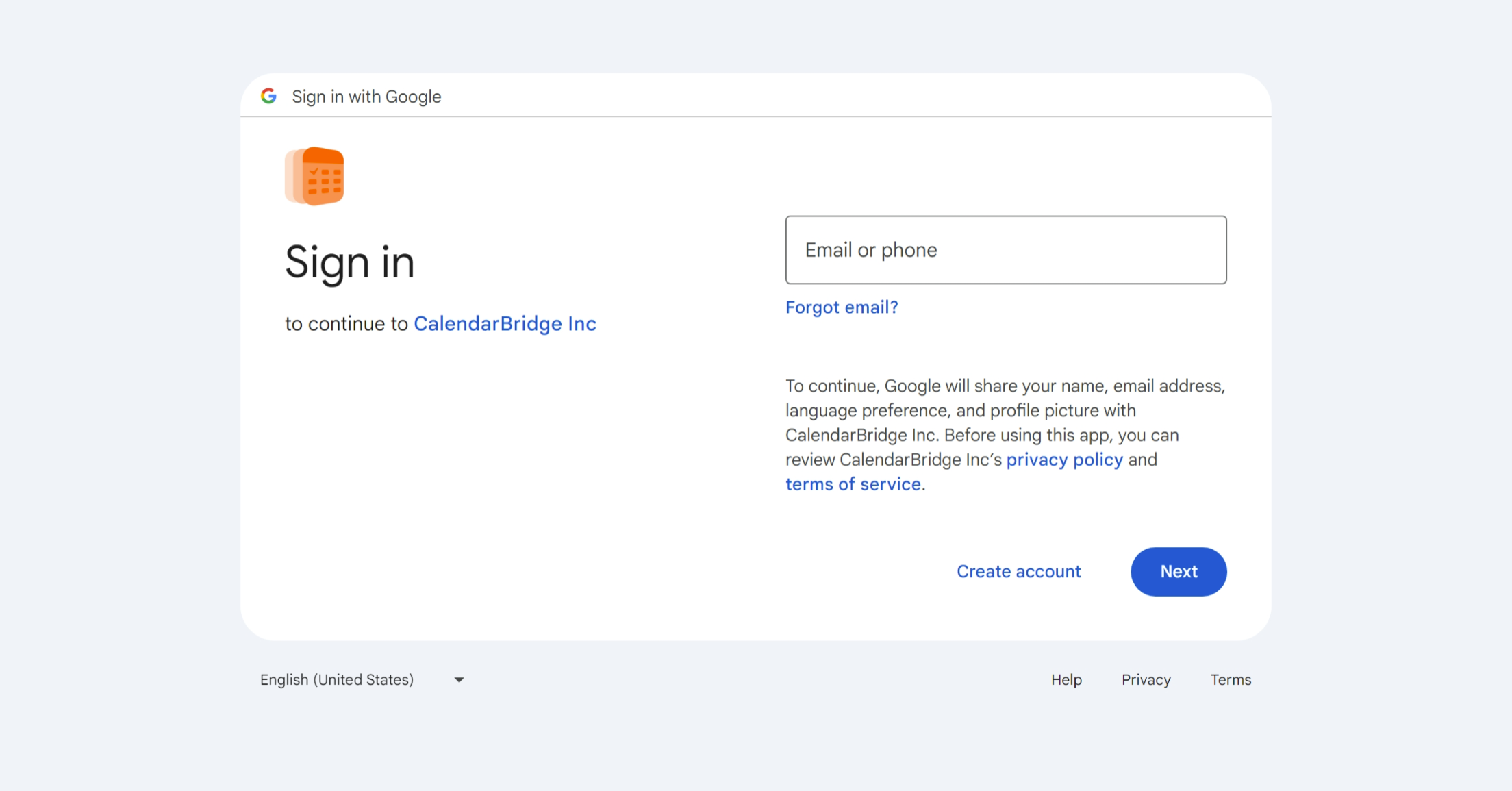
Bağlamak istediğiniz takvimle ilişkili e-posta adresini girin.
-
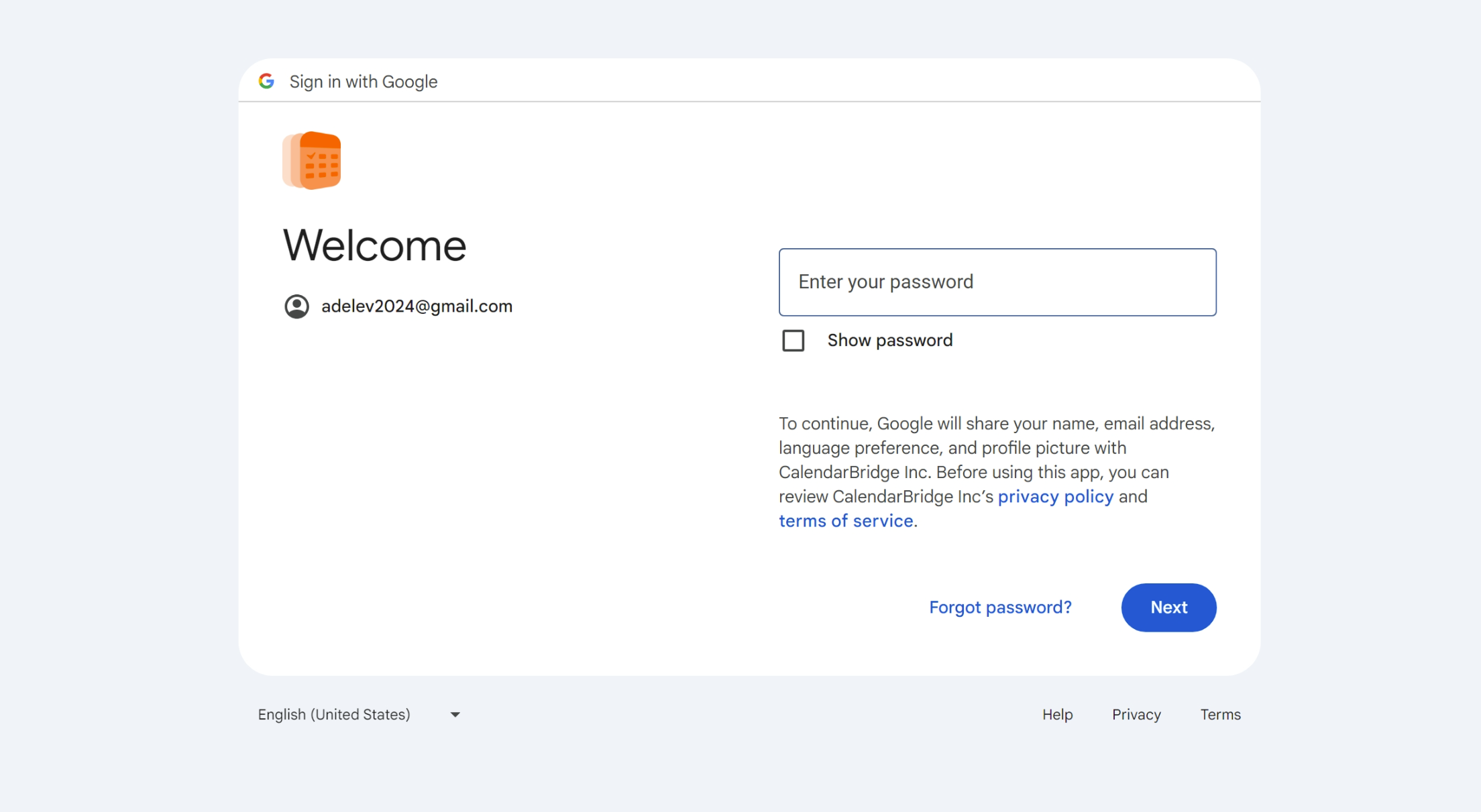
Bağlamak istediğiniz takvimin parolasını girin.
Başarılı bir oturum açmanın ardından bu sizi izinleri verme ekranına götürecektir.
-
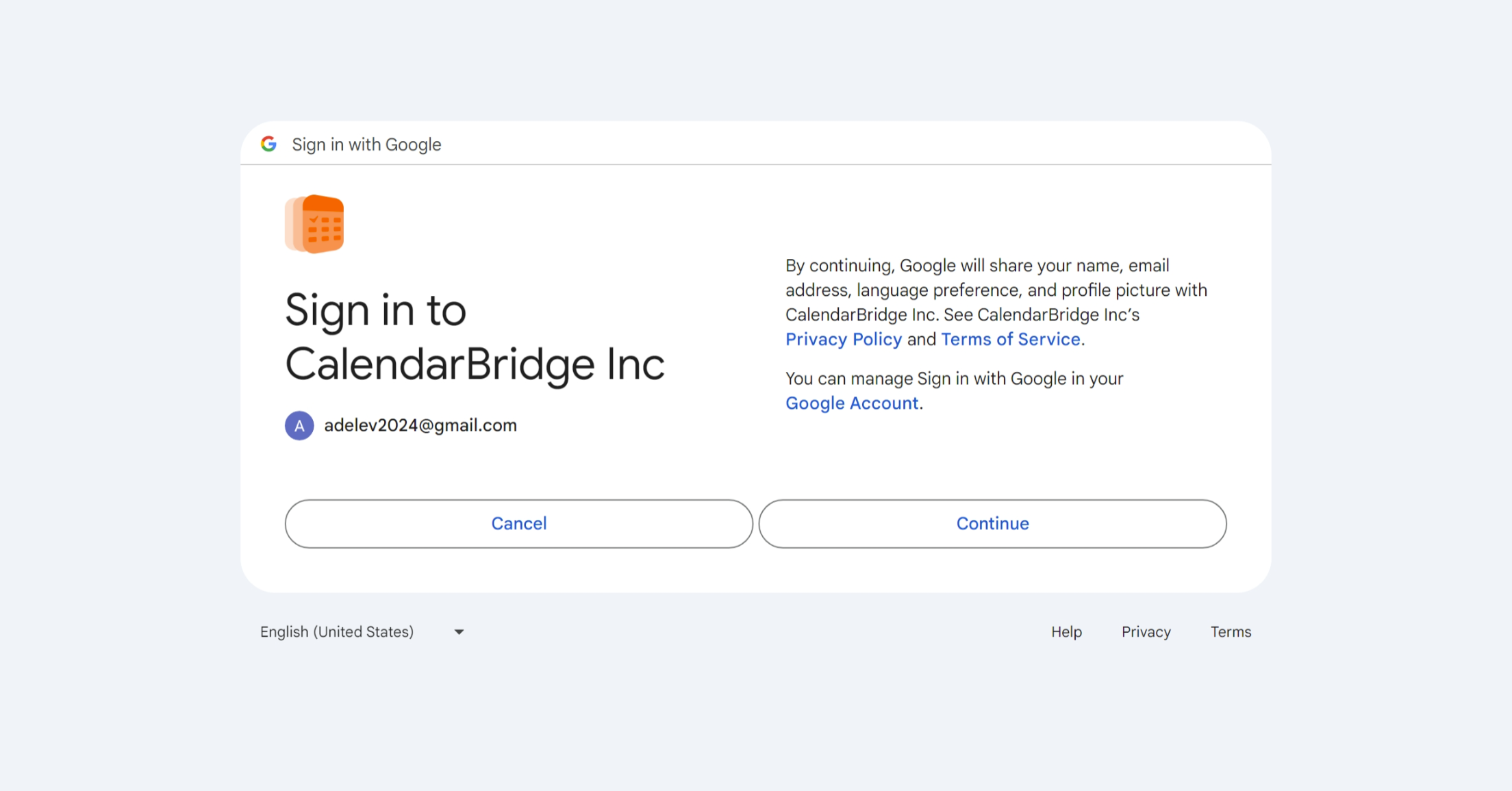
CalendarBridge'in temel Google hesap bilgilerinize erişmesini onaylayın.
-
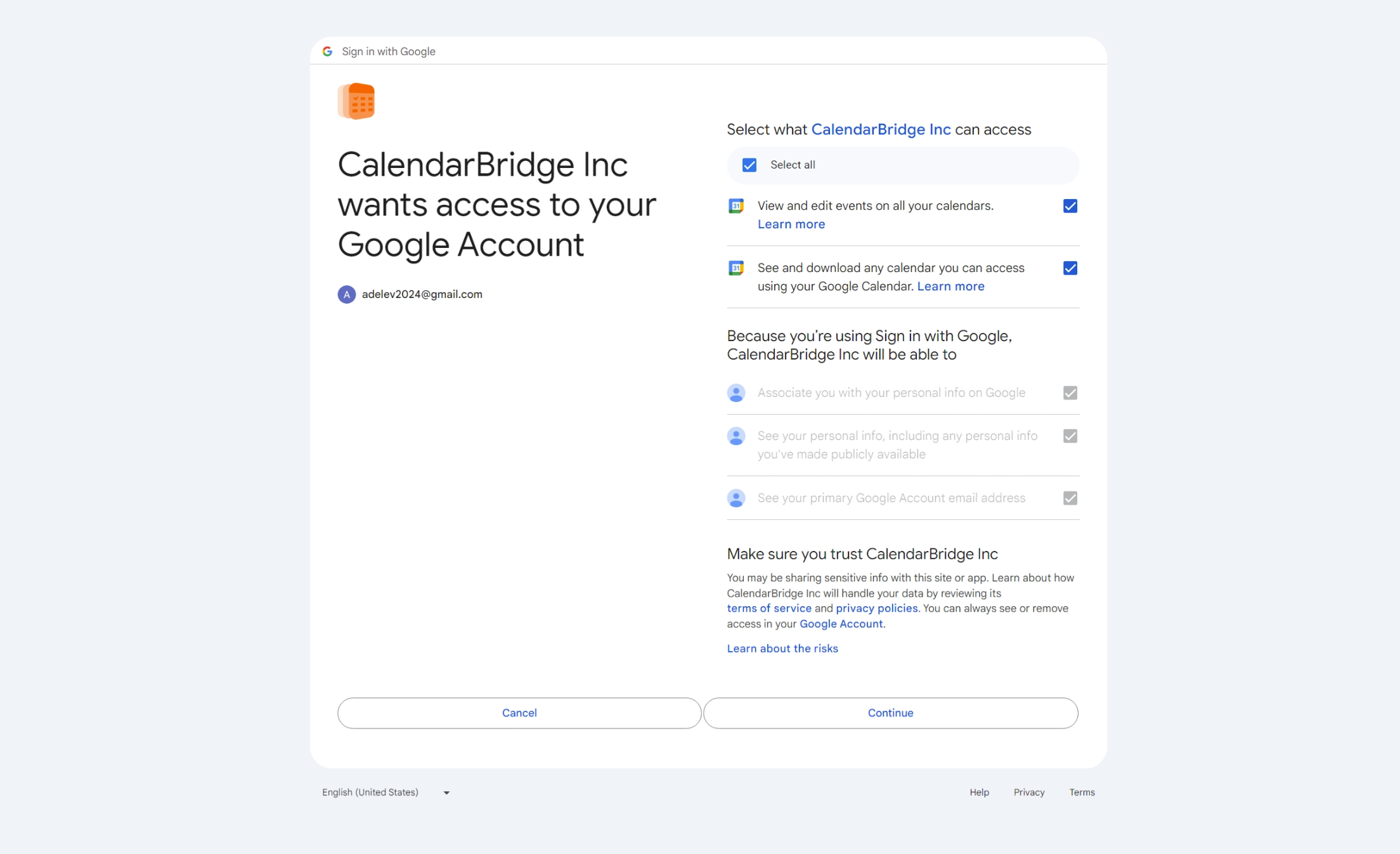
CalendarBridge'in takviminize bağlanmasını sağlamak için iki kutuyu işaretleyin ve ardından ‘Devam’a tıklayın.
İzinleri kabul etmemek, CalendarBridge'in size herhangi bir hizmet sunmasını engelleyecektir. Bu izinlerle ilgili endişeleriniz varsa, lütfen hizmet şartlarımıza göz atın (kısaca, bu izinleri yalnızca yapılandırdığınız senkronizasyonları ve planlama bağlantılarını gerçekleştirmek için kullanıyoruz).
İzinleri kabul ettikten sonra, Google sizi CalendarBridge web sitesine geri yönlendirecek ve şu ekranı görmelisiniz:
infoBu ekranı görmüyorsanız, lütfen sorun giderme bölümüne göz atın.
CalendarBridge'e bağlamak istediğiniz takvimleri olan her Google hesabı için bu adımları tekrarlayın.
Bir Microsoft Hesabı Bağlama
Bir Office365, Microsoft365 veya Outlook.com hesabı (hotmail, live ve msn hesapları dahil) bağlamak için bu bölümü izleyin.
-
Hesaplar sayfanıza gidin.
Üst gezinme çubuğundaki “Hesaplar” bağlantısına tıklayın veya tarayıcınıza https://calendarbridge.com/dashboard/accounts adresini girin. Hesaplar sayfası şöyle görünecektir:
-
“HESAP EKLE +” düğmesine tıklayın.
Bu, hesap türü seçme sayfasını açacaktır:
-
Microsoft hesap türünüzü seçin.
İş veya okul hesabı için “Microsoft 365”, kişisel bir Microsoft hesabı için “Microsoft outlook.com” veya bir GCC High hesabı için “Microsoft 365 GCC High” seçeneğini seçin. Bu sizi, Microsoft hesabınızda oturum açabileceğiniz ve CalendarBridge'in takviminize erişmesine izin verebileceğiniz Microsoft'un web sitesine yönlendirecektir.
-
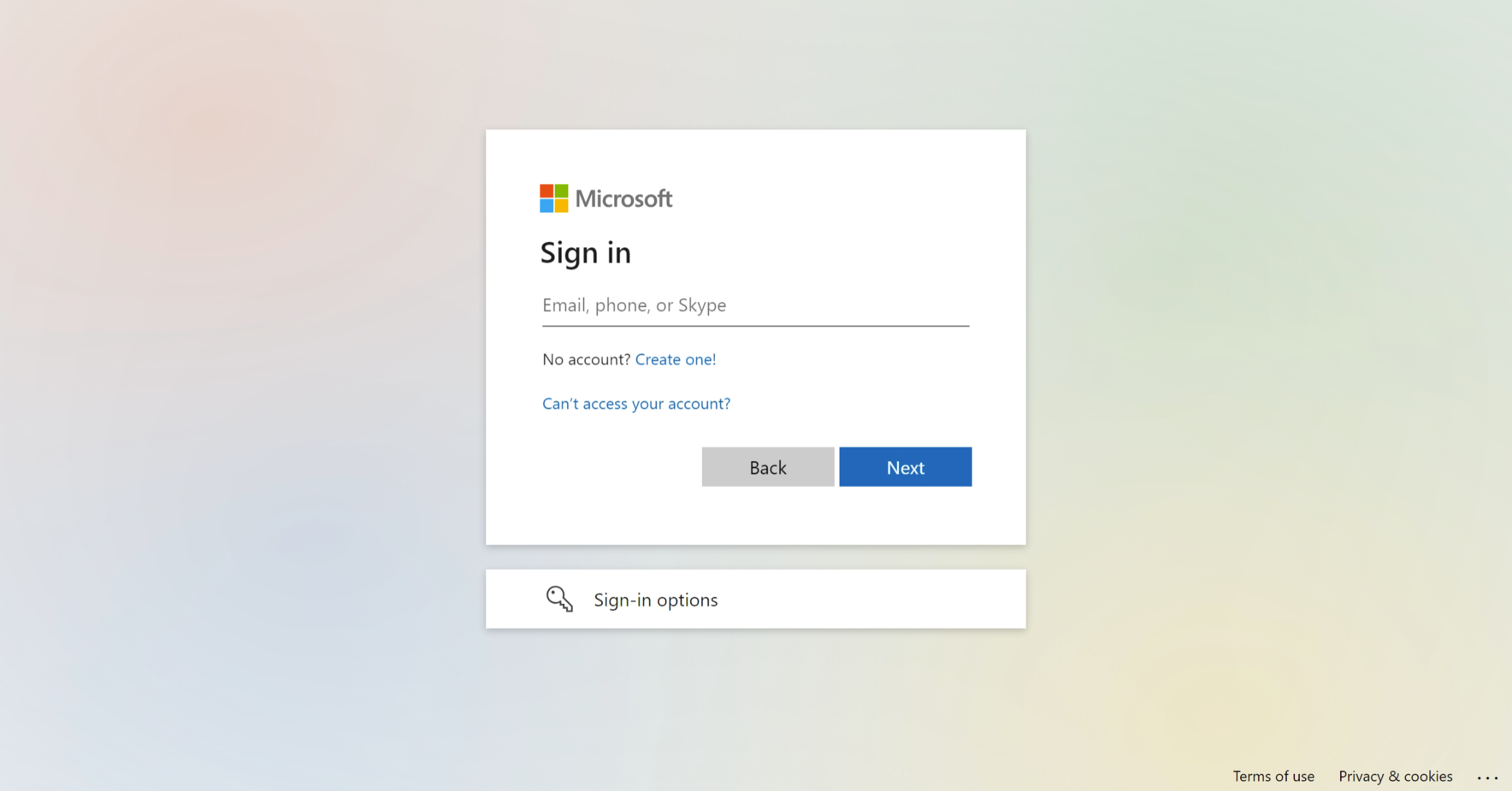
Bağlamak istediğiniz takvimle ilişkili e-posta adresini girin.
Microsoft'ta zaten oturum açtıysanız, e-posta alanı sizin için önceden doldurulmuş olabilir. Birden fazla Microsoft hesabınız varsa, lütfen doğru olana giriş yaptığınızdan emin olun.
-
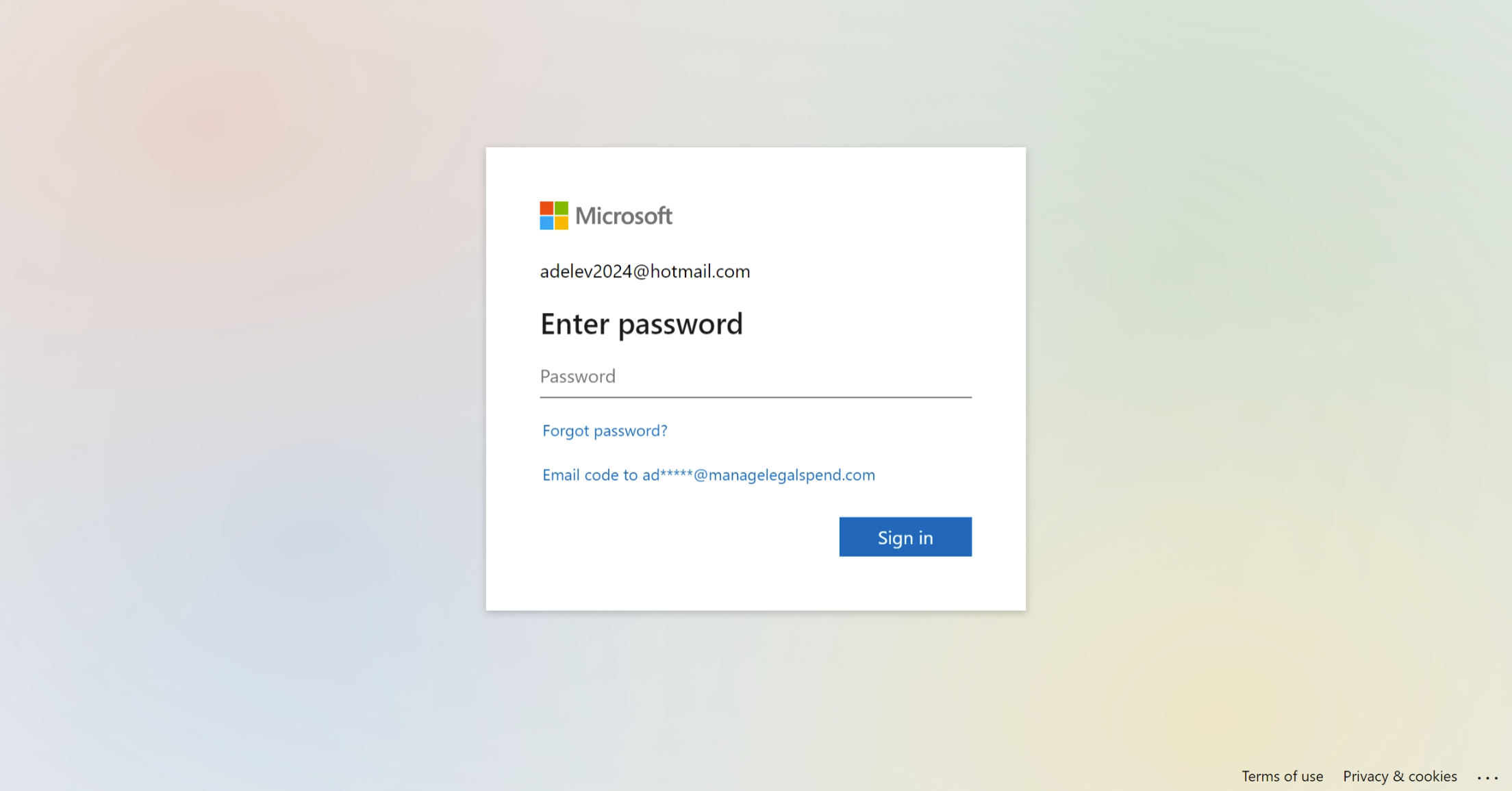
Bağlamak istediğiniz takvimin parolasını girin.
Başarılı bir oturum açmanın ardından bu sizi izinleri verme ekranına götürecektir.
-
Oturumun açık kalıp kalmayacağını seçin.
Burada evet veya hayır seçebilirsiniz, bu CalendarBridge'i etkilemeyecektir.
-
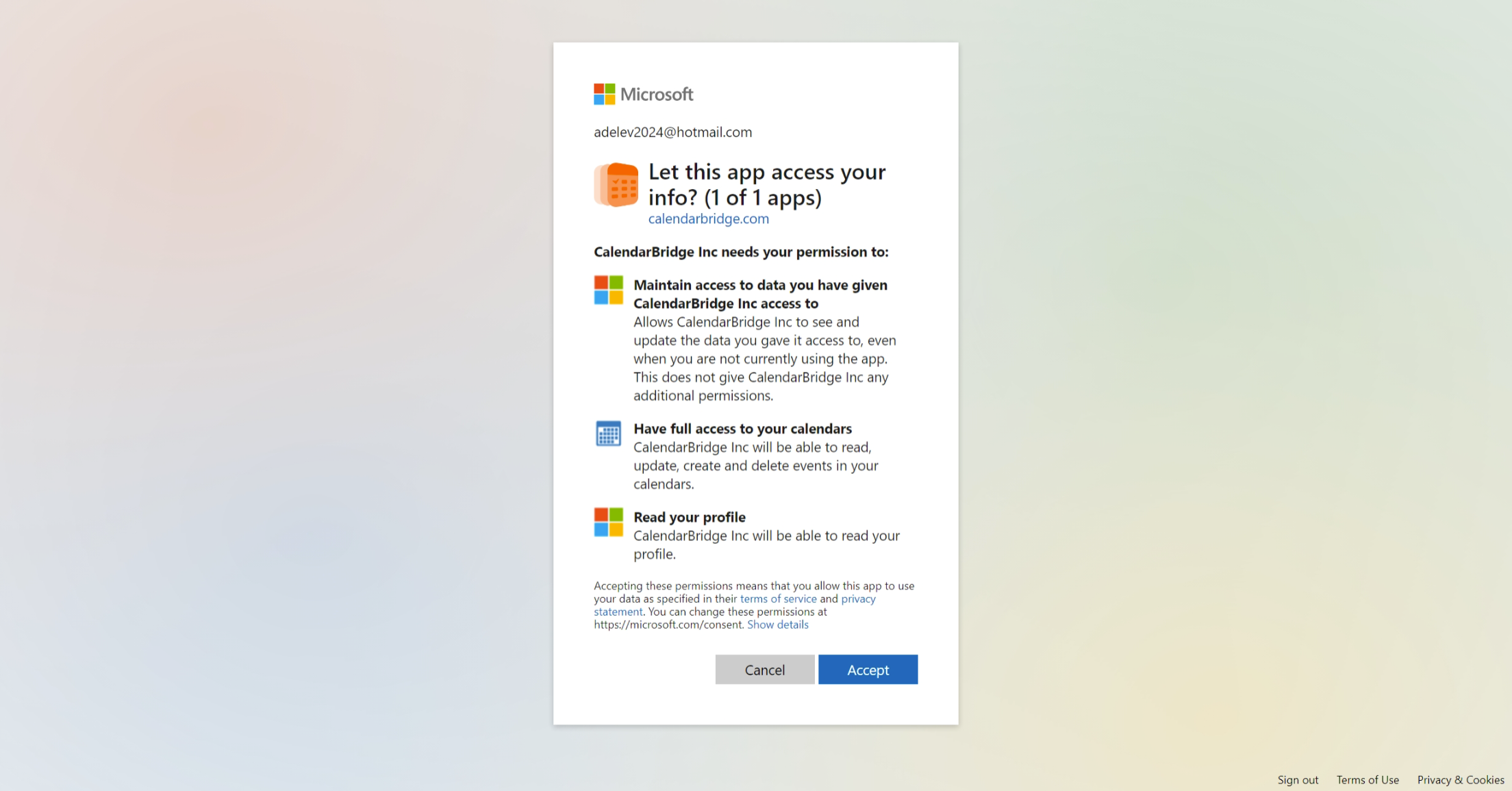
CalendarBridge'in takviminize bağlanmasını sağlamak için “Kabul Et”e tıklayın.
İzinleri kabul etmemek, CalendarBridge'in size herhangi bir hizmet sunmasını engelleyecektir. Bu izinlerle ilgili endişeleriniz varsa, lütfen hizmet şartlarımıza göz atın (kısaca, bu izinleri yalnızca yapılandırdığınız senkronizasyonları ve planlama bağlantılarını gerçekleştirmek için kullanıyoruz).
-
CalendarBridge'e geri yönlendirilirsiniz.
İzinleri kabul ettikten sonra, Microsoft sizi CalendarBridge web sitesine geri yönlendirecek ve şu ekranı görmelisiniz:
infoBu ekranı görmüyorsanız, lütfen sorun giderme bölümüne göz atın.
CalendarBridge'e bağlamak istediğiniz takvimleri olan her Microsoft hesabı için bu adımları tekrarlayın.
Microsoft 365: Bağlanırken “Yönetici onayı gerekiyor” mesajı
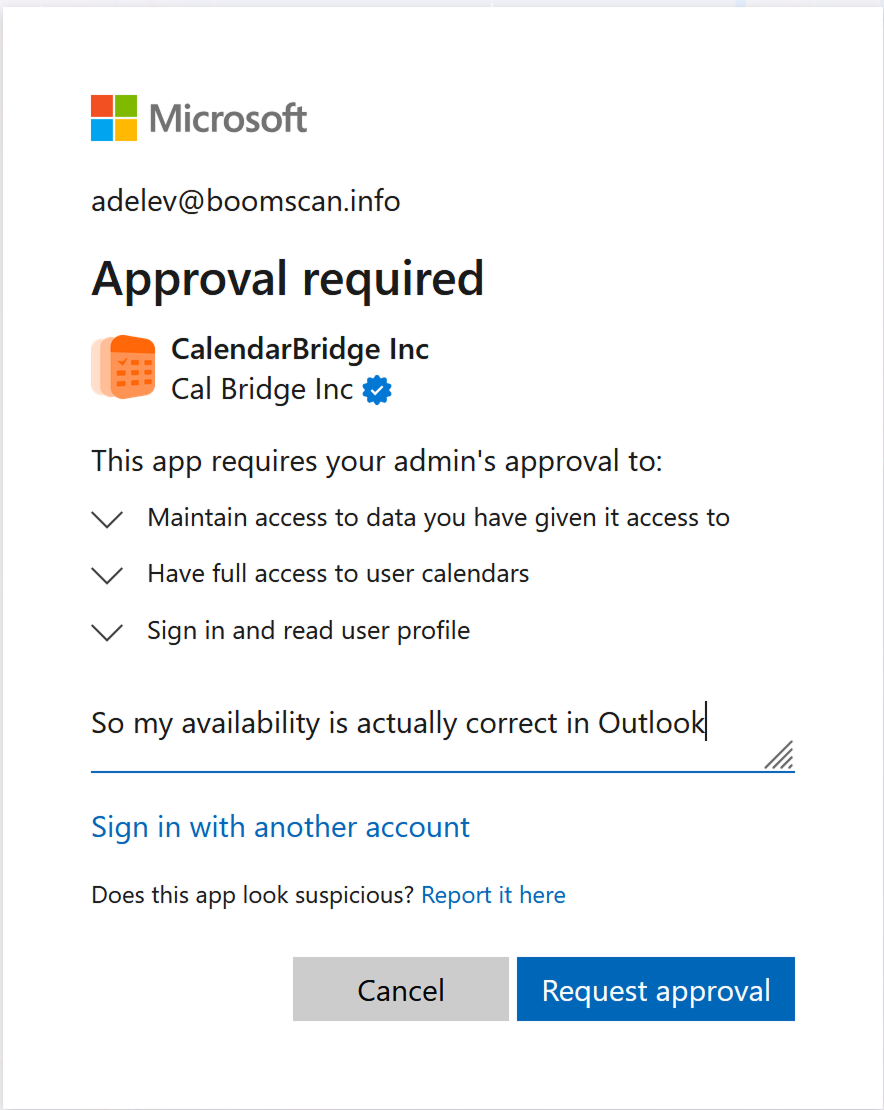
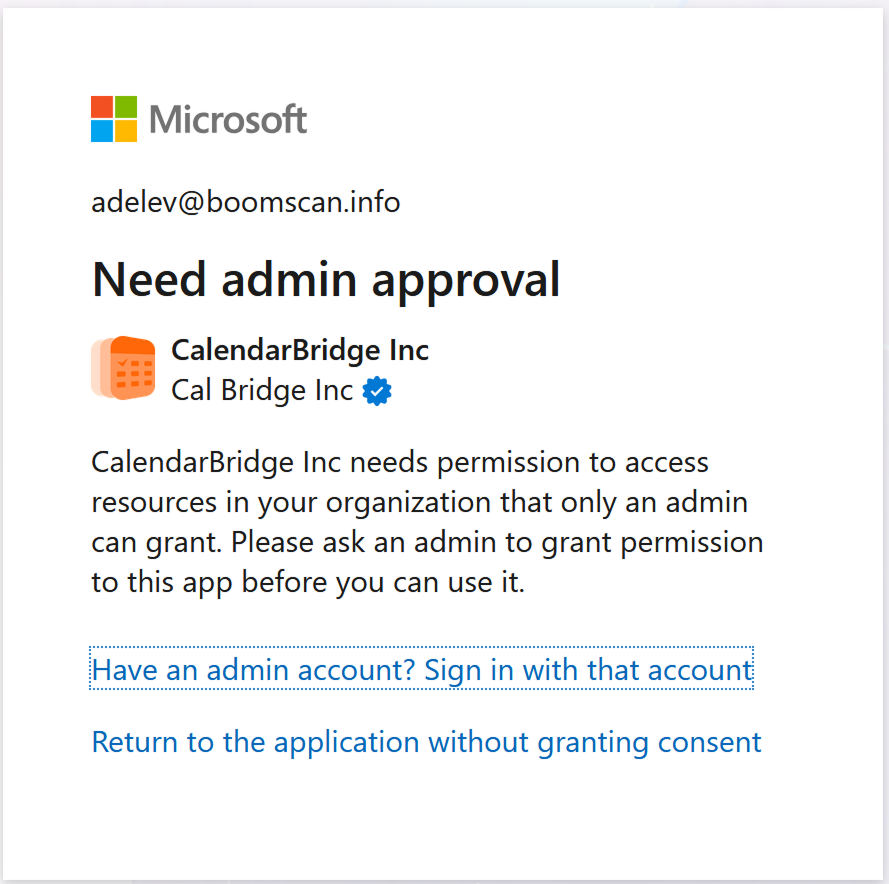
Microsoft, izinler ekranı yerine CalendarBridge'in takviminize erişebilmesi için önce yöneticinizin onayının gerektiğini belirten bir mesaj gösterebilir. Bu normal ve beklenen bir durumdur: Kasım 2025'te Microsoft, Entra ID'deki varsayılan ayarları değiştirdi ve artık tüm üçüncü taraf uygulamaların kuruluşunuzun takvimlerine erişebilmesi için yönetici onayı gerekiyor.
Kuruluşunuzun Microsoft 365 kiracısının nasıl yapılandırıldığına bağlı olarak iki ekrandan birini görürsünüz:
- “Onay gerekli” — kuruluşunuz, doğrudan Microsoft ekranından yöneticilerinize bir onay isteği göndermenize izin verir.
- “Yönetici onayı gerekiyor” — yöneticinizin önce CalendarBridge'i onaylaması gerektiği için Microsoft oturum açmayı engelledi ve istek gönderme seçeneği bulunmuyor.
Bundan sonra ne yapmalısınız
-
Microsoft ekranı bir onay isteği gönderme seçeneği sunuyorsa, isteği gönderin.
İsteği yalnızca bir kez göndermeniz yeterlidir. Zaten gönderdiyseniz, tekrar göndermeyin.
-
Microsoft 365 yöneticinizle (BT) iletişime geçin.
Onay isteği göndermiş olsanız bile, yöneticinize doğrudan e-posta veya mesaj gönderin — birçok yönetici, Microsoft'un onay isteklerini nerede gösterdiğine aşina değildir. Aşağıdaki bölümde yer alan bağlantıları da ekleyin.
-
Yöneticiniz CalendarBridge'i onayladıktan sonra tekrar bağlanmayı deneyin.
Onayın Microsoft içinde yayılması ve onay gerektiren ekranın görünmemeye başlaması bir saat veya daha uzun sürebilir.
BT departmanınıza ne iletmelisiniz
Yöneticiniz, onaylamadan önce CalendarBridge'i incelemek isteyecektir. Kendisine şu iki bağlantıyı gönderin:
- Microsoft 365 için CalendarBridge'e Temsilci İzinlerini Onaylama — yöneticiler için adım adım onay talimatları; CalendarBridge'in tam olarak hangi izinleri istediği ve bu izinlerin neye olanak tanıdığı dahil.
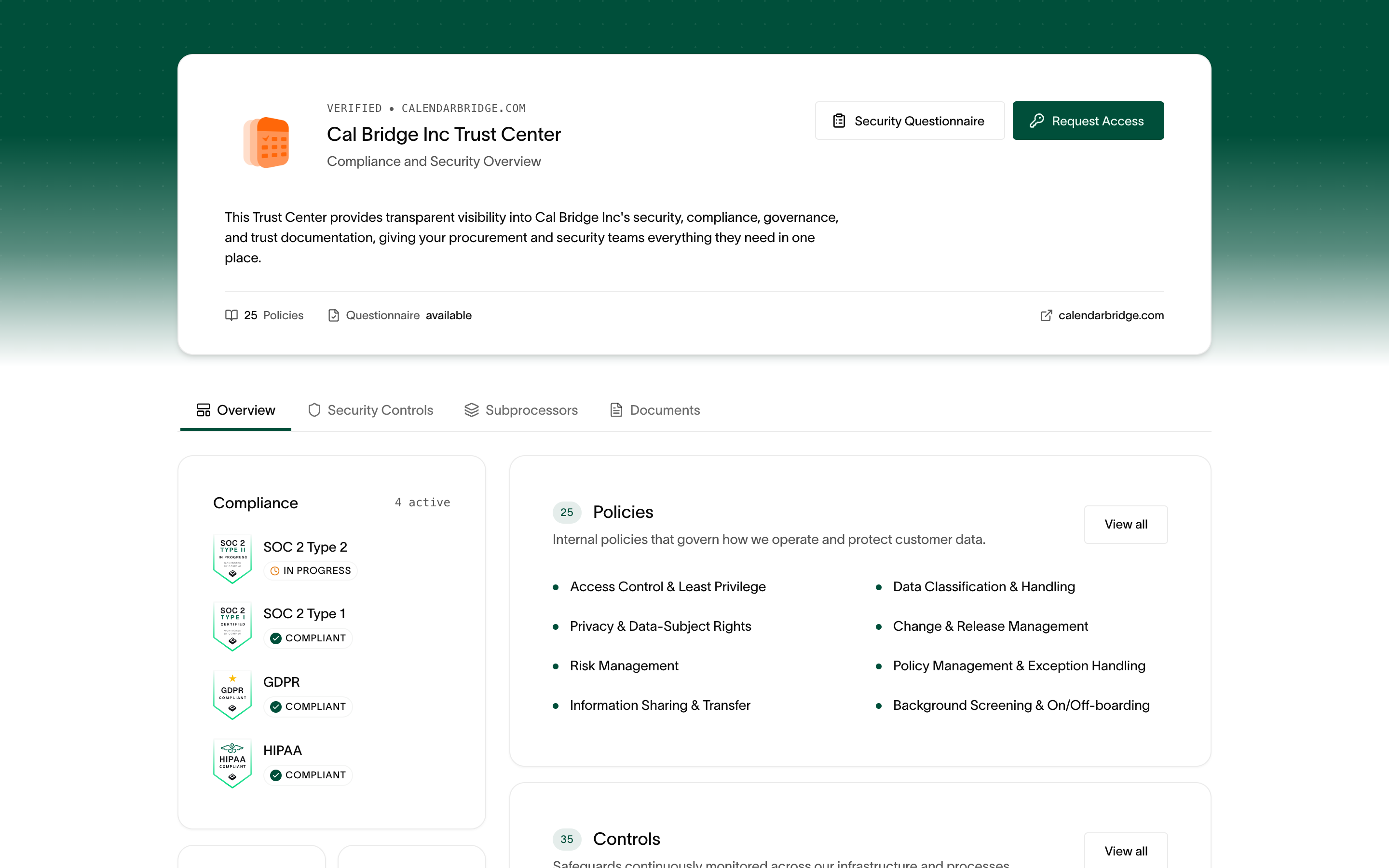
- CalendarBridge Güven Portalı (trust.calendarbridge.com) — satıcı incelemeleri için güvenlik ve uyumluluk dokümantasyonumuz; SOC 2, GDPR ve HIPAA sertifikalarımız, politikalarımız ve alt işleyicilerimiz dahil.
Yöneticinize şu mesajı kopyalayıp yapıştırabilirsiniz:
Merhaba — takvimimin doğru olması ve iş arkadaşlarımla daha kolay koordinasyon sağlayabilmem için Microsoft 365 takvimimi CalendarBridge'e bağlamaya çalışıyorum. Microsoft, yönetici onayı gerektiriyor.

CalendarBridge'i kiracımız için inceleyip onaylayabilir misiniz?

Onay talimatları: https://help.calendarbridge.com/group-admin-docs/approve-delegated-permissions-for-calendarbridge-for-microsoft-365/

Güvenlik ve uyumluluk dokümantasyonu (güven portalı): https://trust.calendarbridge.com
Microsoft 365 yöneticinizin kim olduğundan emin değilseniz, genellikle en hızlı yanıtı BT yardım masanızdan alabilirsiniz.
Bir iCloud Hesabı Bağlama
Bu bölüm, bir Apple iCloud hesabını CalendarBridge'e bağlama sürecinde size yol gösterecektir. iCloud kurulumu, oAuth (“Apple ile Giriş Yap”) yerine bir uygulama parolası kullandığından Microsoft ve Google'dan farklıdır.
Ön koşul: iCloud hesabınızdan uygulamaya özel bir parola oluşturun
iCloud hesabınızı CalendarBridge'e bağlamak için normal iCloud parolanızı kullanmazsınız. Bunun yerine, iCloud'a giriş yapıp uygulamaya özel bir parola oluşturmanız gerekir. Bunu şu şekilde yapabilirsiniz:
-
https://appleid.apple.com adresinde oturum açın.
-
Oturum Açma ve Güvenlik bölümünde, Uygulamaya Özel Parolalar'ı seçin.

-
“Uygulamaya özel bir parola oluştur”u seçin.

-
Parola için bir ad yazın (ör. “CalendarBridge”) ve “Oluştur”a tıklayın.

-
Uygulamaya özel parolanız artık gösteriliyor.
Pencereyi kapatırsanız, onu tekrar göremezsiniz. Pencereyi açık bırakın veya kopyalayıp bir parola yöneticisi gibi güvenli bir yere yapıştırın.

iCloud hesabınızı uygulamaya özel bir parola kullanarak CalendarBridge'e bağlayın

-
CalendarBridge Hesaplar sayfanıza gidin.
Sol gezinme çubuğundaki “Hesaplar” bağlantısına tıklayın veya tarayıcınıza https://calendarbridge.com/dashboard/accounts adresini girin (uygulamaya özel parolanızı kaydetmediyseniz, uygulamaya özel parolanızın görüntülendiği sekmeden farklı bir tarayıcı sekmesi kullanın):
-
“HESAP EKLE +” düğmesine tıklayın.
Bu, hesap türü seçme sayfasını açacaktır:
-
“Apple iCloud” düğmesine tıklayın.
Bu, aşağıdaki iletişim kutusunu açacaktır. iCloud e-posta adresinizi ve yukarıdaki adımlarda oluşturulan uygulamaya özel parolayı girin. Ardından “iCloud Hesabı Ekle”ye tıklayın.

ICS Bağlantısı Ekleme
Bu yöntemi Google, Microsoft veya iCloud dışındaki bir takvim ya da yöneticisinin CalendarBridge'e izin vermediği bir Google veya Microsoft hesabındaki bir takvim için kullanın. İhtiyacınız olan tek şey takvimin herkese açık bir .ics URL'sidir. Henüz yoksa Takviminiz için ICS URL'si alma makalesine bakın.
ICS bağlantısı salt okunurdur. Tek yönlü bir senkronizasyonun kaynağı olabilir ancak hedef olamaz; bu nedenle takvimi içine senkronize etmek için yine de en az bir Google, Microsoft veya iCloud hesabının bağlı olması gerekir.
-
CalendarBridge Hesaplar sayfanıza gidin.
Sol gezinme çubuğundaki “Hesaplar” bağlantısına tıklayın veya tarayıcınıza https://calendarbridge.com/dashboard/accounts adresini girin.
-
“HESAP EKLE +” düğmesine tıklayın.
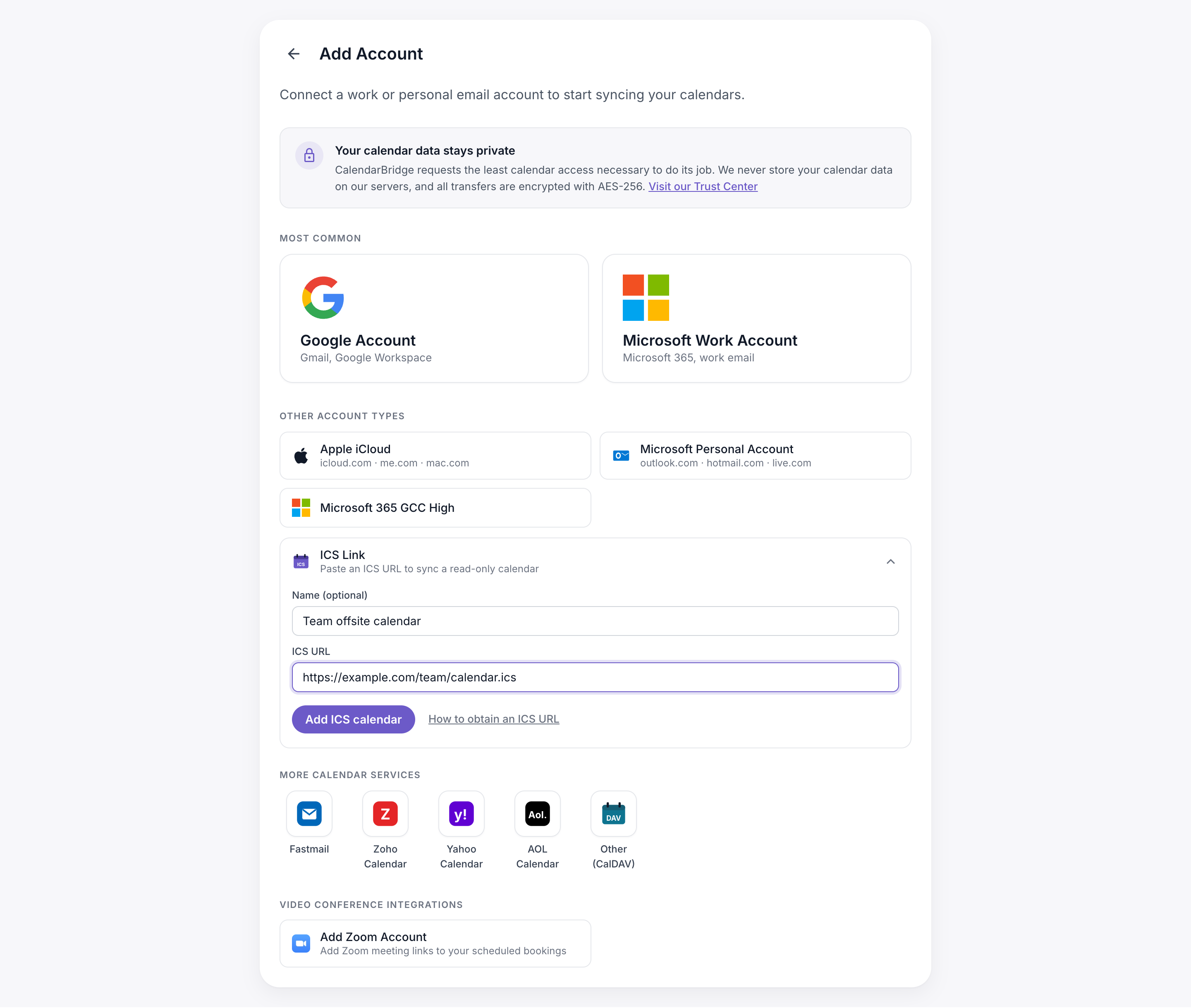
Bu, hesap türü seçim sayfasını açar.
-
Genişletmek için “ICS Bağlantısı”na tıklayın.
İsterseniz takvimi daha sonra kolayca tanıyabilmek için bir ad girin (örneğin “İş tatilleri”). Ardından URL'yi “ICS URL’si” kutusuna yapıştırın.
URL https:// ile başlamalıdır. webcal:// ile başlıyorsa bu kısmı https:// olarak değiştirin ve geri kalanını olduğu gibi bırakın.
-
“ICS takvimi ekle”ye tıklayın.
ICS bağlantısı artık Hesaplar sayfanızda görünür. Senkronize etmeye başlamak için tek yönlü bir senkronizasyon kurun ve onu kaynak takvim olarak seçin.