Takviminize Erişimi İptal Etme
CalendarBridge'in Google, Microsoft 365, kişisel Microsoft veya iCloud takvim hesabınıza erişimini nasıl kaldıracağınız.
Bir Google Takvimine Erişimi İptal Etme
Bu adımlar, CalendarBridge'in Google hesabınıza erişimini nasıl kaldıracağınızı gösterecektir.
-
https://myaccount.google.com/permissions adresine gidin.infoBirden fazla Google hesabınız varsa, bunu genellikle özel/gizli bir tarayıcı penceresinden yapmak en iyisidir (Chrome ve Edge'de Windows'ta ctrl + shift + n veya Mac'te ⌘ + Shift + n tuşlarına basarak bir gizli pencere açabilirsiniz).
-
Bağlantısını kesmek istediğiniz hesabın kimlik bilgileriyle giriş yapın.
-
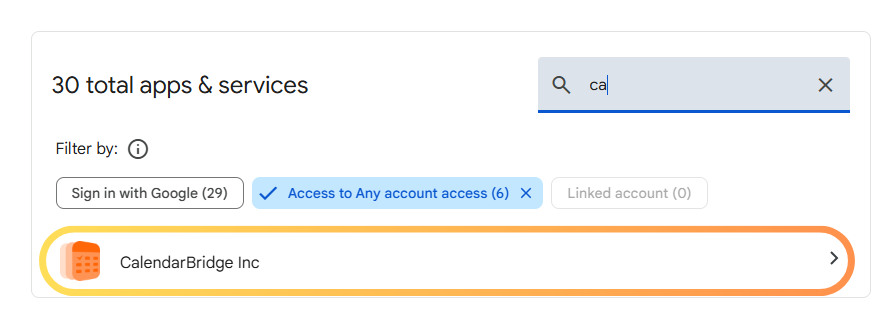
“Hesap erişimi olan üçüncü taraf uygulamalar” listesinde CalendarBridge'e tıklayın.
-
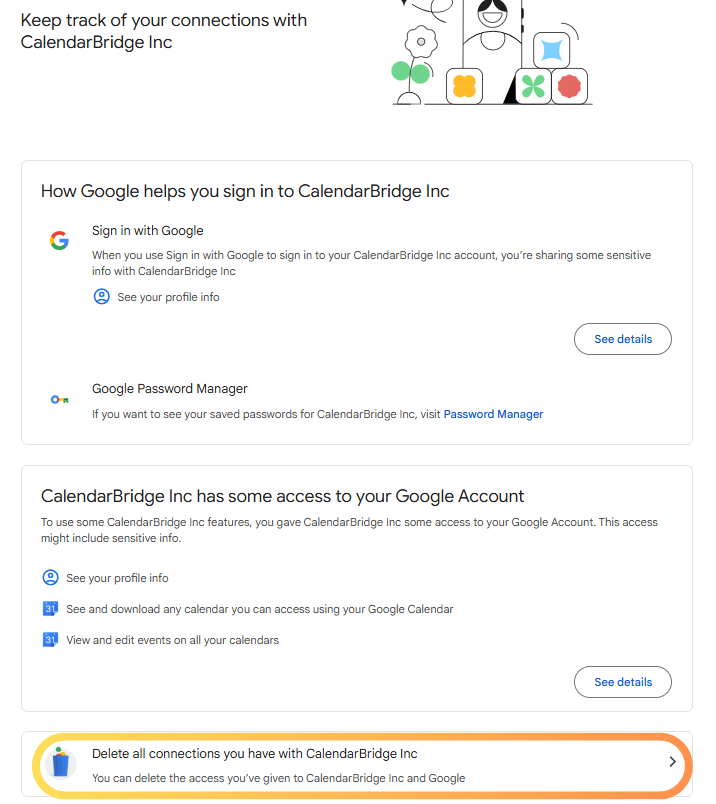
“CalendarBridge Inc. ile olan tüm bağlantılarınızı silin”e tıklayın.
-
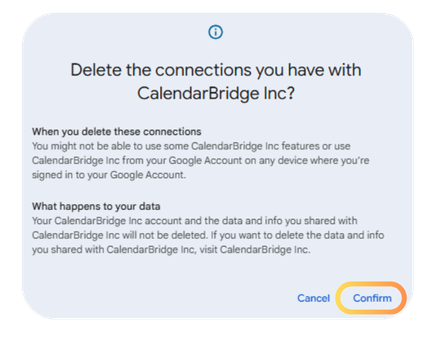
“Onayla”ya tıklayın.
Bu kadar. CalendarBridge artık Google Takviminize erişemez.
Bir Microsoft 365 Takvimine Erişimi İptal Etme
Bu adımlar, CalendarBridge'in Microsoft 365 veya Office 365 hesabınıza erişimini nasıl kaldıracağınızı gösterecektir. Kişisel Microsoft hesabınıza (Outlook.com, hotmail.com, live.com veya msn.com hesabı) erişimi kaldırmak için aşağıdaki kişisel Microsoft takvimleri bölümüne bakın.
-
https://myapplications.microsoft.com adresine gidin.infoBirden fazla Microsoft hesabınız varsa, bunu özel/gizli bir tarayıcı penceresinden yapmak en iyisidir (Chrome ve Edge'de Windows'ta ctrl + shift + n veya Mac'te ⌘ + Shift + n tuşlarına basarak bir gizli pencere açabilirsiniz).
-
Bağlantısını kesmek istediğiniz hesabın kimlik bilgileriyle giriş yapın.
-
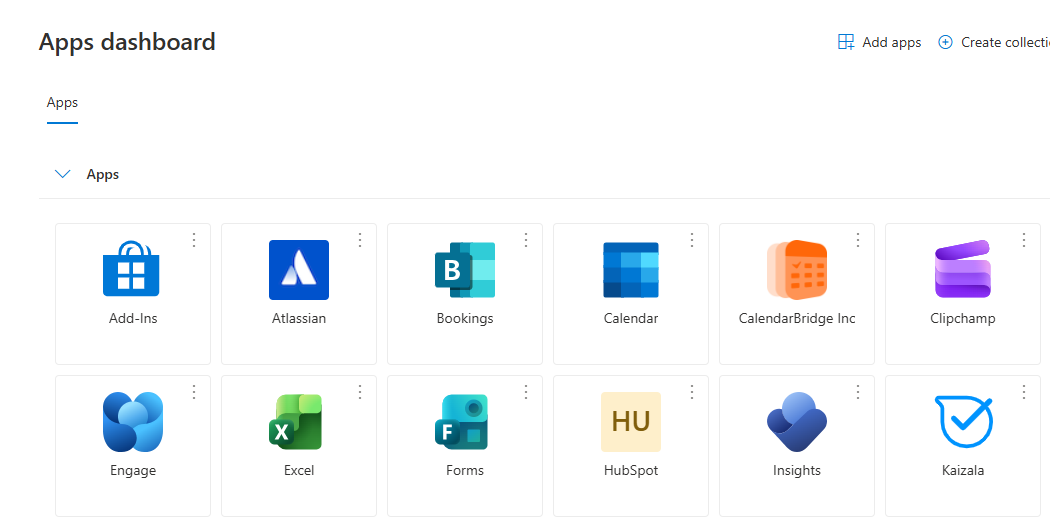
Uygulamalar arasında CalendarBridge'i bulun.
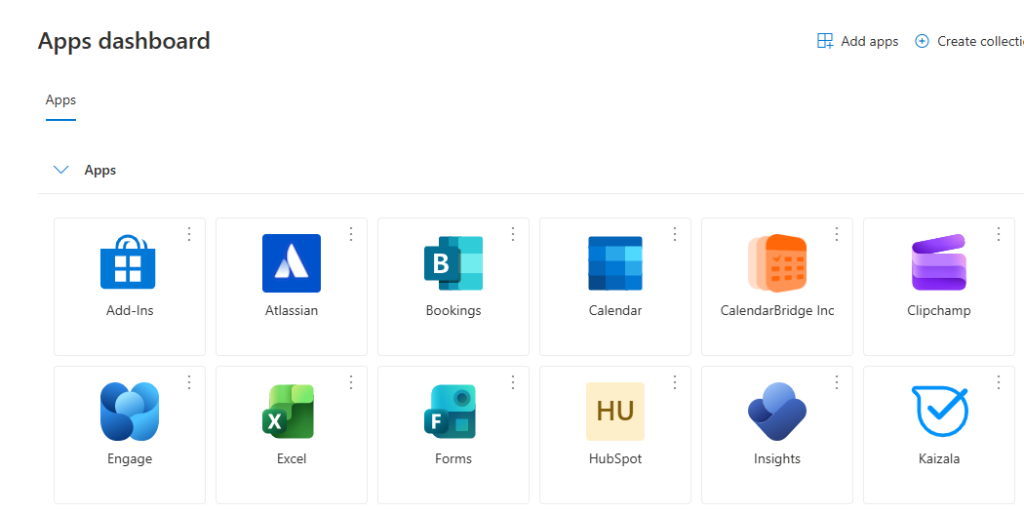
-
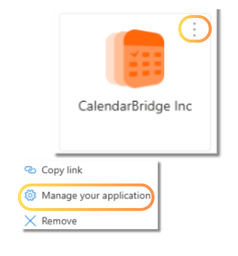
CalendarBridge kutucuğunun köşesindeki üç noktaya tıklayın, ardından “uygulamanızı yönetin”e tıklayın:
-
“Rızayı İptal Et”e tıklayın.
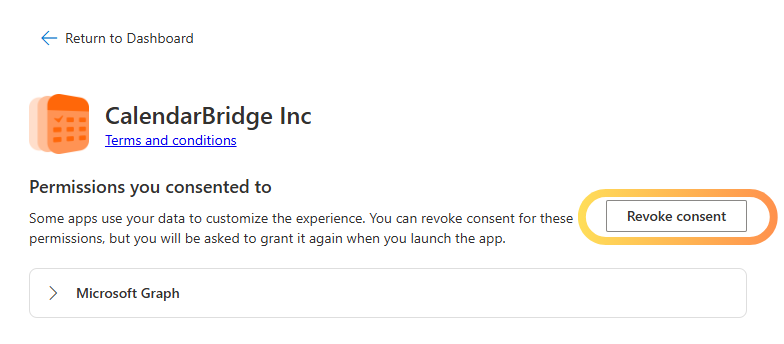
Bu kadar. CalendarBridge artık Microsoft 365 Takviminize erişemez.
Kişisel Bir Microsoft Takvimine Erişimi İptal Etme
Bu adımlar, CalendarBridge'in Outlook.com, hotmail.com, live.com veya msn.com hesabınıza erişimini nasıl kaldıracağınızı gösterecektir. Microsoft 365 hesabınıza erişimi kaldırmak için yukarıdaki bölüme bakın.
-
https://account.microsoft.com/privacy/app-access adresine gidin.infoBirden fazla Microsoft hesabınız varsa, bunu özel/gizli bir tarayıcı penceresinden yapmak en iyisidir (Chrome ve Edge'de Windows'ta ctrl + shift + n veya Mac'te ⌘ + Shift + n tuşlarına basarak bir gizli pencere açabilirsiniz).
-
Bağlantısını kesmek istediğiniz hesabın kimlik bilgileriyle giriş yapın.
-
Sol panelde, Uygulamalarım'ı seçin.
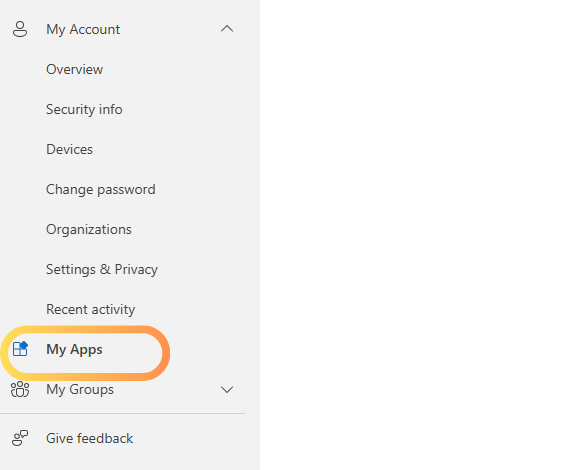
-
“Erişim verdiğiniz uygulamalar ve hizmetler” listesinde CalendarBridge'e tıklayın.
-
“Rızayı İptal Et”e tıklayın.
Bu kadar. CalendarBridge artık Kişisel Microsoft Hesabı Takviminize erişemez.
Bir iCloud Takvimine Erişimi İptal Etme
-
https://appleid.apple.com adresinde oturum açın.
-
Oturum Açma ve Güvenlik bölümünde, Uygulamaya Özel Parolalar'ı seçin.
-
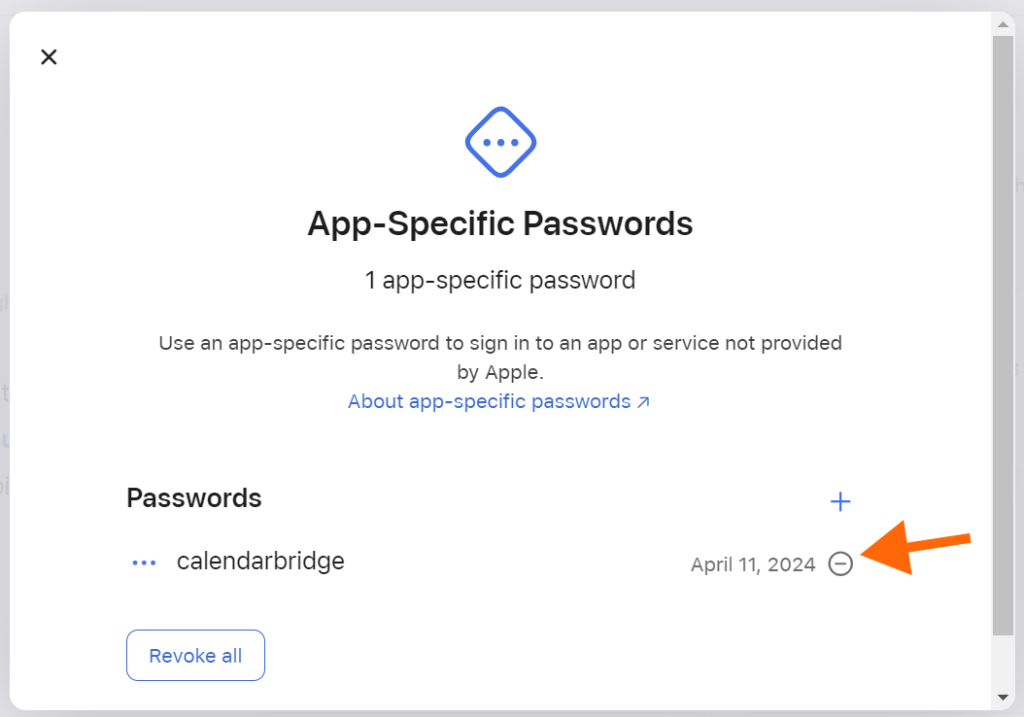
CalendarBridge için oluşturduğunuz uygulamaya özel parolayı bulun ve yanındaki eksi işaretine tıklayın.
-
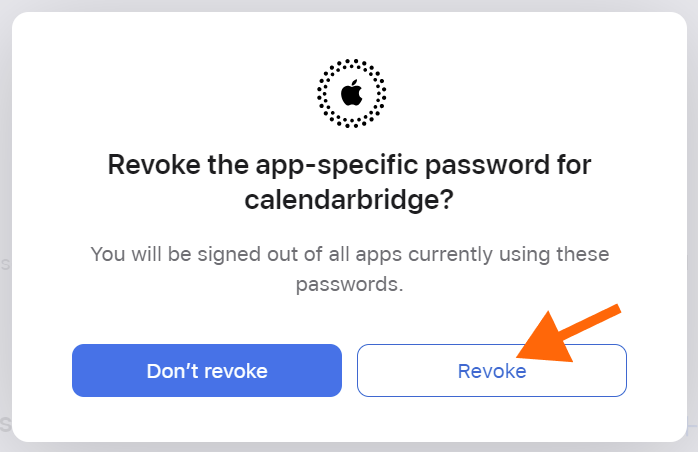
Ardından “İptal Et”e tıklayın.