Çok Yönlü Senkronizasyon Kurma
Aynı anda birden fazla senkronizasyon bağlantısı kurmayı (yani iki veya daha fazla takvimi tüm yönlerde senkronize etmeyi) yapılandırmak için bu bölümü izleyin.
Giriş
Bu makale, 2 veya daha fazla takvim arasında her iki (tüm) yönde senkronizasyon kurmanız konusunda size yol gösterir. Yalnızca bir takvimden diğerine tek yönde senkronizasyon kurmak istiyorsanız, Tek Bir Senkronizasyon Bağlantısı Kurma bölümüne bakın.
Senkronizasyonlar sayfanıza gidin
Üst gezinme çubuğundaki “Sync” bağlantısına tıklayın. Ya da doğrudan tarayıcınıza https://calendarbridge.com/dashboard/syncs girin. Henüz herhangi bir senkronizasyon oluşturmadıysanız, şöyle görünecektir:
Takvim seçim ekranına geçmek için “Sync Multiple Calendars” düğmesine tıklayın.
Birbirine Senkronize Etmek İstediğiniz Takvimleri Seçin
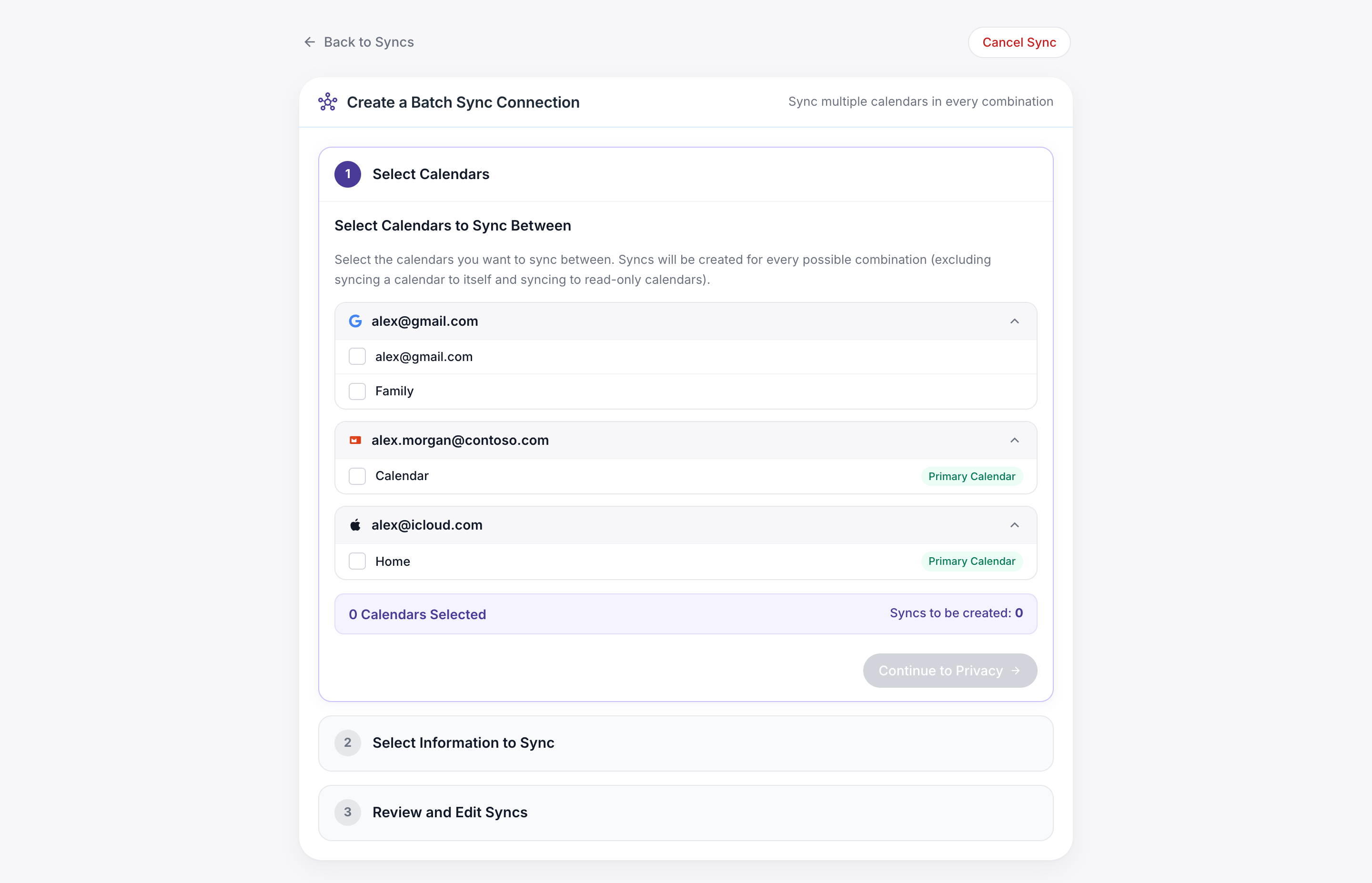
Bu ekranın orta sütununda, CalendarBridge’e bağladığınız tüm takvim hesapları listelenir.
O hesaba ait takvimlerin listesini genişletmek için hesabın yanındaki oka tıklayın.
Ardından, o hesaptan senkronize etmek istediğiniz belirli takvime tıklayın.
Bunu 2 veya daha fazla takvim için yapın. (3-4 takvim seçmenin bir premium hesap gerektireceğini unutmayın. 5-6 takvim seçmek bir Pro hesap gerektirir.
Seçilen takvimlerin altında, seçilen takvimler arasında oluşturulacak sonuç senkronizasyon bağlantılarının bir listesi bulunur (her 2 takvim kombinasyonu için bir bağlantı).
Senkronize edilecek istediğiniz takvimleri seçtikten sonra, “Continue to Privacy”e tıklayın.
Hangi etkinlik bilgilerinin senkronize edileceğini seçin
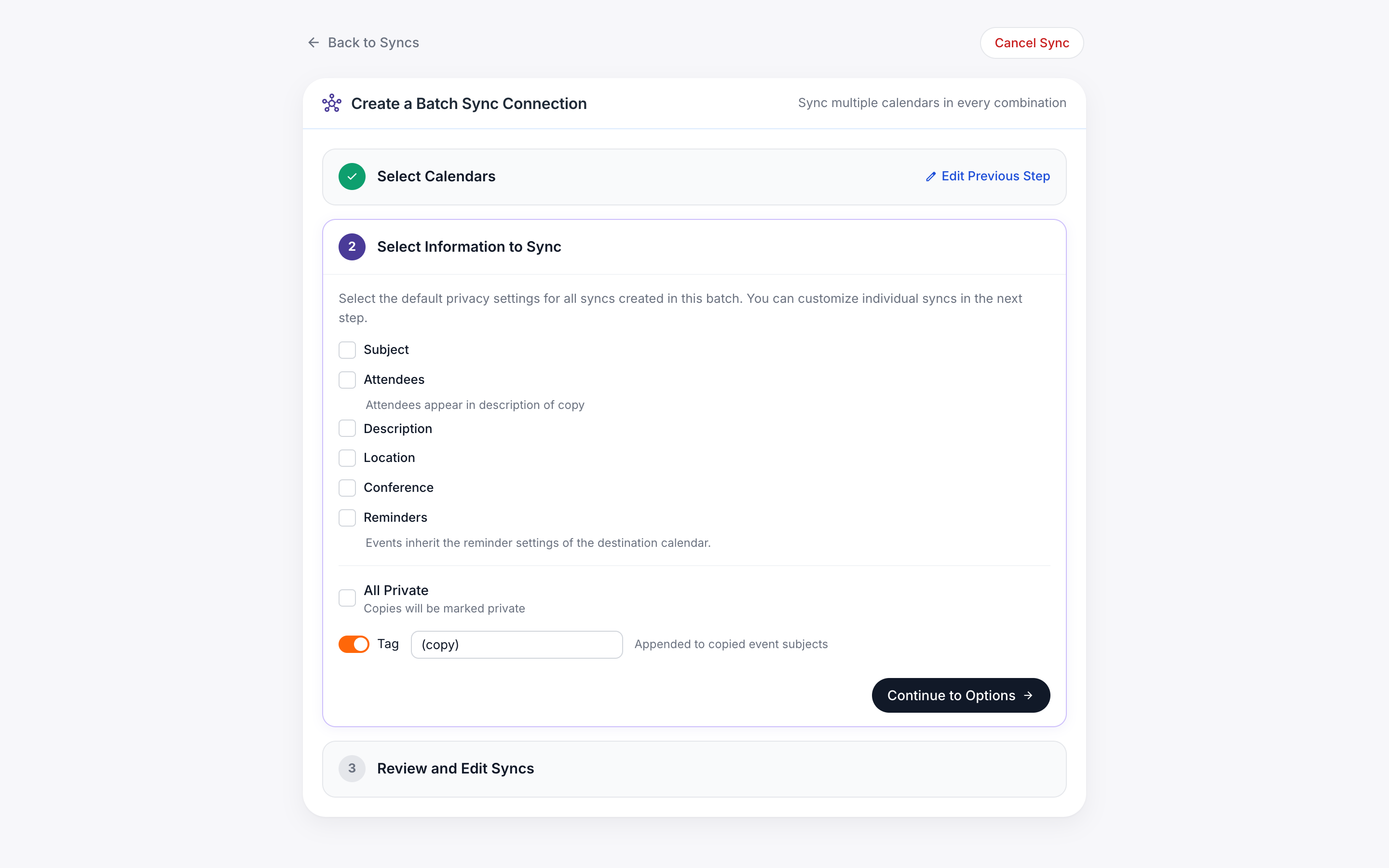
Bu adımda, oluşturulacak tüm senkronizasyon bağlantıları için varsayılan senkronizasyon ayarlarını yapılandırabilirsiniz. Bir sonraki adımda her belirli senkronizasyon bağlantısını özelleştirebileceksiniz.
Örneğin, çoğu senkronizasyon bağlantısının etkinlik ayrıntılarını senkronize etmesini ama bir senkronizasyon bağlantısının yalnızca “müsait” veya “meşgul” senkronize etmesini istiyorsanız, bu adımda ayrıntılar için kutuları işaretleyebilir ve bir sonraki adımda o belirli senkronizasyon bağlantısı için kutuların işaretini kaldırabilirsiniz.
Hangi etkinlik alanlarının senkronize edileceğini seçin
- Konu
- Bu kutu işaretliyse, etkinliklerin konusu kaynak takvimden hedef takvime kopyalanır. Bu kutunun işareti kaldırılırsa etkinlik kopyalarının konusu yalnızca “busy” (meşgul) olur.
- Bu kutuyu işaretleseniz ama etkinlik kopyalarınızın Outlook Toplantı Zamanlama Yardımcısı ve Google Uygun Zaman Bul’da “busy” (meşgul) olarak görünmesini istiyorsanız, “All Private” (Tümü Özel) seçeneğini kullanın (aşağıda açıklanmıştır).
- Katılımcılar
- Bu kutu işaretliyse, etkinliklerin katılımcıları, kaynak takvimin katılımcılar alanından hedef takvimin açıklama alanına kopyalanır. Davetlerin ve etkinlik güncellemelerinin yanlış takvimden gönderilme olasılığını önlemek için katılımcılar, etkinlik kopyalarının katılımcılar alanına kopyalanmaz.
- Açıklama
- Bu kutu işaretliyse, etkinliklerin konusu kaynak takvimden hedef takvime kopyalanır. Bu kutunun işareti kaldırılırsa etkinlik kopyasındaki açıklama boş bırakılır.
- Bu kutuyu işaretleseniz ama açıklamanın Outlook Toplantı Zamanlama Yardımcısı ve Google Uygun Zaman Bul’da görünmesini istemiyorsanız, “All Private” (Tümü Özel) seçeneğini kullanın (aşağıda açıklanmıştır).
- Konum
- Bu kutu işaretliyse, etkinliklerin konumu kaynak takvimden hedef takvime kopyalanır. Bu kutunun işareti kaldırılırsa etkinlik kopyasının konum alanı boş bırakılır.
- Bu kutuyu işaretleseniz ama konumun Outlook Toplantı Zamanlama Yardımcısı ve Google Uygun Zaman Bul’da görünmesini istemiyorsanız, “All Private” (Tümü Özel) seçeneğini kullanın (aşağıda açıklanmıştır).
- Konferans
- Bu kutu işaretliyse, Google Meets, Microsoft Teams, Skype ve Zoom eklentileri/uzantıları tarafından oluşturulan web konferansı ayrıntıları etkinlik kopyasının açıklamasına kopyalanır. Bu kutunun işareti kaldırılırsa, bu eklentiler/uzantılar aracılığıyla oluşturulan web konferansı ayrıntıları etkinlik kopyalarına eklenmez.
- Hatırlatıcılar
- Bu kutu işaretliyse, hedef takvimin varsayılan hatırlatıcı ayarları etkinlik kopyalarına uygulanır. Bu kutunun işareti kaldırılırsa etkinlik kopyalarında varsayılan olarak hiçbir hatırlatıcı ayarlanmaz. Not: Bu kutu işaretliyse, orijinal etkinlikteki sonraki güncellemeler, etkinlik kopyasındaki hatırlatıcının sıfırlanmasına neden olur (yani, hedef takvimde tekrar kapatmanız gerekebilir).
- Tümü Özel
- Bu kutu işaretliyse, tüm etkinlik kopyaları özel olarak işaretlenir; böylece kuruluşunuzdaki diğer kullanıcılar etkinlik kopyalarınızı Outlook Toplantı Zamanlama Yardımcısı ve Google Uygun Zaman Bul özelliklerinde yalnızca “busy” (meşgul) olarak görür.
Bu Microsoft destek başlığında açıklandığı gibi: “Takviminizi, Kişilerinizi veya Görevler klasörlerinizi Okuma izinlerine sahip bir veya daha fazla kişiyle paylaşırsanız, Özel özelliği onların randevularınızın ayrıntılarını görmesini engellemez. Ayrıca, klasörlerinize Okuma erişimi olan herkes, özel öğelerinizin ayrıntılarını görüntülemek için programlı yöntemler veya diğer e-posta uygulamalarını kullanabilir.”
Etkinlik konusu etiketlerini yapılandırın.
Varsayılan olarak, CalendarBridge etkinlik kopyalarının konusuna “(copy)” ekler. “(copy)” ifadesini başka bir metinle (örneğin, etkinliğin geldiği takvimi belirten bir metinle) değiştirmek isterseniz, o metni bu metin kutusuna yazın. CalendarBridge’in etkinlik kopyalarının konusuna herhangi bir etiket eklemesini istemiyorsanız, bu kutuyu işaretleyin.
- Etiket olmaması önerilmez çünkü hangi etkinliklerin hangi takvimden geldiği hızla kafa karıştırıcı hale gelebilir. Endişeniz “(copy)” ifadesinin iş arkadaşlarına garip görünmesiyse, önerilen yaklaşım bunun yerine “make private” (özel yap) ayarını kullanmaktır. Etkinlik kopyalarının etiketlenmesini devre dışı bırakmak istediğinizden eminseniz, en azından etkinlik kopyaları için özel bir renk ayarlamanız önerilir (yukarıdaki adım 5c ve 5e).
- Yalnızca müsait/meşgul senkronize edildiğinde (yani konular senkronize edilmediğinde) özel etiketin hiçbir etkisi yoktur.
- Bir etkinlik konusunun sonunda büyük olasılıkla “doğal olarak” oluşmayacak bir etiket seçin. Örneğin, etiketi köşeli parantez içine alın veya “|” gibi özel bir karakter ekleyin.
Her senkronizasyon bağlantısını özelleştirin
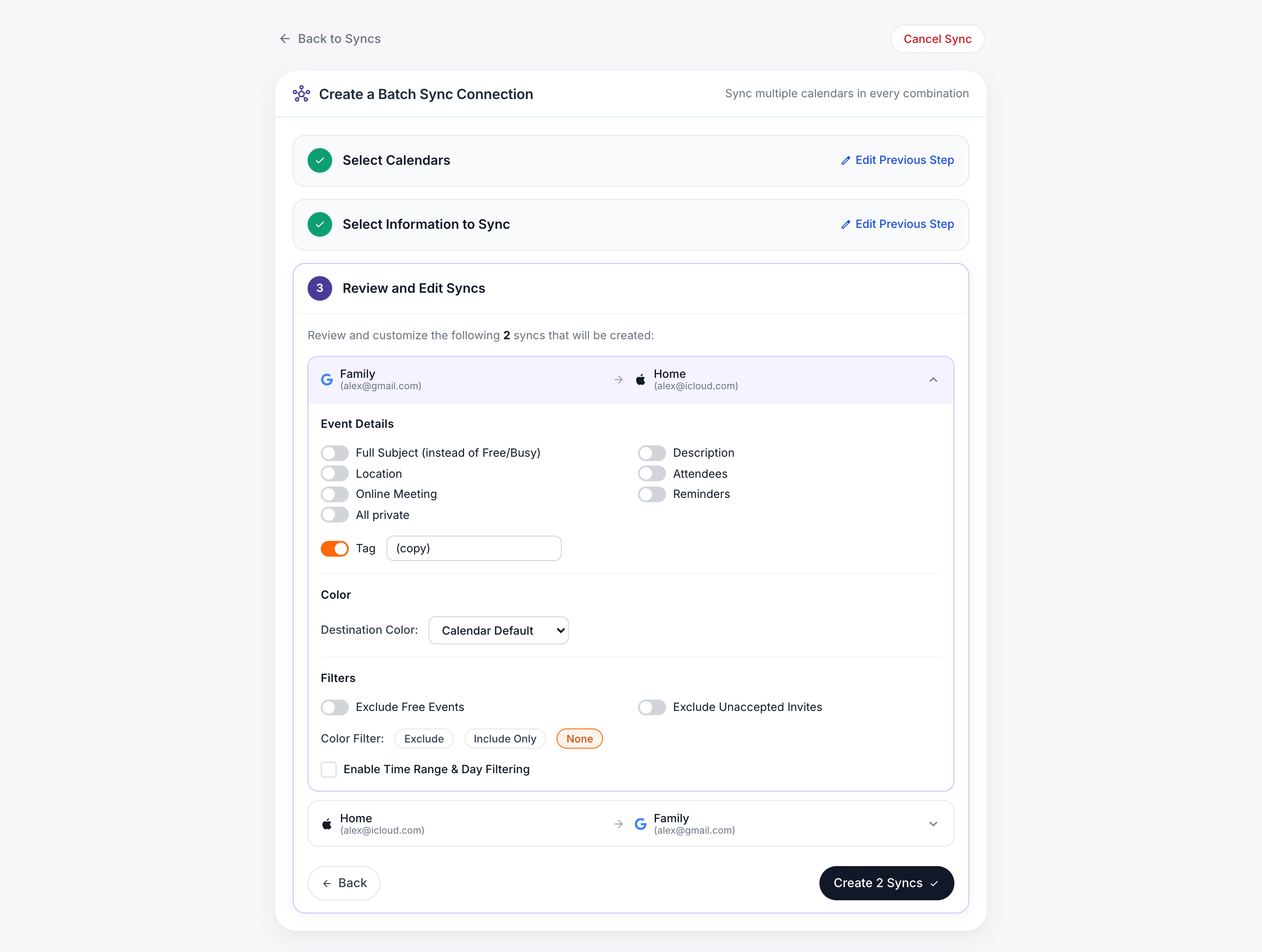
“Review and Edit Syncs” adımında, oluşturulacak senkronizasyon bağlantılarının her birinin ayarını ayrı ayrı yapılandırabilirsiniz.
Varsayılan olarak her bağlantı şu şekilde yapılandırılır:
- önceki adımda seçtiğiniz bilgileri senkronize etmek için
- önceki adımda seçtiğiniz etiketi kullanmak için
- etkinlik kopyalarını hedef takvimin varsayılan rengine ayarlamak için
- müsait ve geçici etkinlikleri senkronize etmek için
- herhangi bir etkinlik kategorisini filtrelememek için
Bu adımda, bu ayarları bağlantılarınızın her biri için ayrı ayrı değiştirebilirsiniz. Örneğin:
- bazı konularda etkinlik konularını senkronize edebilir ve diğer senkronizasyon bağlantılarında yalnızca “müsait/meşgul” senkronize edebilirsiniz
- senkronizasyon bağlantılarınızın her biri için farklı bir etiket ve renk ayarlayabilirsiniz
- bazı senkronizasyon bağlantılarının belirli etkinlikleri filtrelemesini ve diğer senkronizasyon bağlantılarının bu etkinlikleri filtrelememesini sağlayabilirsiniz
Bitirin ve Senkronizasyona Başlayın
Her bağlantıyı istediğiniz gibi yapılandırdıktan sonra, “Create Syncs”e tıklayın.
Senkronizasyon grubunun yanında bir “syncing” (senkronize ediliyor) durum göstergesi göreceksiniz:
İlk senkronizasyonun ne kadar süreceği, kaç bağlantı oluşturduğunuza ve takvimlerinizdeki etkinlik sayısına bağlıdır.
Hafif dolu takvimlerle yalnızca 2 bağlantı oluşturmak genellikle 5 dakikadan az sürer. Yoğun dolu takvimlerle 12 bağlantı oluşturmak bir saat veya daha uzun sürebilir. İlk senkronizasyon devam ederken lütfen sabırlı olun.
Müsait Etkinlikleri Hariç Tut
Bu ayarı etkinleştirirseniz, CalendarBridge kaynak takvimde “müsait” olarak belirlenen etkinlikleri senkronize etmez. (Örneğin, tüm gün süren etkinlikler hem Google hem de Outlook Takvimlerinde varsayılan olarak “müsait” olarak ayarlanır.)
Geçici etkinlikleri hariç tut
Bu ayar, kaynak takvim bir Outlook takvimi olduğunda kullanılabilir. Bunu etkinleştirirseniz, CalendarBridge Outlook takviminizde “geçici” olarak ayarlanan etkinlikleri senkronize etmez. Varsayılan olarak Outlook, aldığınız ancak kabul etmediğiniz davetleri “geçici” olarak işaretler.
Kabul Edilmemiş Etkinlikleri Hariç Tut
Bu ayar, kaynak takvim bir Google takvimi olduğunda kullanılabilir. Bunu etkinleştirirseniz, CalendarBridge Google takviminizde aldığınız ancak kabul etmediğiniz davetlerden kaynaklanan etkinlikleri senkronize etmez.
Belirli Bir Renge/Kategoriye Sahip Kaynak Etkinlikleri Hariç Tut
Bu ayar, kaynak takvimdeki bir etkinliğe uygulandığında CalendarBridge’in o etkinliği hedef takvime senkronize etmemesine neden olacak bir renk (Google kaynak takvimi) /kategori (Outlook kaynak takvimi) belirlemenize olanak tanır. Bu, hangi etkinliklerin senkronize edilip edilmeyeceğine etkinlik bazında karar vermeyi mümkün kılar. Outlook kaynak takvimi için kategori adınızın Outlook’un kullandığı varsayılan adla (“Green category”, “Yellow category” vb.) tam olarak eşleşmesi gerektiğini lütfen unutmayın.
Senkronizasyonlar şimdi oluşturuluyor. Kurulumlarının ne kadar süreceği, kaç bağlantı oluşturduğunuza ve takvimlerinizin ne kadar dolu olduğuna bağlıdır. Hafif dolu takvimlerle yalnızca 2 bağlantı oluşturmak genellikle 5 dakika veya daha az sürer. Yoğun dolu takvimlerle 30 bağlantı oluşturmak saatler alabilir.
Yalnızca Belirli Bir Renkteki Etkinlikleri Senkronize Et
Bu, yukarıdaki ayarın tersidir. Yalnızca seçilen renge/kategoriye uyan etkinlikler senkronize edilir ve diğerlerinin tümü yok sayılır. Bu, iş etkinliklerine, kişisel etkinliklere, seyahat etkinliklerine vb. bir renk atarsanız ve yalnızca belirli bir alt kümenin senkronize olmasını istiyorsanız yararlıdır.
Zaman Aralığı ve Gün Filtrelemeyi Etkinleştir
Bu, yalnızca belirli saatlere ve haftanın belirli günlerine denk gelen etkinlikleri senkronize etmenize olanak tanır. Seçilen aralığın dışında gerçekleşen etkinlikler senkronize edilmez.
Her bağlantıyı istediğiniz gibi yapılandırdıktan sonra, “Create Syncs”e tıklayın.