Ласкаво просимо до CalendarBridge
10-хвилинний покроковий посібник, що проведе вас від нового облікового запису до двох календарів, які синхронізуються в реальному часі, з розумними налаштуваннями приватності.
Що таке CalendarBridge?
CalendarBridge автоматично підтримує синхронізацію кількох календарів. Коли щось заброньовано у вашому робочому календарі, у вашому особистому календарі з'являється приватний заповнювач — і навпаки — тож ви перестаєте дублювати бронювання між обліковими записами, які не можна об'єднати.
Ви також можете поділитися єдиним посиланням для планування, яке враховує всі календарі одночасно, і дозволити AI-помічнику складати чернетки відповідей та пропонувати час на основі вашої реальної доступності.
Перш ніж почати
Підготуйте це, перш ніж почати — це зробить решту посібника безболісною:
- Облікові дані для входу до щонайменше двох календарів, які ви хочете синхронізувати (Google, Microsoft 365 / Outlook або iCloud).
- Дозвіл надавати доступ до календаря в цих облікових записах. Якщо у вас керований робочий обліковий запис, вашому ІТ-адміністратору, можливо, доведеться один раз схвалити CalendarBridge.
- Сучасний браузер — Chrome 110+, Edge 110+, Firefox 110+ або Safari 16+.
Крок 1 — Створіть свій обліковий запис
-
Зареєструйтеся на calendarbridge.com
Використовуйте адресу електронної пошти, яку ви перевіряєте найчастіше. Вона стане вашим логіном, і саме на неї надсилатимуться сповіщення про обліковий запис. Реєстрація через Google або Microsoft також заздалегідь під'єднує цей календар на Кроці 2.
-
Підтвердьте свою електронну пошту
Ми надсилаємо шестизначний код. Вставте його на наступному екрані. Якщо ви не бачите листа через хвилину, перевірте спам і додайте
noreply@calendarbridge.comдо своїх контактів. -
Виберіть свій часовий пояс
Це встановлює значення за замовчуванням для подій, які ви створюєте всередині CalendarBridge. Ви можете перевизначити його для кожної синхронізації пізніше, якщо часто подорожуєте.
Крок 2 — Під'єднайте свої календарі
На головному екрані відкрийте Мої облікові записи у навігації ліворуч і натисніть Додати обліковий запис календаря. Виберіть свого постачальника й завершіть запит OAuth у спливаючому вікні.
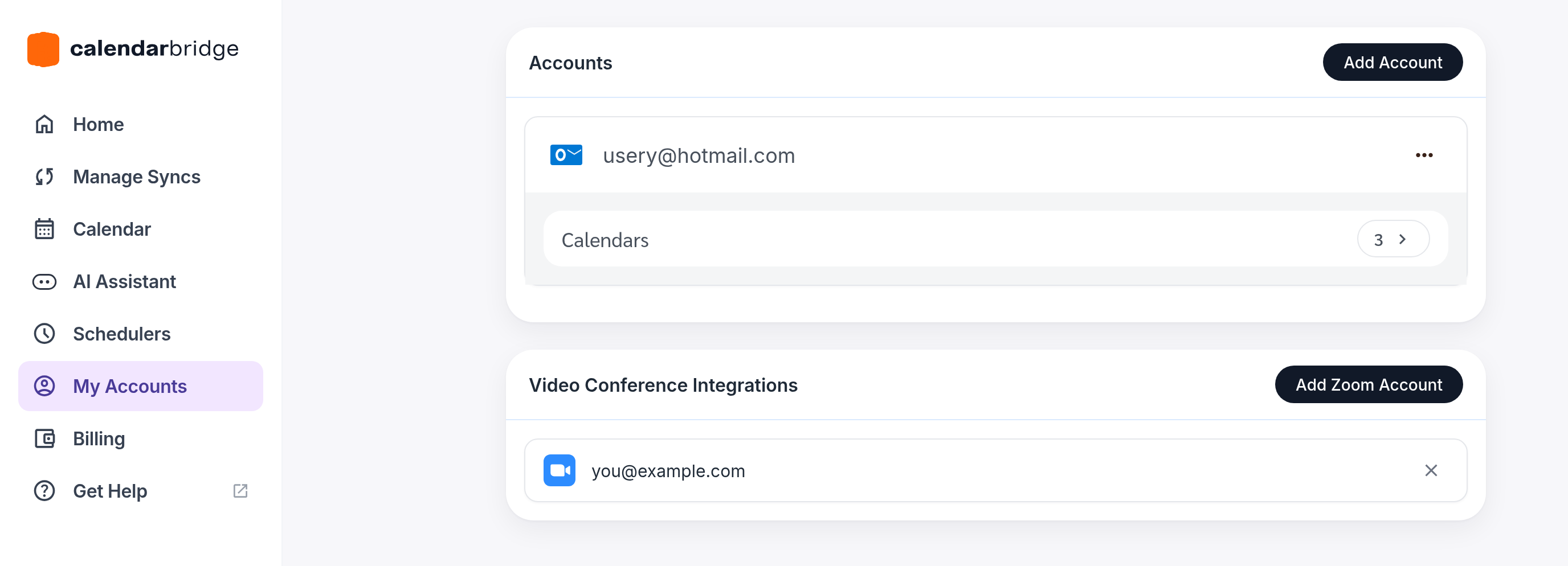
Що ми запитуємо та чому
- Читання подій: щоб ми знали ваші вільні/зайняті проміжки часу.
- Створення та оновлення подій: щоб ми могли записувати синхронізовані події-заповнювачі.
- Читання списку календарів: щоб ви могли обрати, які календарі облікового запису беруть участь.
Ми не запитуємо доступ до пошти, контактів або файлів. Ви можете переглянути та відкликати дозволи в будь-який час у налаштуваннях облікового запису вашого постачальника.
Повторіть процес для кожного облікового запису, який ви хочете синхронізувати — більшість користувачів під'єднують два, але план Pro підтримує до десяти.
Крок 3 — Налаштуйте свою першу синхронізацію
Синхронізація — це односторонній або двосторонній зв'язок між двома календарями. Уявіть це як правило: «щоразу, коли подія потрапляє в Календар A, віддзеркалюй заповнювач у Календарі B».
-
Перейдіть до «Керування синхронізаціями»
Натисніть Синхронізації на лівій панелі. У верхній частині сторінки ви побачите дві кнопки: Створити односторонню синхронізацію та Синхронізувати кілька календарів в обох напрямках. Виберіть ту, що відповідає потрібному вам зв'язку.
-
Виберіть тип синхронізації
Створити односторонню синхронізацію віддзеркалює події з одного вихідного календаря в один цільовий календар. Використовуйте це, коли вам потрібно, щоб зайнятий час переходив лише в одному напрямку — наприклад, робочі події відображалися в особистому календарі.
Синхронізувати кілька календарів в обох напрямках налаштовує двосторонній зв'язок між двома або більше календарями одночасно, тож кожен календар відображає зайнятий час кожного іншого календаря. Використовуйте це, коли хочете, щоб усі календарі в групі залишалися узгодженими.
Якщо ви не впевнені, почніть із Синхронізувати кілька календарів в обох напрямках — це відповідає тому, чого хоче більшість людей, і ви можете відредагувати або розділити її пізніше.
-
Виберіть календарі
Для односторонньої синхронізації виберіть джерело (де живуть реальні події) та призначення (де мають з'являтися заповнювачі). Для двосторонньої синхронізації виберіть кожен календар, який має брати участь у групі.
-
Встановіть рівень приватності
Виберіть, скільки деталей копіюється в інший(і) календар(і). Блок «зайнято» показує лише «Зайнято». Лише назва копіює назву події. Повна подія включає назву, місце та опис.
-
Збережіть і запустіть першу синхронізацію
Під час збереження CalendarBridge заповнює 30 днів у минуле та 365 днів у майбутнє. Більші заповнення доступні в плані Pro.
[CB] до назв заповнювачів, щоб їх було легко відрізнити від ваших реальних подій — встановіть це в Синхронізація › Додатково.
Крок 4 — Переконайтеся, що все працює
Відкрийте обидва календарі поруч і підтвердьте:
- Подія, яку ви створюєте в джерелі, з'являється в призначенні за кілька секунд.
- Заповнювач враховує ваше налаштування приватності (наприклад, показує «Зайнято», якщо ви обрали блок «зайнято»).
- Скасування вихідної події видаляє заповнювач.
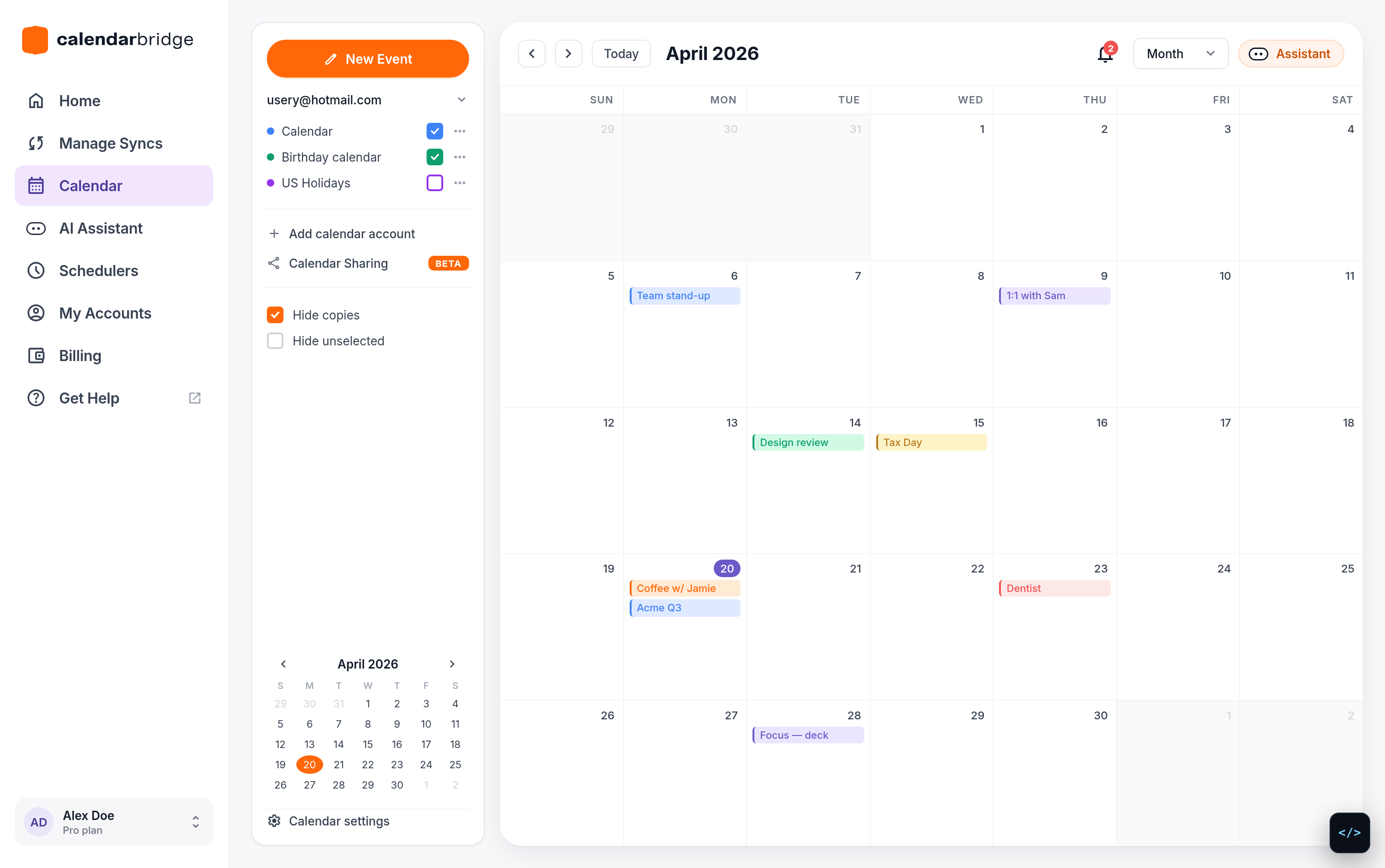
Якщо щось виглядає не так, журнал активності синхронізації унизу сторінки деталей синхронізації показує кожну дію з міткою часу — зазвичай цього достатньо, щоб виявити проблему. Посібник Усунення несправностей синхронізації охоплює решту.
Подальші кроки
Ви все налаштували. Ось що більшість людей роблять далі:
- Переглянути ваш єдиний календар, який показує вам один чистий календар усіх ваших календарів разом.
- Створити посилання для планування, яке бачить усі ваші під'єднані календарі одночасно.
- Встановити мобільний застосунок, щоб ви могли переглядати й редагувати синхронізовані події в дорозі.
- Увімкнути AI-помічника, щоб складати чернетки відповідей, які враховують вашу реальну доступність.