Авторизація доступу для керованих синхронізацій
Це кроки для авторизації CalendarBridge на доступ до календарів у тенанті Google («делегування на рівні домену») або Microsoft 365 (надання «дозволів застосунку»).
Microsoft 365: надання дозволів застосунку
- Перейдіть за таким посиланням: Авторизація домену.
- Увійдіть за допомогою облікового запису адміністратора того тенанта, який ви хочете авторизувати.
- Ви побачите список дозволів, які надаєте:
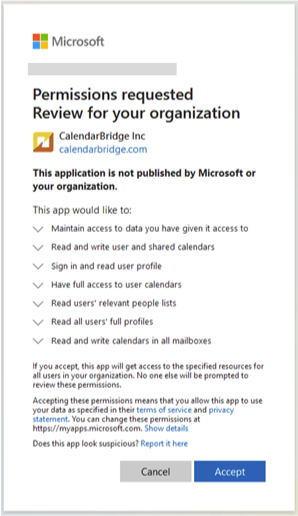
- Натисніть «Accept».
Після авторизації вас буде перенаправлено назад до CalendarBridge, і ви побачите екран успіху. Тепер CalendarBridge має доступ на читання та запис до всіх календарів у тенанті. Щоб обмежити доступ лише певними календарями, див. Обмеження доступу CalendarBridge групою безпеки.
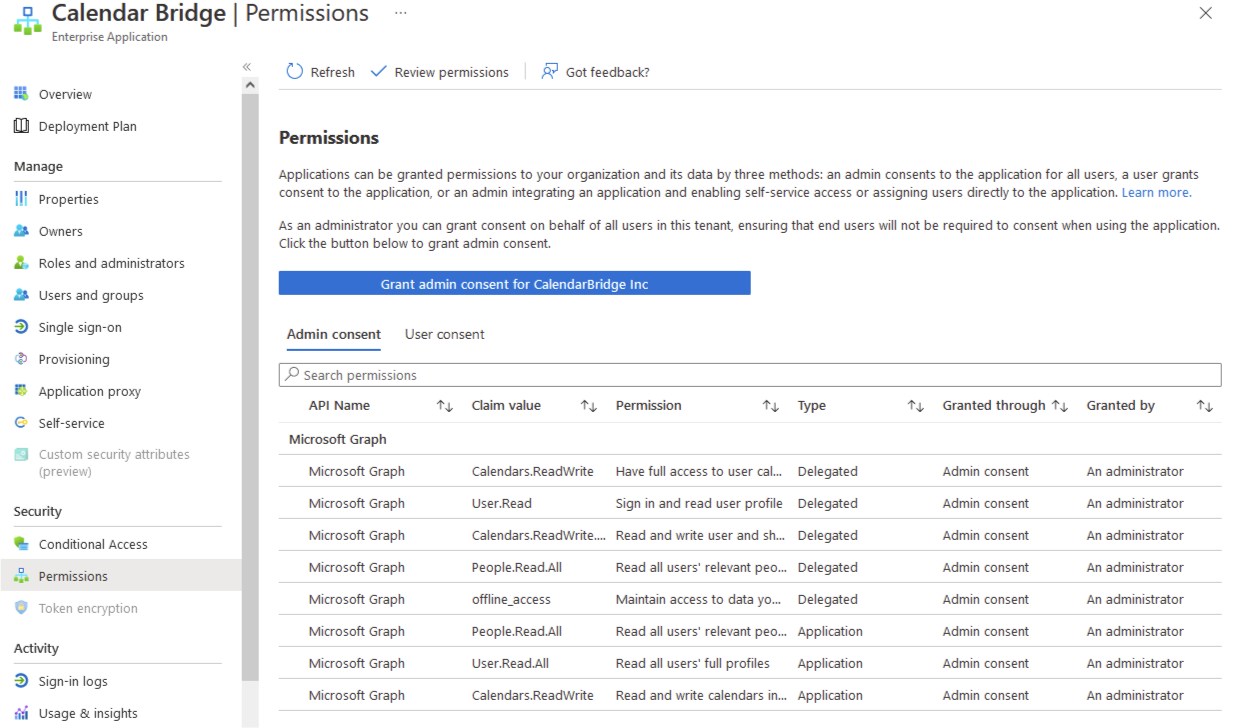
Щоб переконатися, що належні дозволи було надано: увійдіть на portal.azure.com за допомогою облікового запису адміністратора, натисніть «Azure Active Directory», натисніть «Enterprise Applications», натисніть «CalendarBridge Inc» у списку, натисніть «Permissions» та перевірте вкладку «Admin consent». Вона має виглядати так:
Google: делегування на рівні домену
- Перейдіть на таку сторінку в адмінпанелі вашого Google Workspace: https://admin.google.com/ac/owl/domainwidedelegation.
- Натисніть «Add New», щоб відкрити діалогове вікно додавання клієнта.
- Скопіюйте наведене нижче та вставте в поле «Client ID»:
102884401058997455704.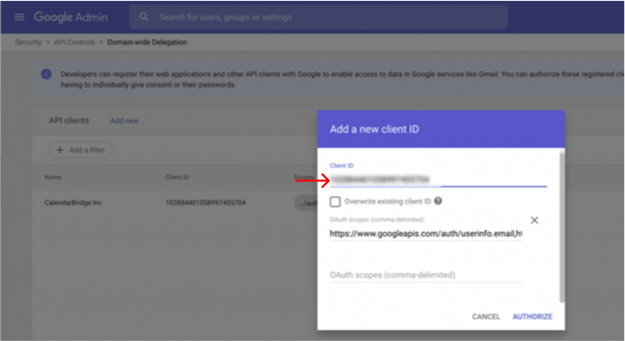
- Скопіюйте наведене нижче та вставте в поле «OAuth scopes (comma delimited)»:
https://www.googleapis.com/auth/userinfo.email,https://www.googleapis.com/auth/userinfo.profile,https://www.googleapis.com/auth/calendar.events,https://www.googleapis.com/auth/calendar.readonly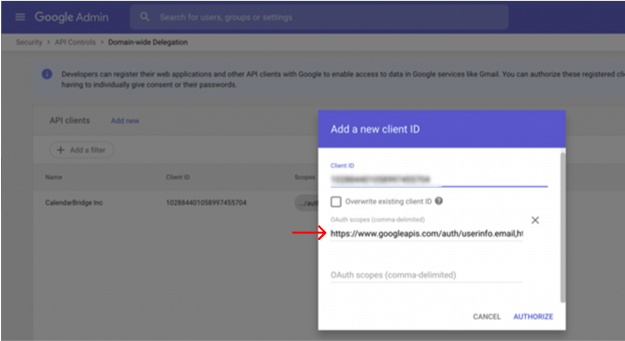
- Натисніть «Authorize».
Ви маєте побачити сервісний застосунок CalendarBridge у списку:
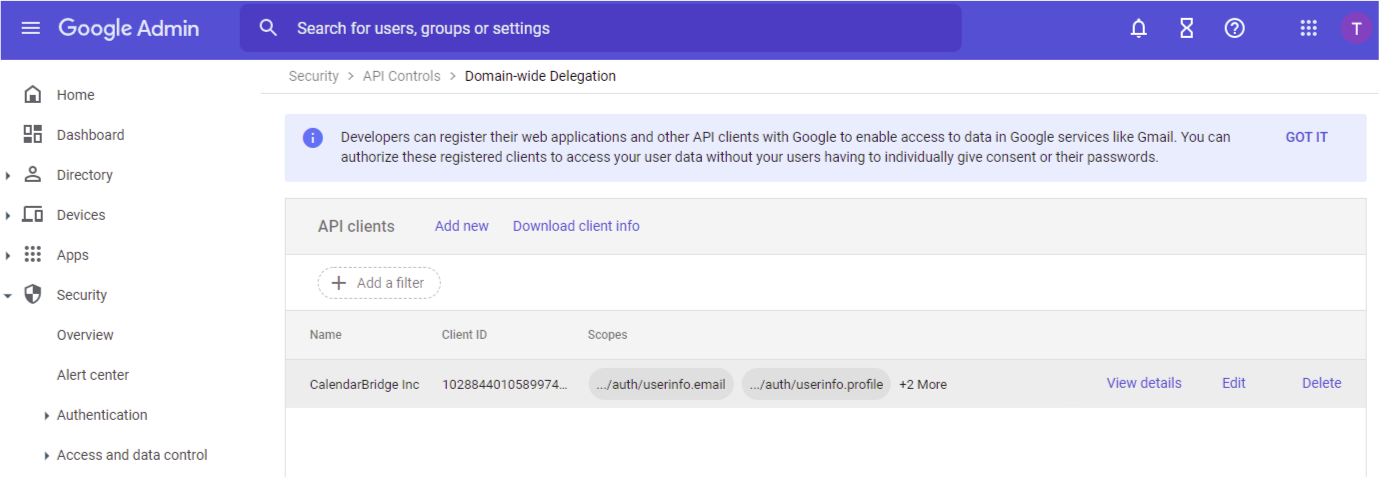
Тепер CalendarBridge має доступ на читання та запис до всіх календарів у тенанті, і ви можете перейти до додавання авторизованих доменів до облікового запису вашої організації.