Обмеження/Дозвіл доступу CalendarBridge для певних користувачів Microsoft 365
Ці кроки обмежують, які користувачі можуть зареєструватися в CalendarBridge самостійно чи отримати ліцензію в груповому плані Managed Users. Якщо ви адміністратор, який використовує Managed Syncs, дотримуйтеся натомість інструкцій Обмеження авторизації в межах усього домену до групи безпеки Microsoft 365.
1. Доручіть глобальному адміністратору Microsoft 365 авторизувати застосунок CalendarBridge
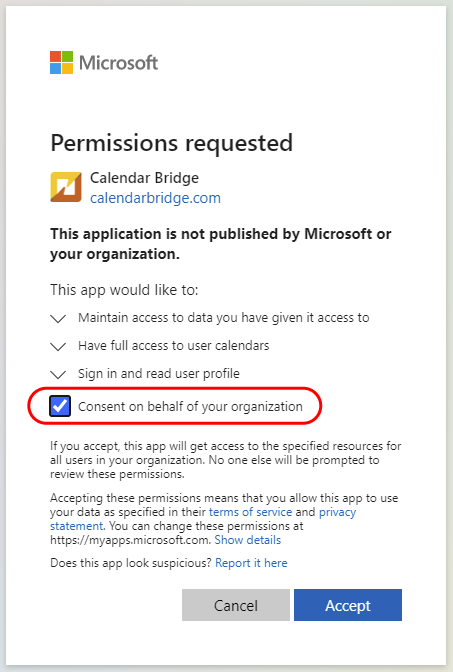
Доручіть адміністратору орендаря Microsoft 365 відвідати це посилання, позначити “consent on behalf of your organization” і натиснути “Accept.”
2. Увімкніть користувачам можливість надавати делегований доступ CalendarBridge
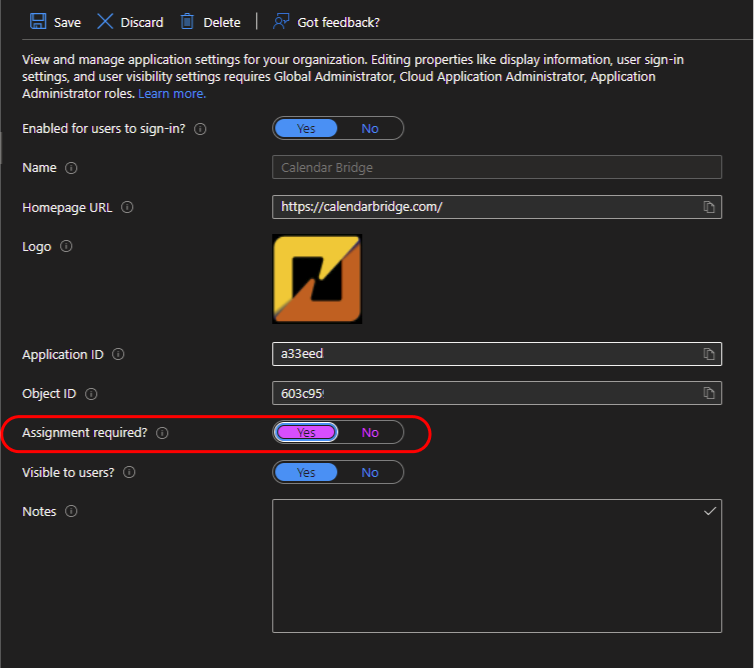
В Azure Active Directory перейдіть до “Enterprise Applications”, натисніть CalendarBridge у списку, натисніть “Properties” у лівому меню, увімкніть “Enabled for users to sign-in?” на Yes і натисніть “Save.”
3. (Необов'язково) Обмежте певними користувачами за допомогою “Assignment required”
Якщо ви хочете, щоб лише певні користувачі могли надавати делегований доступ, в Azure Active Directory перейдіть до “Enterprise Applications”, натисніть CalendarBridge, натисніть “Properties”, встановіть “Assignment required” на Yes і натисніть “Save.”
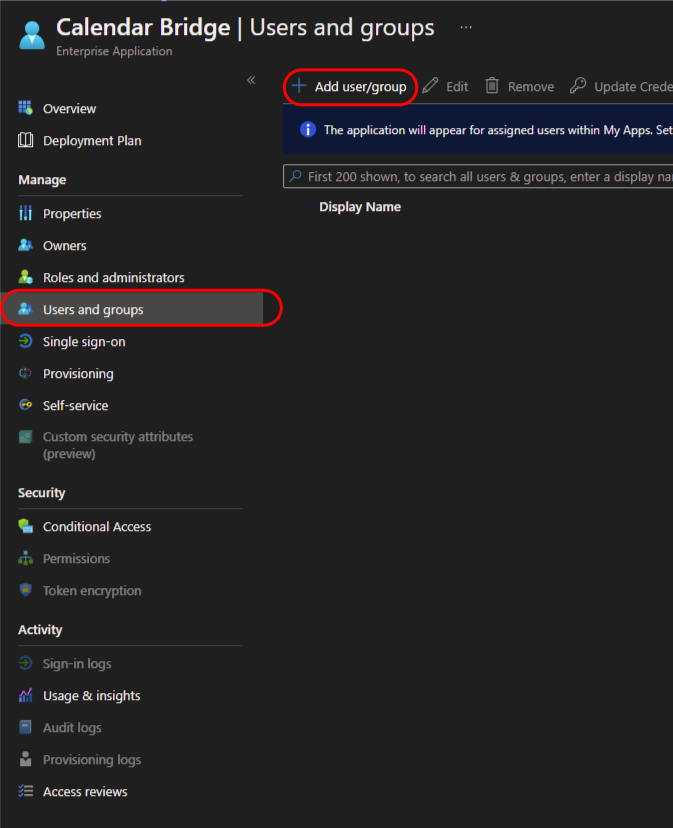
Потім у лівому меню натисніть “Users and groups”, натисніть “Add user/group” і додайте користувачів, яким має бути дозволено використовувати CalendarBridge.
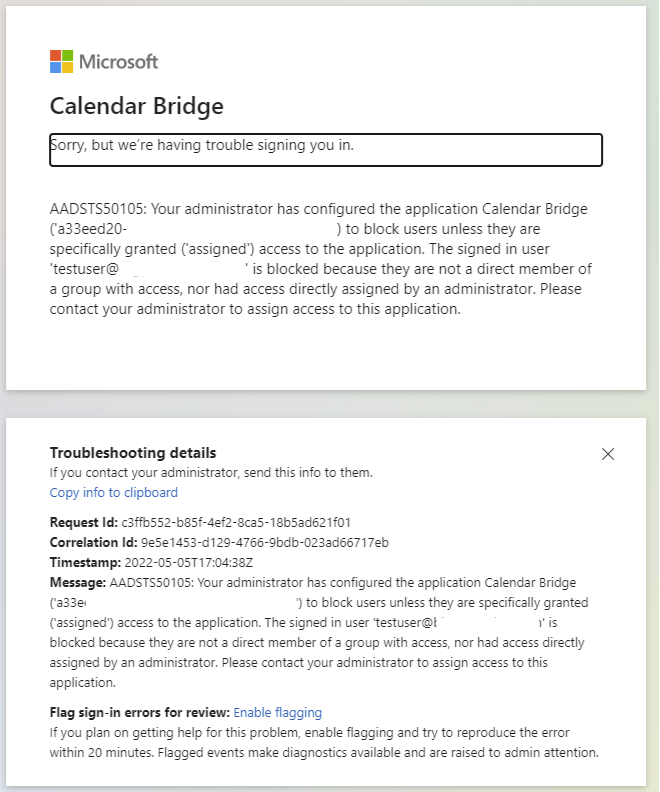
Користувачі, яких не було призначено застосунку в Azure Active Directory, побачать таке під час спроби підключити свій календар: