Уточнення доступності планувальника
Простий прийом, який дозволяє блокувати час у планувальнику без блокування внутрішнього планування, налаштовувати кілька вікон доступності протягом одного дня та керувати доступністю «на льоту» прямо з вашого календаря.
Інтерфейс створення/редагування планувальника дозволяє встановити одне вікно доступності на кожен день:
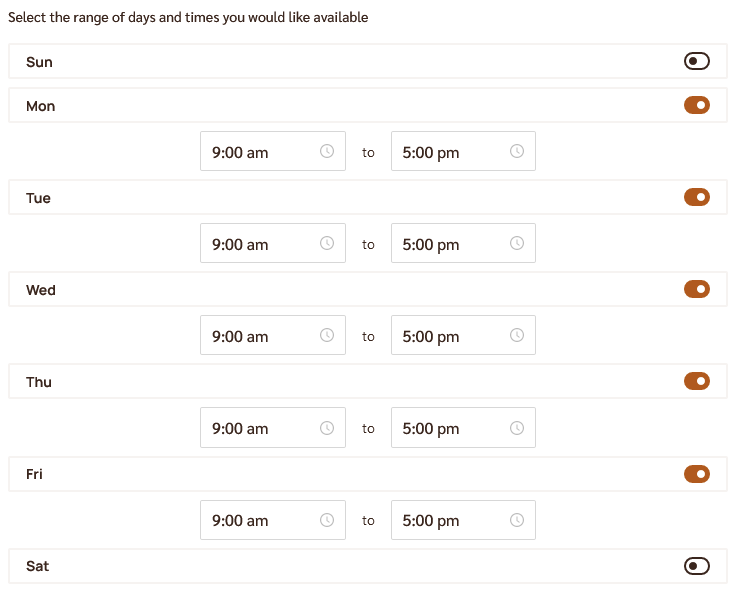
Якщо вам потрібно більше гнучкості, ось прийом, який дозволить вам
- Блокувати час у вашому планувальнику без блокування цього часу для внутрішнього планування
- Налаштувати кілька вікон доступності протягом одного дня
- Встановлювати свою доступність «на льоту» безпосередньо з вашого календаря
-
Створіть новий календар
В одному зі своїх облікових записів Microsoft або Google створіть новий календар і назвіть його приблизно “scheduler block.”
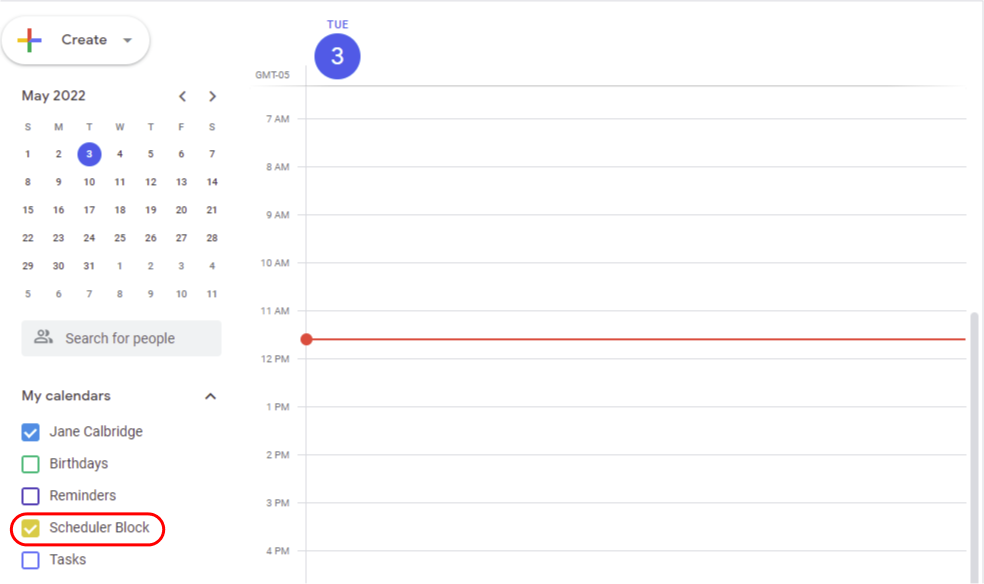
Календар “Scheduler Block”, доданий до облікового запису Google. -
Додайте новий календар до свого планувальника
Відредагуйте свій планувальник і додайте календар до списку інших календарів для перевірки:
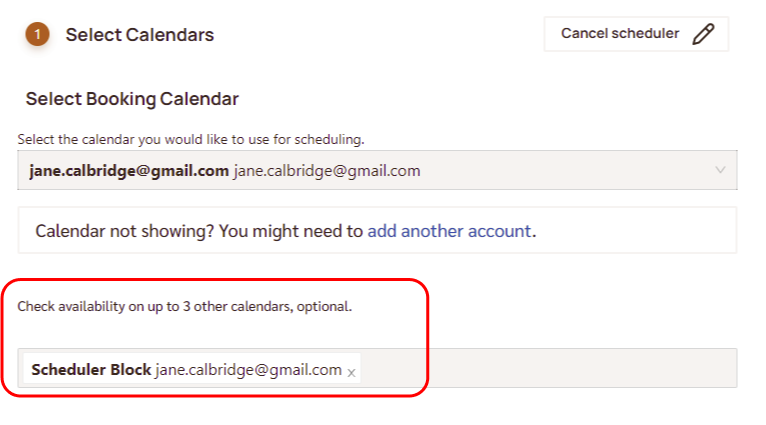
Календар “Scheduler Block” у списку інших календарів для перевірки планувальником. -
Керуйте своєю доступністю безпосередньо з календаря
Тепер ви можете блокувати час у вашому планувальнику, не блокуючи свій справжній календар, просто додавши подію зі статусом «зайнято» до календаря:
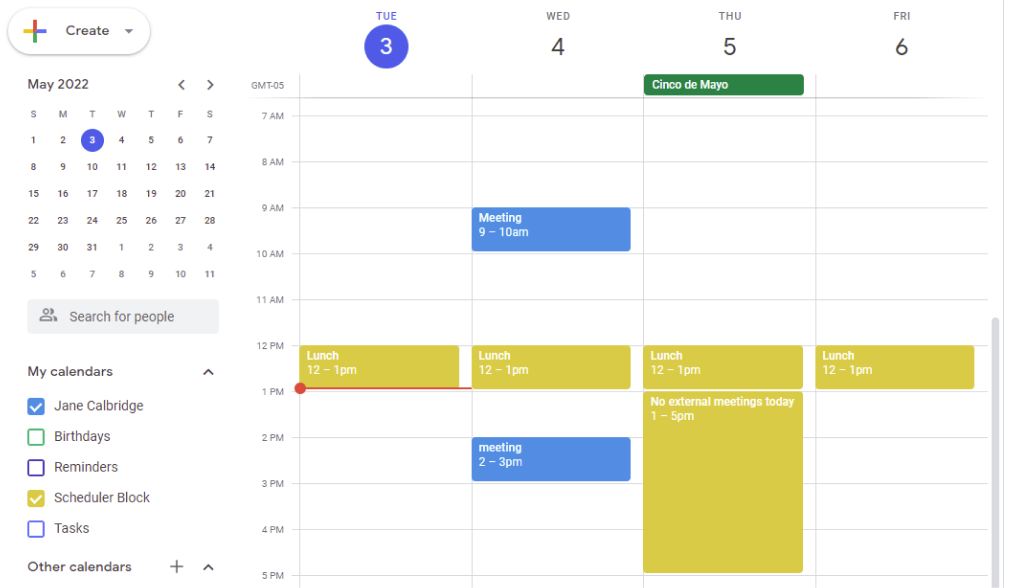
Слоти, заповнені золотими подіями, заблоковані в планувальнику, але не в основному календарі користувача, який бачать внутрішні колеги.