Налаштування односторонньої синхронізації
Скористайтеся цим розділом, щоб налаштувати синхронізацію між двома календарями, які ви вже підключили до свого облікового запису CalendarBridge.
Вступ
Ця стаття проведе вас через налаштування синхронізації з одного календаря до одного іншого календаря. Якщо ви хочете налаштувати синхронізацію в обох напрямках між кількома календарями (тобто якщо ви хочете налаштувати кілька з'єднань синхронізації одразу, див. Налаштування кількох з'єднань синхронізації).
Перейдіть на свою сторінку синхронізацій
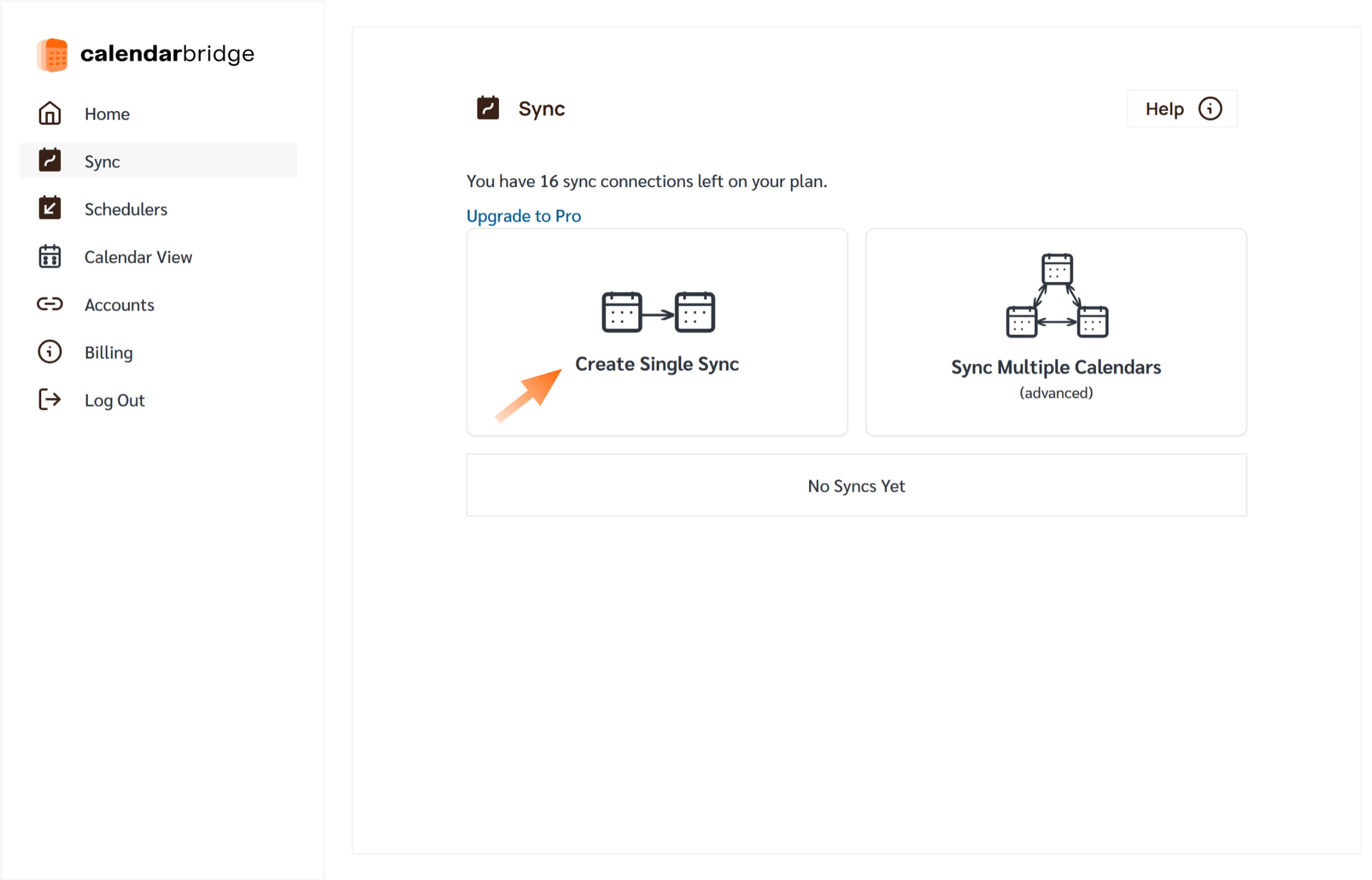
Натисніть посилання “Syncs” у верхній панелі навігації. Або просто введіть https://calendarbridge.com/dashboard/syncs у браузері. Якщо ви ще не створили жодної синхронізації, це виглядатиме так:
Натисніть кнопку “New Sync +”, щоб перейти до екрана вибору календарів.
Виберіть вихідний календар
Вибір вихідного календаря Google, Microsoft або iCloud
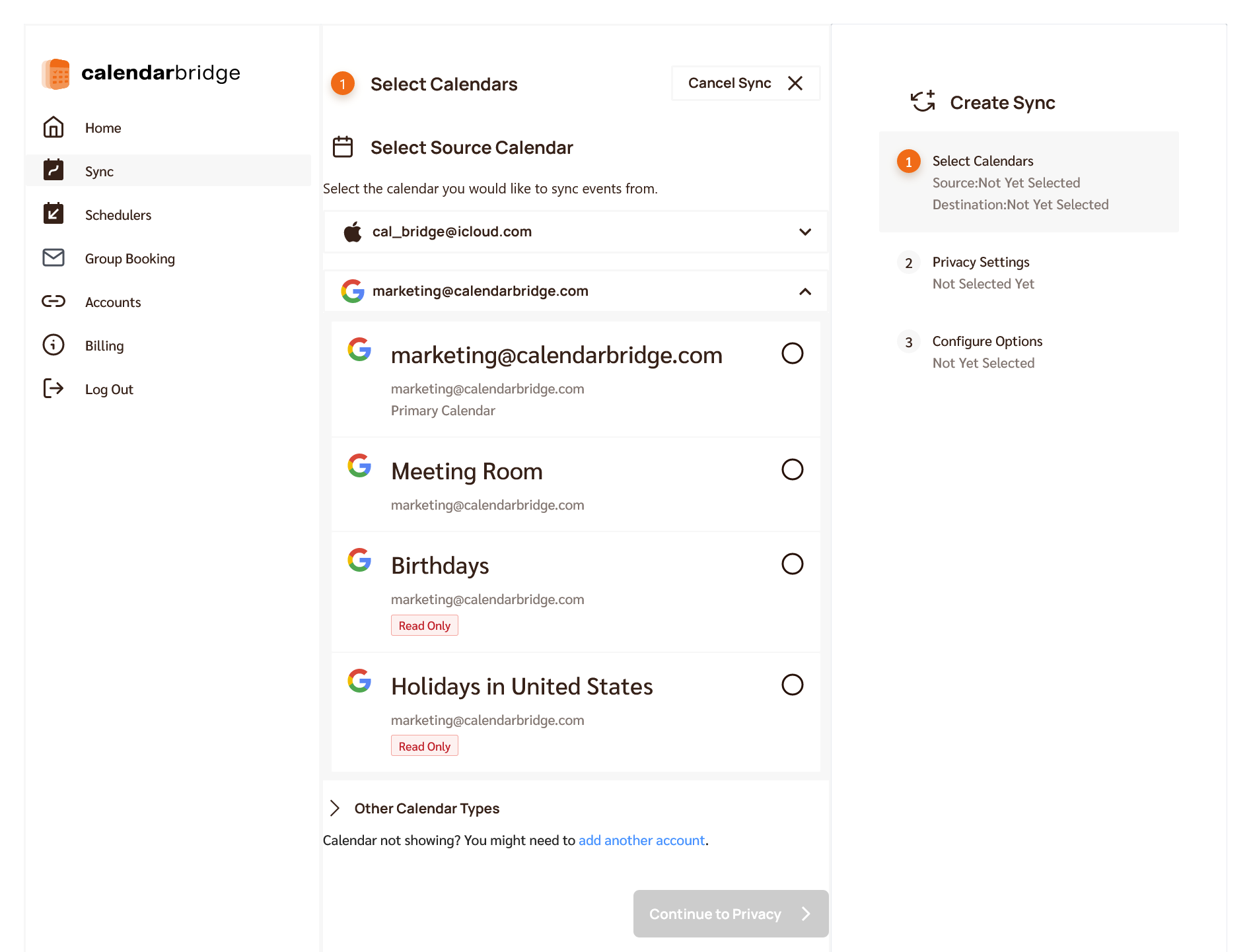
У центральному стовпці цього екрана перелічено всі календарні облікові записи, які ви підключили до CalendarBridge.
Знайдіть обліковий запис потрібного вихідного календаря і натисніть на нього, щоб розгорнути список календарів для цього облікового запису.
Пояснення цього екрана
На екрані “Select Source Calendar” кожен календар у списку представлено прямокутником з:
- значком типу облікового запису (Google, Microsoft або apple)
- назвою календаря (верхній рядок тексту)
- Для облікових записів Microsoft основний календар облікового запису завжди має назву “Calendar.”
- Для облікових записів Google основний календар облікового запису позначається написом “Primary Calendar” у третьому рядку тексту.
- Для облікових записів iCloud за замовчуванням є два календарі: “Work” і “Home.” Який із них містить ваші події, залежить від того, як ви використовували свій календар iCloud.
- обліковим записом, на якому розташований календар (другий рядок тексту)
- Позначка “Read Only” означає, що обліковий запис, зазначений у другому рядку тексту, не має дозволу на редагування цього календаря.
- Це стосується календарів, згенерованих системою (наприклад, календарів свят), а також календарів, до яких надано спільний доступ (за допомогою функцій спільного доступу до календаря Google або Microsoft) у цьому обліковому записі з дозволами лише для читання.
Виберіть календар, з якого ви хочете копіювати події.
Використання URL-адреси ICS як вихідного календаря
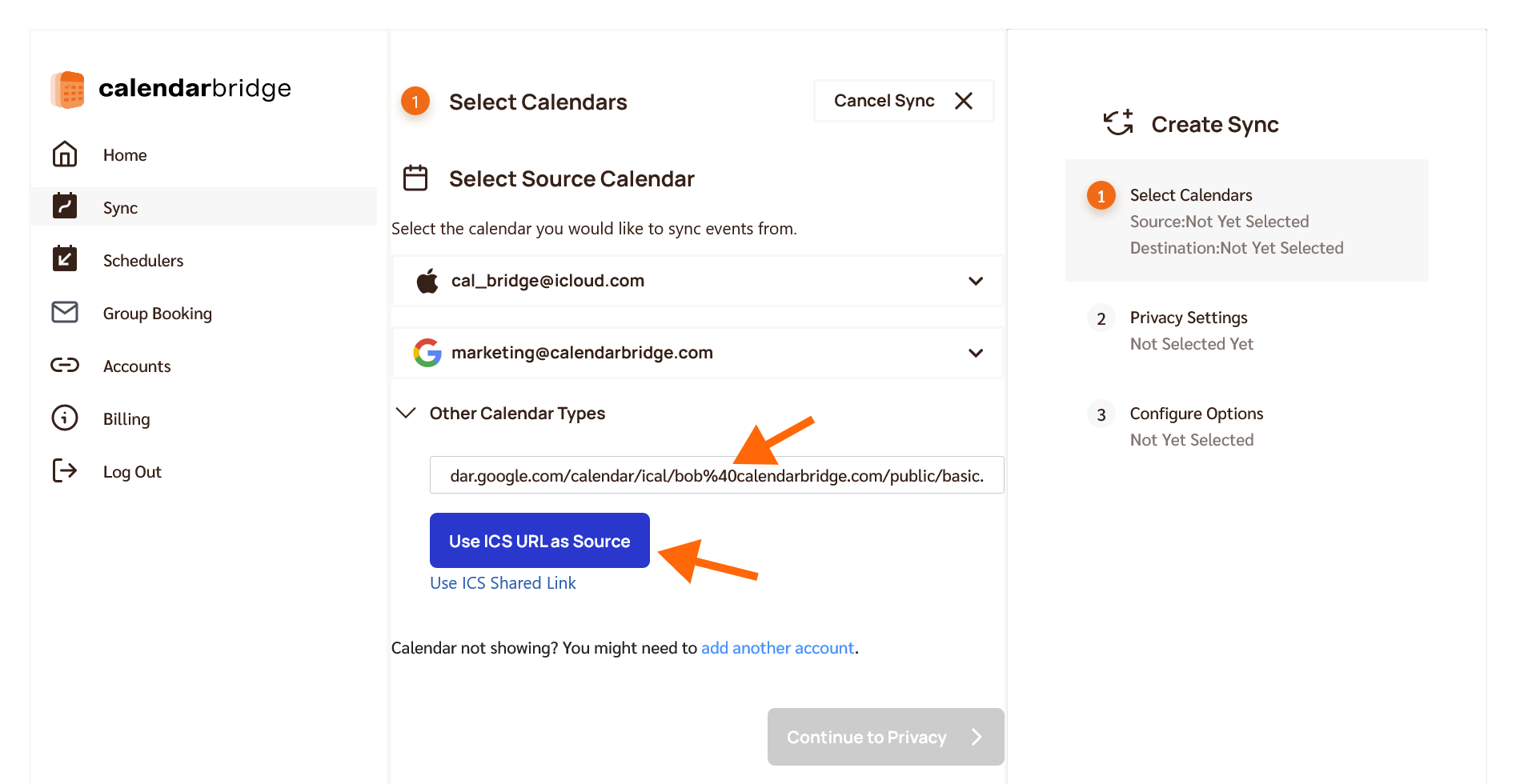
Якщо потрібний вихідний календар не є календарем Google, Microsoft або iCloud. АБО якщо потрібний вихідний календар розташований на обліковому записі Google чи Microsoft, для якого адміністратор не дозволяє підключати CalendarBridge, ви все одно можете використовувати цей календар як вихідний, якщо можете опублікувати фід .ics для цього календаря.
Натисніть, щоб розгорнути “Other Calendar Types”
Вставте публічну URL-адресу .ics календаря в поле і натисніть “Use ICS URL as Source.”
Виберіть цільовий календар
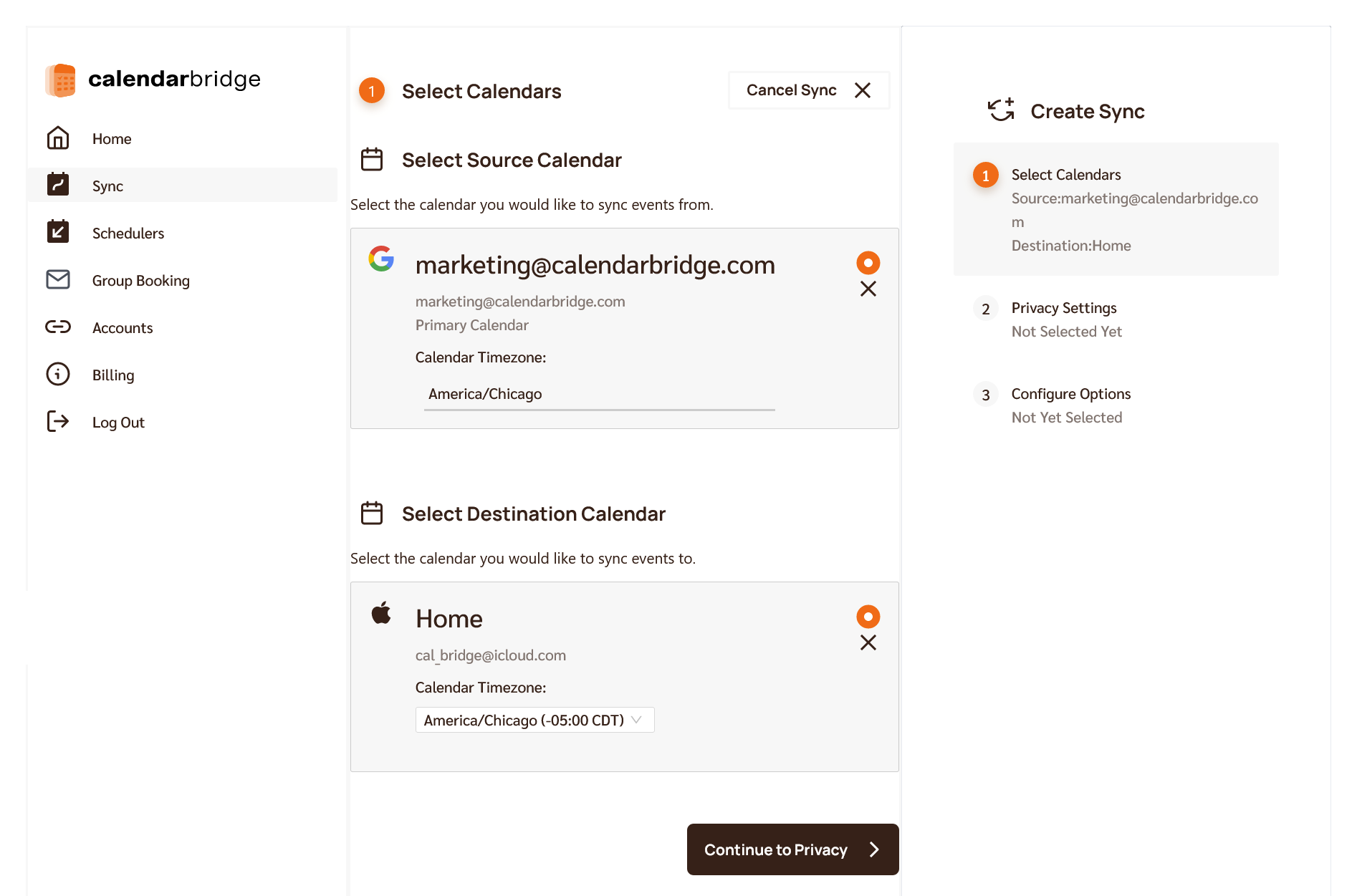
Далі розгорніть список календарів для облікового запису, який ви хочете зробити цільовим, а потім виберіть конкретний календар цього облікового запису, до якого ви хочете копіювати події.
На знімку екрана нижче події будуть скопійовані з календаря з назвою “marketing@calendarbridge.com” на обліковому записі Google, пов'язаному з marketing@calendarbridge.com; ці події будуть скопійовані до календаря з назвою “Home” на обліковому записі iCloud для cal_bridge@icloud.com
Для облікових записів Microsoft перевірте часовий пояс календаря.
За замовчуванням ми припускаємо, що часовий пояс календаря Microsoft — це часовий пояс, у якому ви зараз перебуваєте. Якщо це не так, виберіть правильний часовий пояс із випадного меню.
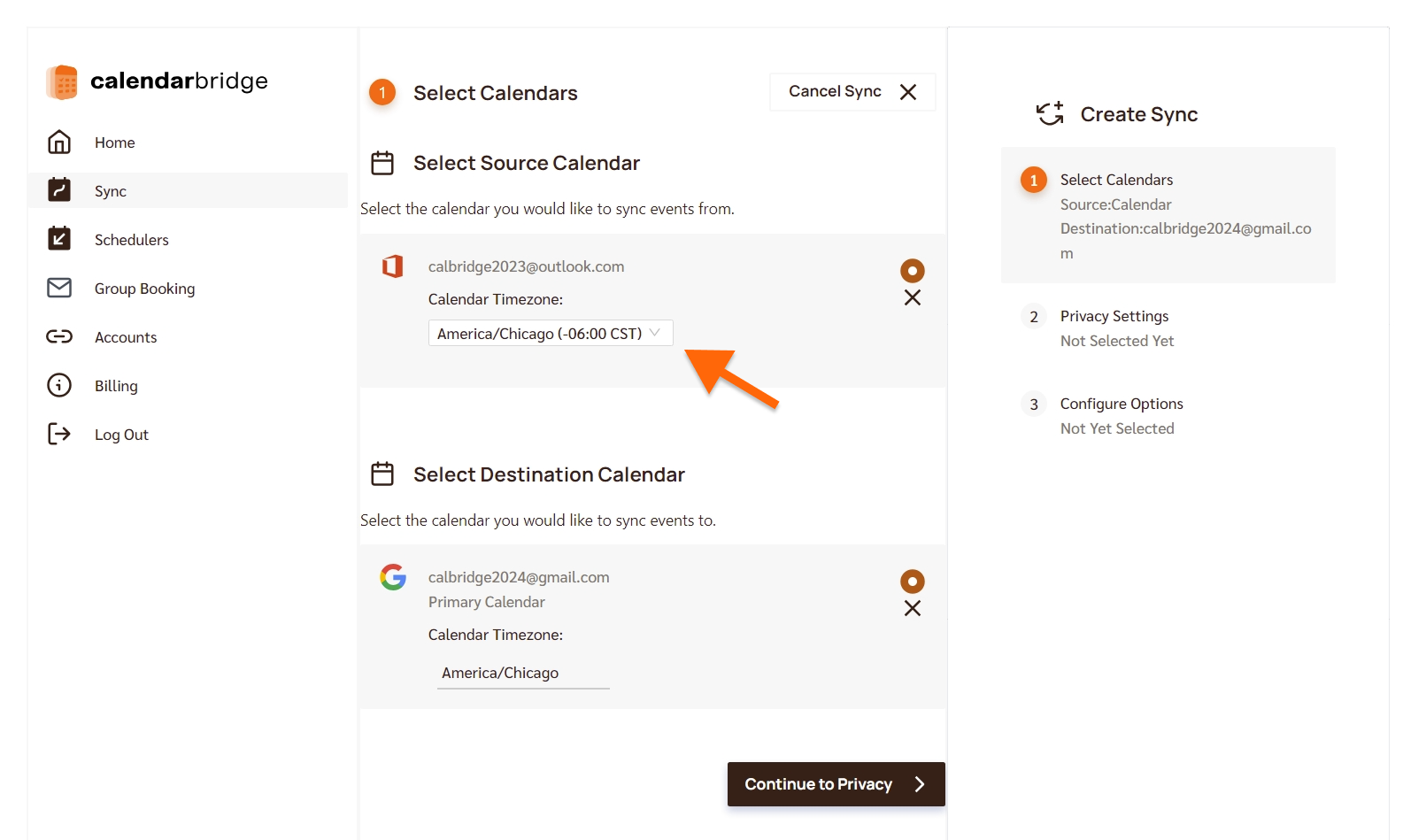
Щойно ви виберете вихідний і цільовий календарі та встановите часовий пояс для будь-яких календарів Microsoft, натисніть “Continue to Privacy.” Це відкриє екран “Select Information to Sync”
Налаштуйте параметри конфіденційності для копій ваших подій
Далі налаштуйте параметри конфіденційності з'єднання синхронізації та встановіть тег теми, який буде додано до копій подій, створених цим з'єднанням синхронізації.
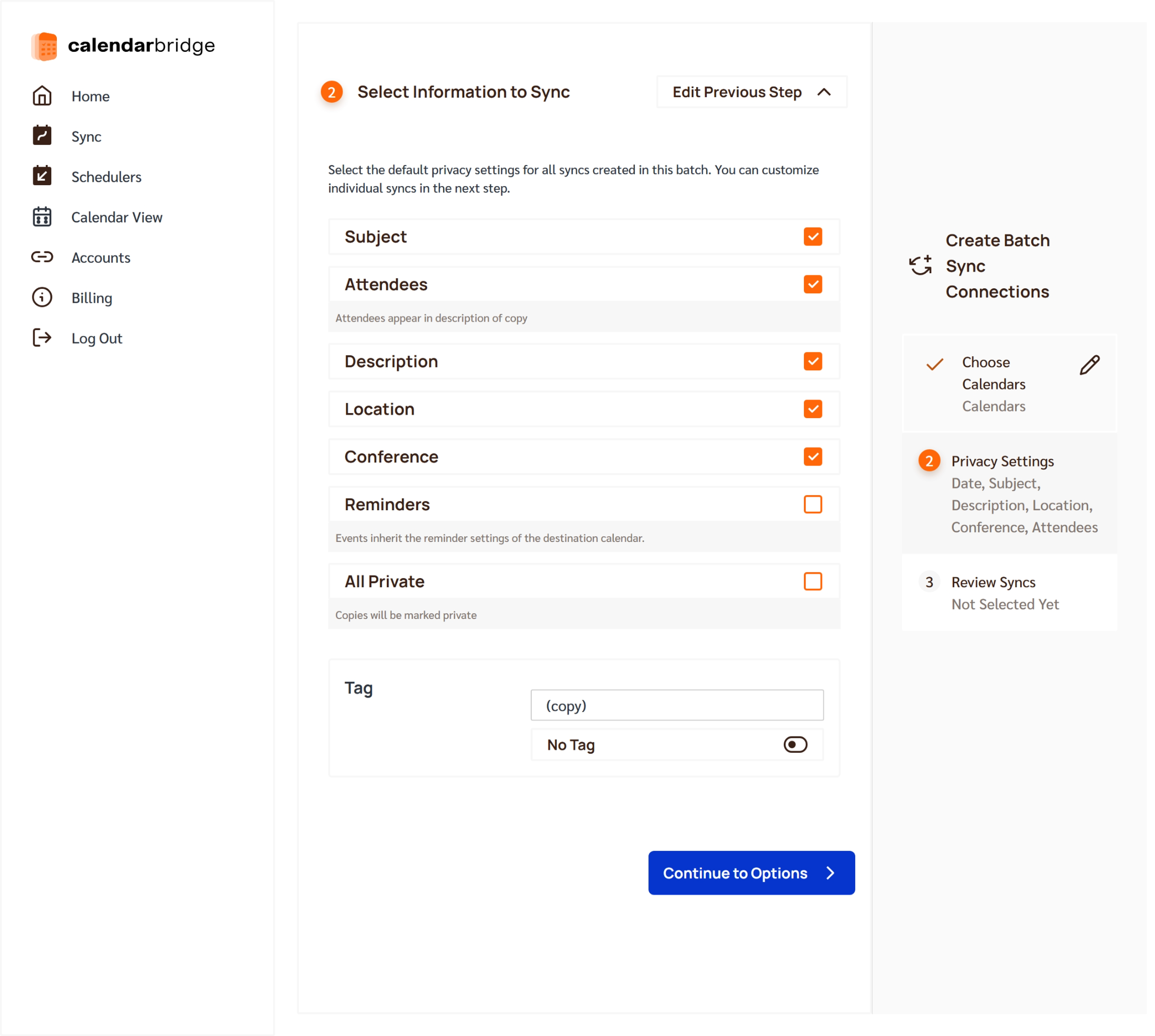
- Subject
- Якщо це поле позначено, тема подій буде скопійована з вихідного календаря до цільового календаря. Якщо це поле не позначено, темою копій подій буде просто “busy.”
- Якщо ви позначите це поле, але хочете, щоб копії ваших подій відображалися як “busy” в Outlook Scheduling Assistant і Google Find a Time, використовуйте опцію “All Private” (обговорюється нижче).
- Attendees
- Якщо це поле позначено, учасники подій будуть скопійовані з поля учасників вихідного календаря до поля опису цільового календаря. Учасники не копіюються до поля учасників копій подій, щоб уникнути можливості надсилання запрошень та оновлень подій з неправильного календаря.
- Description
- Якщо це поле позначено, опис подій буде скопійовано з вихідного календаря до цільового календаря. Якщо це поле не позначено, опис у копії події залишиться порожнім.
- Якщо ви позначите це поле, але не хочете, щоб опис відображався в Outlook Scheduling Assistant і Google Find a Time, використовуйте опцію “All Private” (обговорюється нижче).
- Location
- Якщо це поле позначено, місце розташування подій буде скопійовано з вихідного календаря до цільового календаря. Якщо це поле не позначено, поле місця розташування копії події залишиться порожнім.
- Якщо ви позначите це поле, але не хочете, щоб місце розташування відображалося в Outlook Scheduling Assistant і Google Find a Time, використовуйте опцію “All Private” (обговорюється нижче).
- Conference
- Якщо це поле позначено, деталі вебконференцій, згенеровані надбудовами/розширеннями Google Meets, Microsoft Teams, Skype і Zoom, будуть скопійовані до опису копії події. Якщо це поле не позначено, деталі вебконференцій, згенеровані через ці надбудови/розширення, не будуть додані до копій подій.
- Reminders
- Якщо це поле позначено, до копій подій будуть застосовані типові налаштування нагадувань цільового календаря. Якщо це поле не позначено, копії подій за замовчуванням не матимуть встановлених нагадувань. Примітка: Якщо це поле позначено, наступні оновлення оригінальної події призведуть до скидання нагадування в копії події (тобто вам, можливо, доведеться знову відхилити його в цільовому календарі).
- All Private
- Якщо це поле позначено, то всі копії подій будуть позначені як приватні так, що інші користувачі у вашій організації бачитимуть копії ваших подій просто як “busy” у функціях Outlook Scheduling Assistant і Google Find a Time.
Як пояснюється в цій гілці підтримки Microsoft: “Якщо ви надаєте спільний доступ до своїх папок Calendar, Contacts або Tasks одній чи кільком особам, які мають дозволи Read, функція Private не завадить їм бачити деталі ваших зустрічей. Крім того, будь-хто з доступом Read до ваших папок може використовувати програмні методи або інші поштові застосунки для перегляду деталей ваших приватних елементів.”
Налаштуйте тег, що додається до теми копій подій
За замовчуванням CalendarBridge додає “(copy)” до теми копій подій. Якщо ви хочете замінити “(copy)” іншим текстом (наприклад, текстом, який вказує на календар, з якого надійшла подія), введіть цей текст у це поле. Якщо ви не хочете, щоб CalendarBridge додавав будь-який тег до теми копій подій, увімкніть перемикач “No Tag”.
Важливі примітки щодо вибору тегу:
- No Tag не рекомендується, оскільки може швидко стати незрозуміло, які події походять з якого календаря. Якщо ваше занепокоєння полягає в тому, що “(copy)” виглядає дивно для колег, рекомендованим підходом є використання натомість налаштування “make private”. Якщо ви впевнені, що хочете вимкнути тегування копій подій, то рекомендується принаймні встановити власний колір для копій подій (кроки 5c і 5e вище).
- Виберіть тег, який навряд чи виникне “природно” в кінці теми події. Наприклад, візьміть тег у дужки або включіть спеціальний символ.
Коли всі наведені вище налаштування налаштовано як потрібно, натисніть “Continue to Options”, щоб відкрити екран Sync Options.
Налаштуйте колір подій та фільтрацію подій
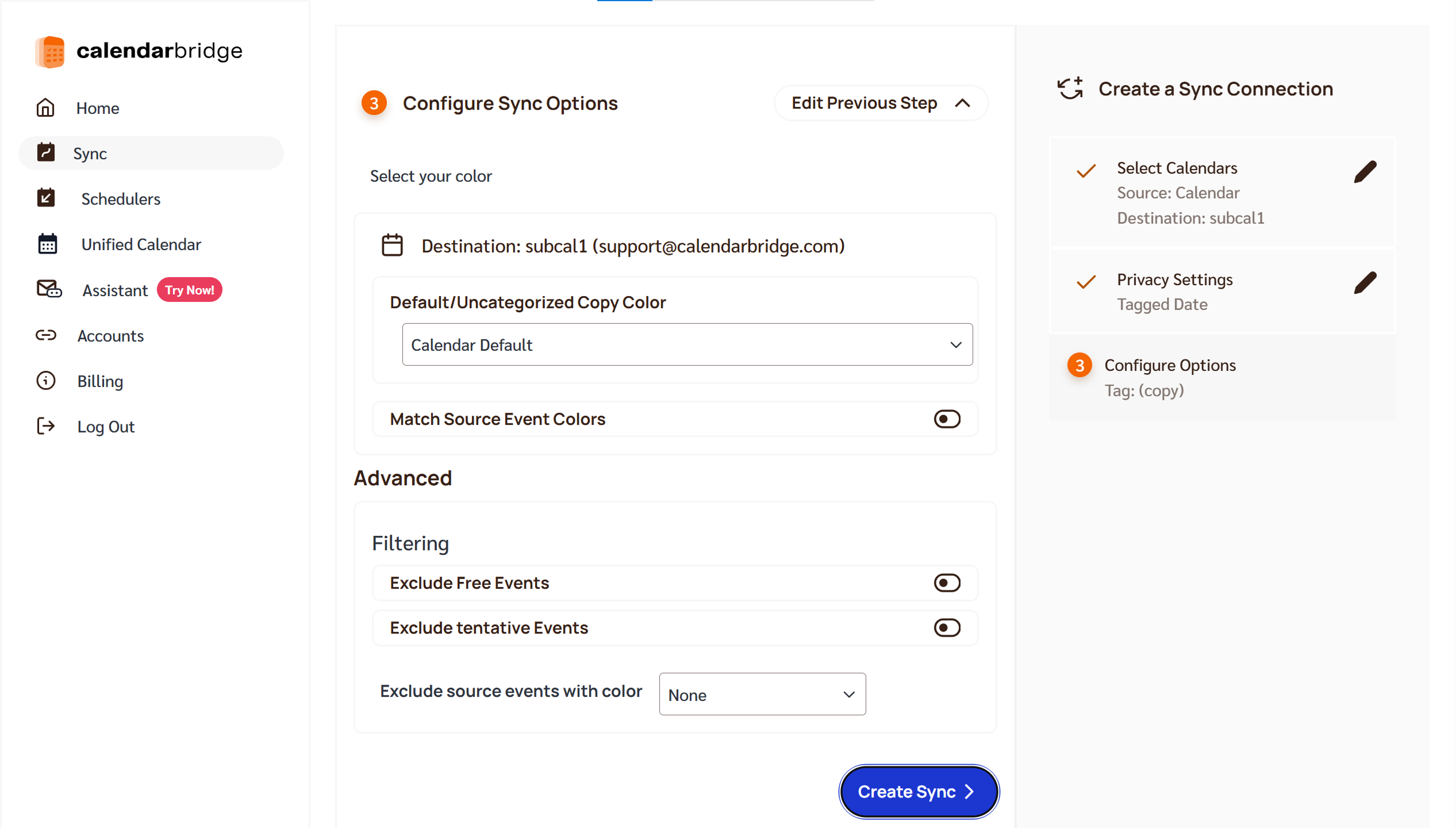
- Default/uncategorized Copy Color. Значення/колір, вибране в цьому випадному списку, керує кольором некатегоризованих копій подій у цільовому календарі. “Calendar Default” означає типовий колір, призначений цільовому календарю в Outlook або Google Calendar.
- Match Event Source Colors. Коли цей перемикач у вимкненому положенні, усі копії подій використовуватимуть колір, встановлений для некатегоризованих копій подій — незалежно від того, чи було категоризовано подію у вихідному календарі. Коли цей перемикач в увімкненому положенні, копії подій категоризованих подій матимуть колір оригінальної події у вихідному календарі.
- Примітка: це вимагає, щоб назви категорій були однаковими у вихідному календарі та цільовому календарі.
- Примітка: це налаштування доступне лише тоді, коли вихідний календар і цільовий календар одного типу (тобто обидва — вихідний і цільовий — Microsoft, або обидва — вихідний і цільовий — Google).
- Примітка: колірне кодування наразі недоступне для iCloud або URL-адрес ICS.
Фільтрація подій, які ви не хочете синхронізувати
У розділі “Advanced” ви маєте можливість встановити фільтри, які не дозволять CalendarBridge синхронізувати певні події. Зверніть увагу, що фільтрація доступна лише для облікових записів Google і Microsoft — фільтрація не підтримується для Apple або URL-адрес ICS.
Exclude Free Events
Якщо ви активуєте це налаштування, CalendarBridge не синхронізуватиме події, позначені як “free” у вихідному календарі. (Наприклад, події на весь день за замовчуванням встановлюються як “free” як у Google, так і в Outlook Calendars.)
Exclude tentative events
Це налаштування доступне, коли вихідний календар є календарем Outlook. Якщо ви його активуєте, CalendarBridge не синхронізуватиме події, встановлені як “tentative” у вашому календарі Outlook. За замовчуванням Outlook позначає запрошення, які ви отримали, але не прийняли, як “tentative.”
Exclude Unaccepted Events
Це налаштування доступне, коли вихідний календар є календарем Google. Якщо ви його активуєте, CalendarBridge не синхронізуватиме події, що виникли внаслідок запрошень, які ви отримали, але не прийняли у вашому календарі Google.
Exclude Source events with a specific color/category
Це налаштування дозволяє вам визначити колір (вихідний календар Google)/категорію (вихідний календар Outlook), який, коли застосовується до події у вихідному календарі, призведе до того, що CalendarBridge не синхронізує цю подію до цільового календаря. Це дає змогу вирішувати, які події синхронізувати, а які ні, для кожної події окремо. Зверніть увагу, що для вихідного календаря Outlook назва вашої категорії має точно збігатися з типовою назвою, яку використовує Outlook (“Green category”, “Yellow category” тощо).
Only Sync Events of a Specific Color
Це обернене до наведеного вище налаштування. Будуть синхронізовані лише події, що відповідають вибраному кольору/категорії, а всі інші будуть проігноровані. Це корисно, якщо ви призначаєте колір робочим подіям, особистим подіям, подіям подорожей тощо і хочете синхронізувати лише певну підмножину.
Enable Time Range & Day Filtering
Це дозволяє вам синхронізувати лише ті події, які потрапляють у певні години та певні дні тижня. Події, що відбуваються поза вибраним діапазоном, не будуть синхронізовані.
Щойно параметри синхронізації налаштовано як потрібно, натисніть “Review Sync”, щоб відкрити фінальний екран перегляду:
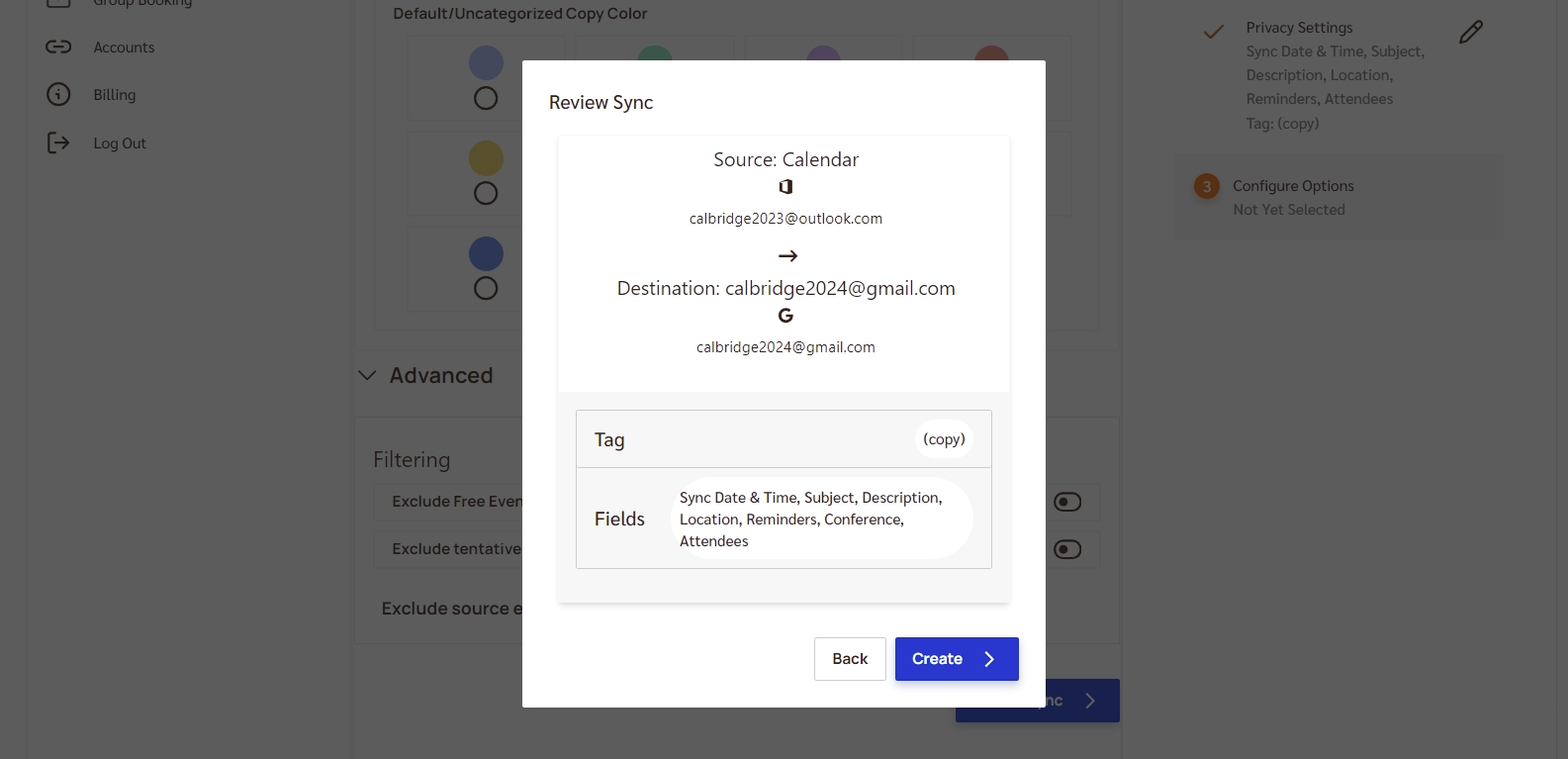
Якщо вам потрібно щось змінити, натисніть “Back”, інакше натисніть “Create”, щоб встановити з'єднання синхронізації та повернутися на сторінку огляду синхронізацій.
Початкова синхронізація може зайняти до 15 хвилин. Доки початкова синхронізація не завершиться, ви бачитимете індикатор прогресу на сторінці огляду синхронізацій (оновіть сторінку, щоб оновити індикатор прогресу):
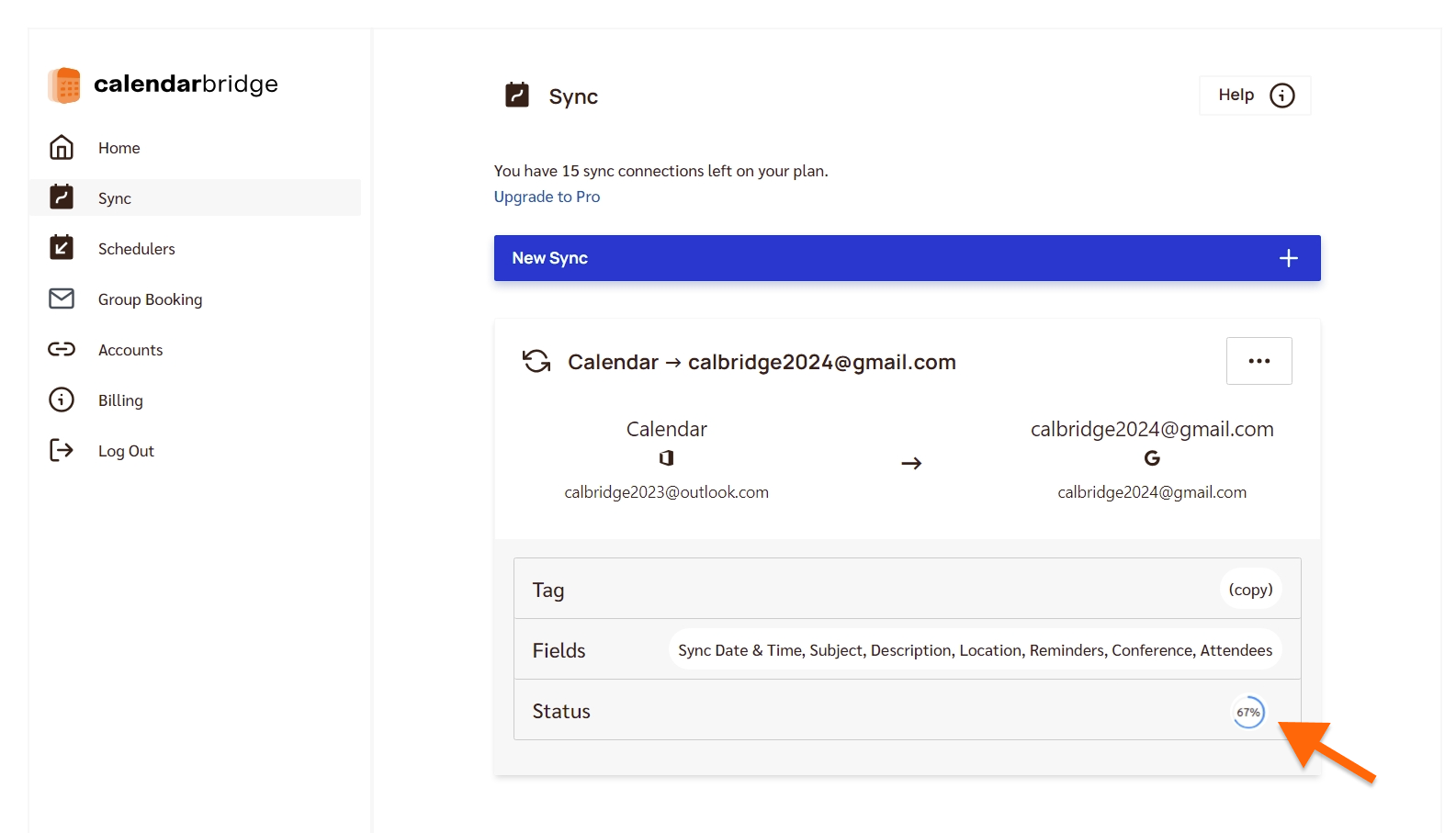
Коли синхронізація завершиться, індикатор прогресу буде замінено на “Active and Up-to-Date.” (Щоб оновити статус, ви маєте оновити сторінку)
Налаштування з'єднання синхронізації тепер завершено. Повторіть ці кроки для кожної пари календарів, яку ви хочете синхронізувати.