Створення групового облікового запису
Покрокова інструкція зі створення групового облікового запису в CalendarBridge.
Кроки
-
Увійдіть або зареєструйтеся з електронною поштою адміністратора облікового запису
Використовуйте адресу електронної пошти особи, яка адмініструватиме груповий обліковий запис.
-
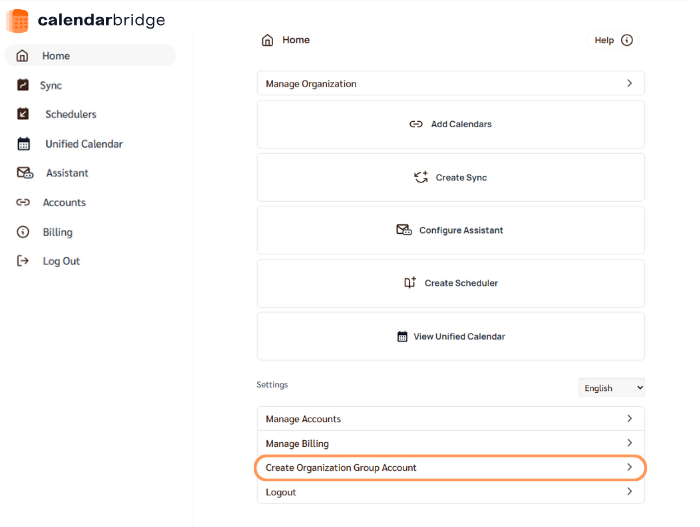
Натисніть «Create Organization Group Account»
Це переведе вас на сторінку Create Organization.
-
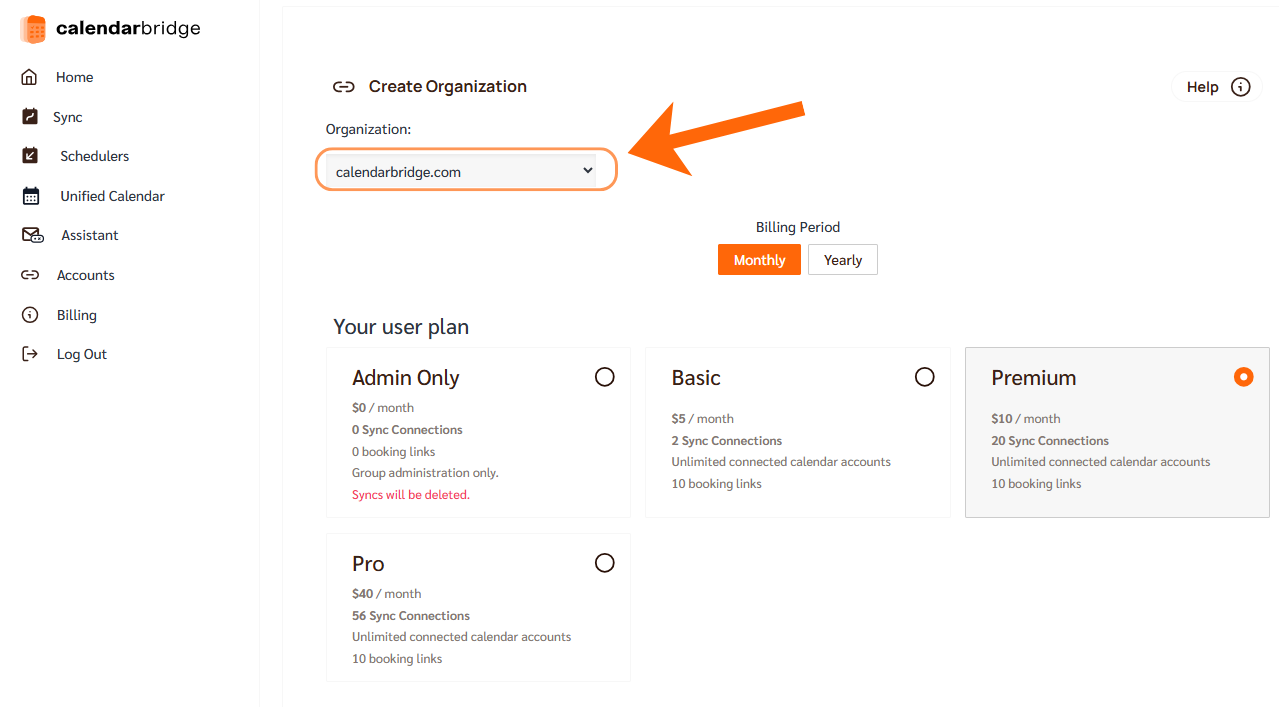
Виберіть ідентифікатор вашої організації
У випадному списку виберіть, який із доменів ваших підключених облікових записів використовувати як ідентифікатор вашої організації. Вибір домену не впливає на користувачів чи з'єднання синхронізації, які можна створити в межах облікового запису.
-
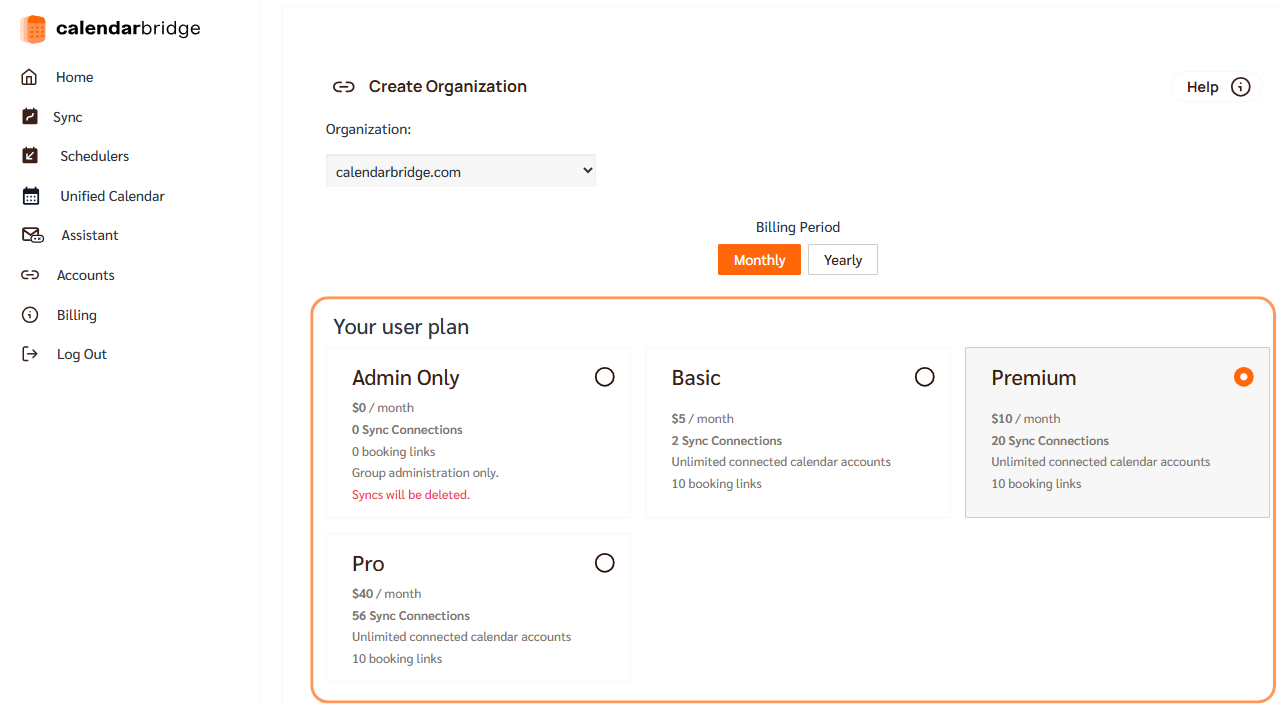
Виберіть свій план
За допомогою перемикачів виберіть свій план (тобто ліцензію для вашого облікового запису користувача).
-
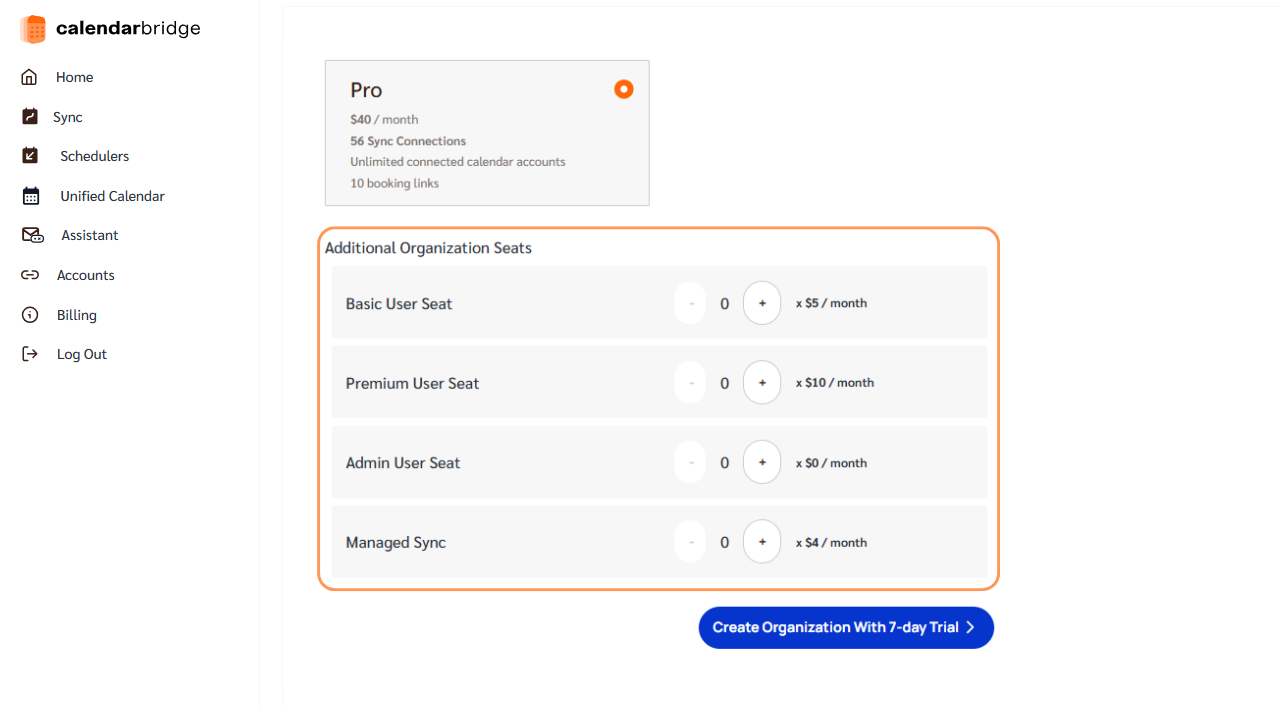
Додайте додаткові місця
За допомогою кнопок «+» та «−» придбайте додаткові місця / ліцензії, які пізніше можна призначити іншим користувачам. Ви можете додати ліцензії користувачів, ліцензії синхронізації або їх комбінацію. Див. Типи ліцензій групового облікового запису, щоб дізнатися про відмінності. Після налаштування облікового запису ви можете додавати місця з пропорційною оплатою та видаляти місця на наступний платіжний цикл — див. Керування груповими ліцензіями.
-
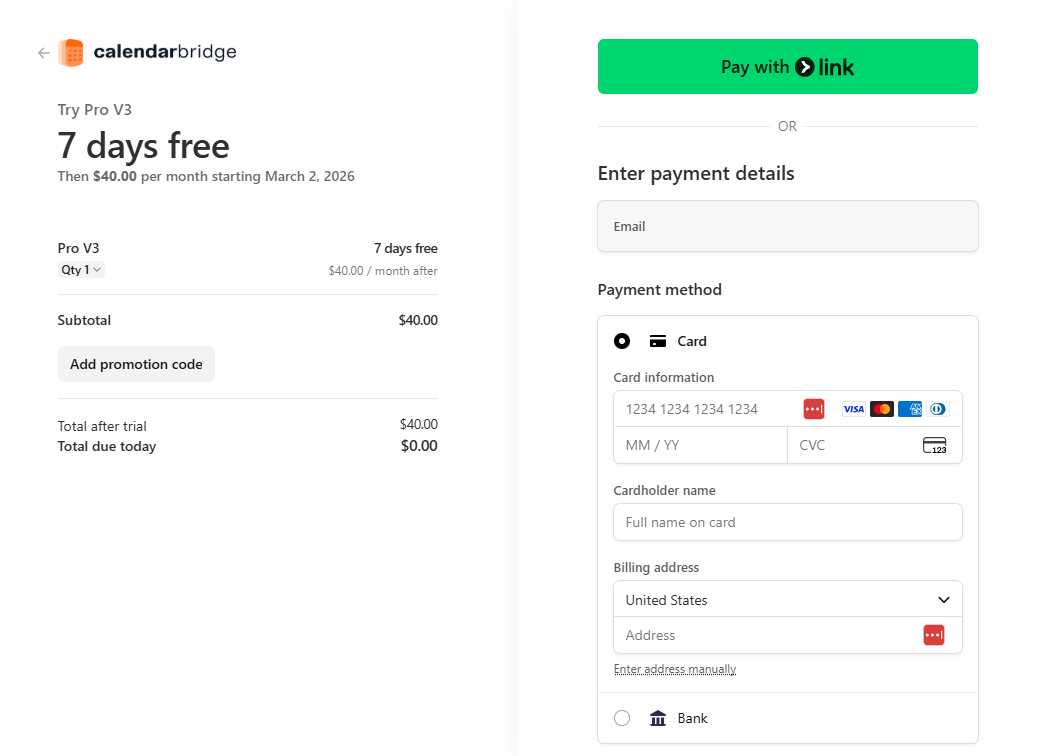
Натисніть «Create Organization»
Це переведе вас на сторінку оформлення замовлення.
-
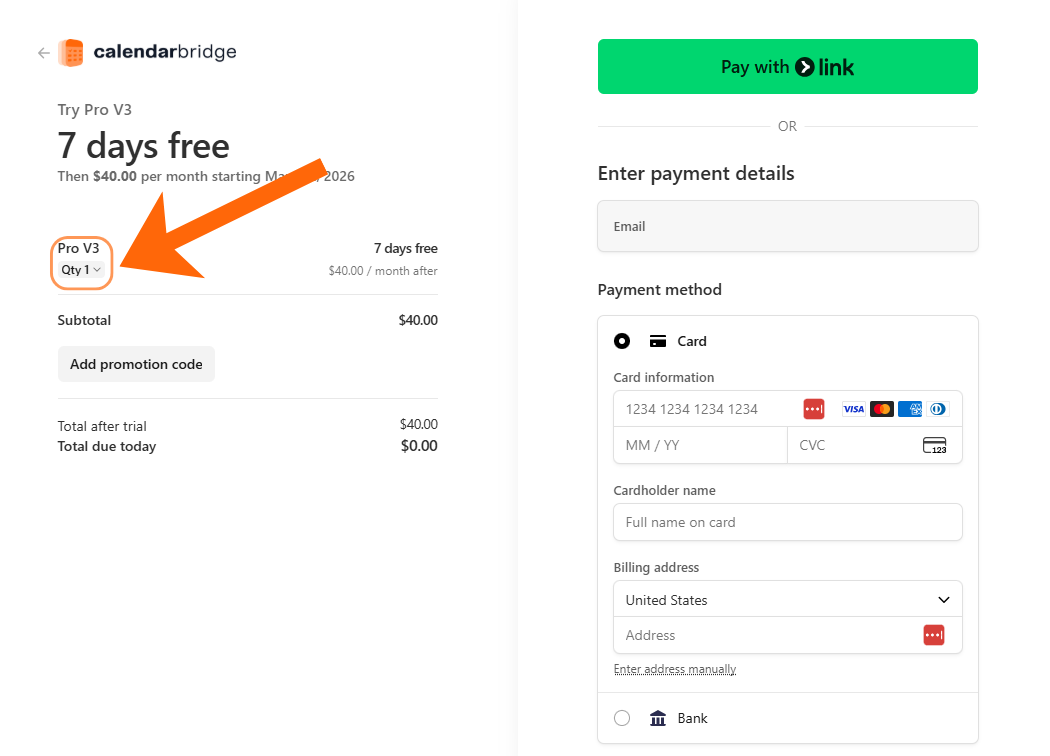
Скористайтеся кнопкою «Назад», щоб скоригувати місця (за потреби)
Якщо вам потрібно скоригувати кількість місць, натисніть стрілку вгорі та внесіть зміни на попередньому екрані.
-
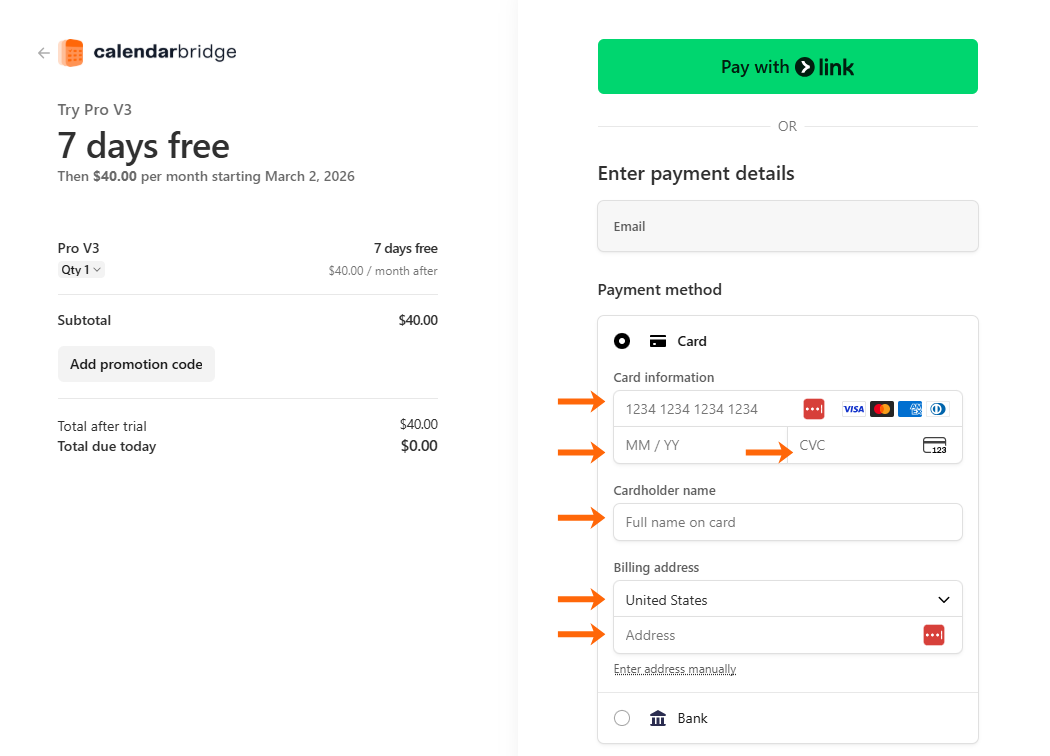
Введіть платіжну інформацію
Введіть номер кредитної/дебетової картки, термін дії, CVC, ім'я на картці та платіжну адресу.
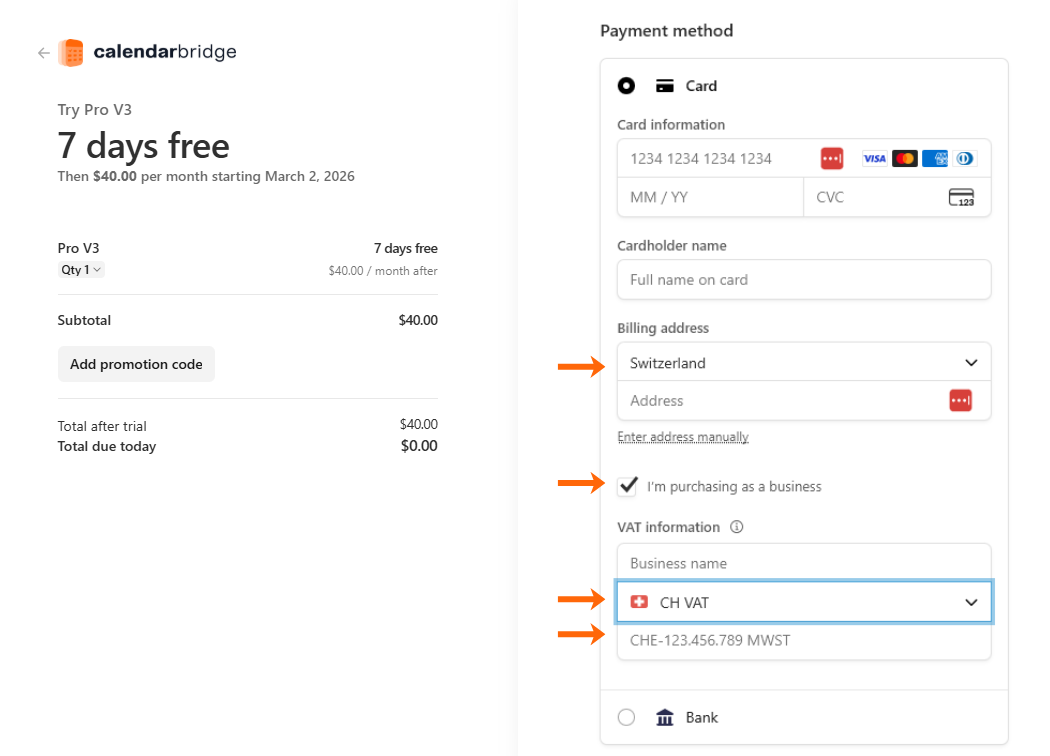
Якщо ви перебуваєте в країні, яка вимагає номер VAT ID у рахунку-фактурі, поставте позначку «I'm purchasing as a business», а потім введіть назву компанії та VAT ID.
-
Натисніть Subscribe
Це завершує покупку та списує кошти з картки.