Підключення облікових записів календарів
Щоб налаштувати синхронізацію, ви повинні підключити принаймні один обліковий запис Google, Microsoft або iCloud, який використовуватиметься як цільовий календар. Цей посібник проведе вас через підключення кожного типу облікового запису.
Щоб налаштувати синхронізацію, вам доведеться підключити принаймні один обліковий запис Google, Microsoft або iCloud, який використовуватиметься як цільовий календар.
Якщо вихідним календарем є URL-адреса ICS, додавати обліковий запис для URL-адреси ICS не потрібно — ви введете URL-адресу ICS під час процесу створення синхронізації.
Підключення облікового запису Google
Дотримуйтесь цього розділу, щоб підключити особистий обліковий запис Gmail або платний обліковий запис GSuite.
-
Перейдіть на сторінку «Облікові записи».
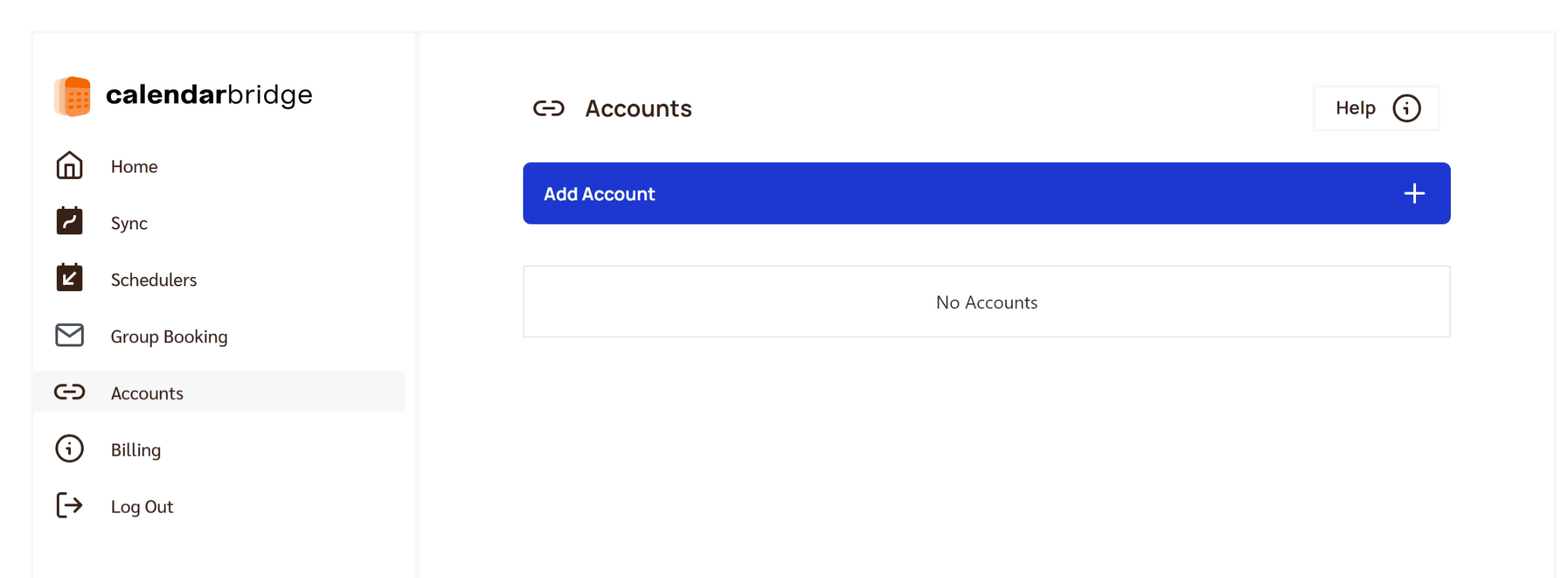
Клацніть посилання «Accounts» на лівій навігаційній панелі або введіть https://calendarbridge.com/dashboard/accounts у браузері. Сторінка облікових записів виглядатиме так:
-
Клацніть кнопку «ADD ACCOUNT +».
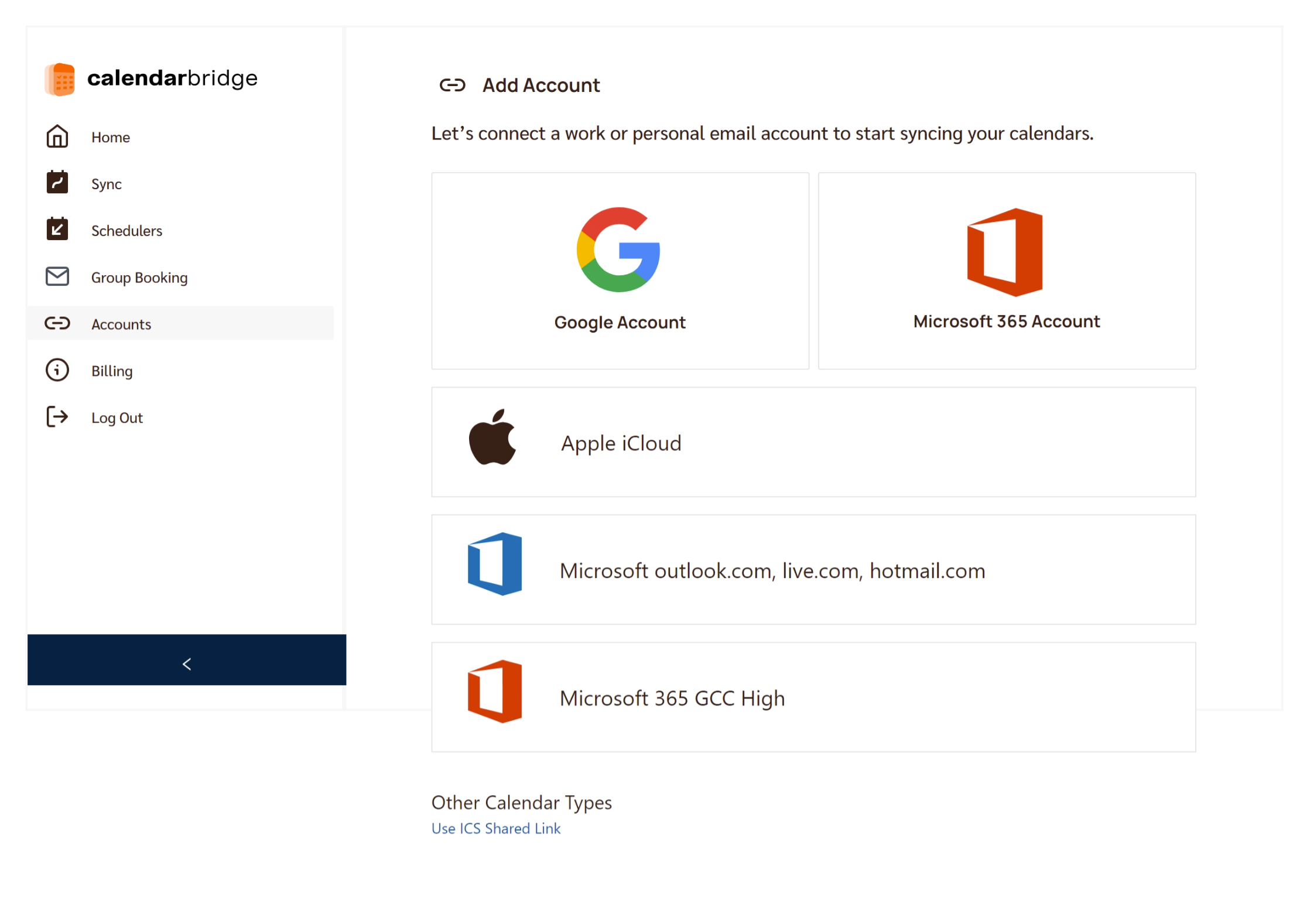
Це відкриє сторінку вибору типу облікового запису:
-
Клацніть кнопку «Google».
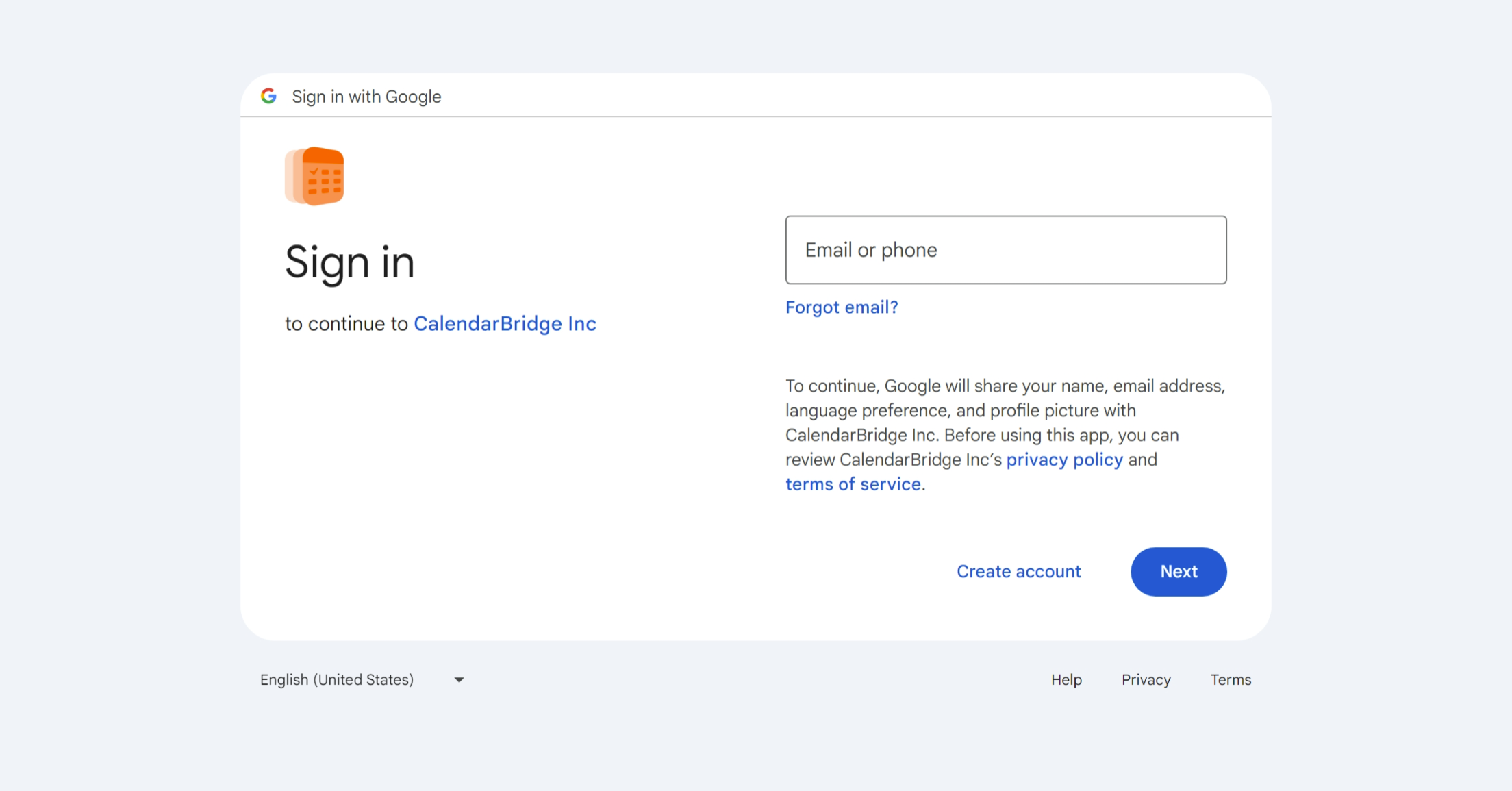
Це перенаправить вас на вебсайт Google, де ви зможете увійти за обліковими даними свого облікового запису Google та авторизувати CalendarBridge для доступу до вашого календаря Google.
-
Введіть адресу електронної пошти, пов’язану з календарем, який ви хочете підключити.
-
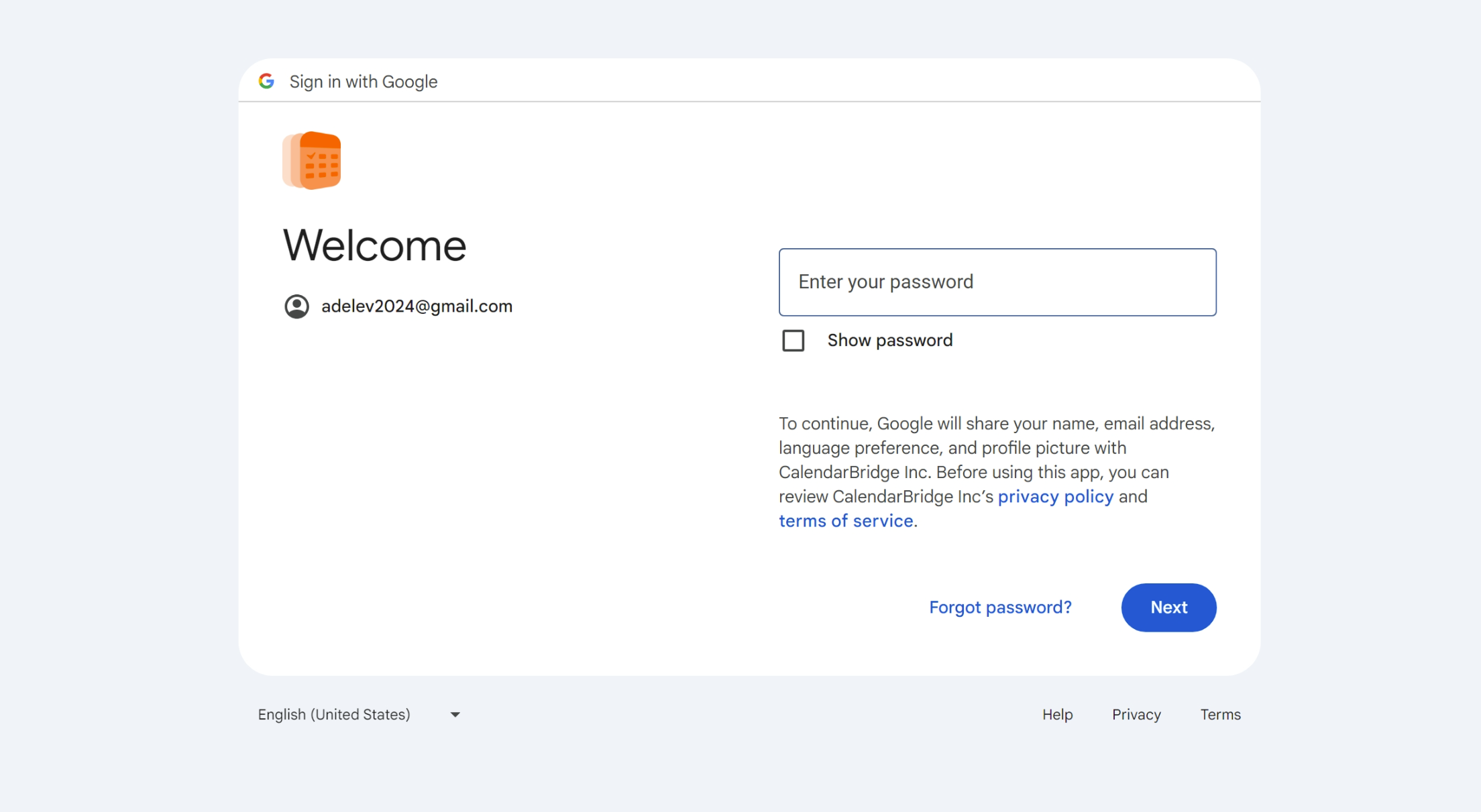
Введіть пароль для календаря, який ви хочете підключити.
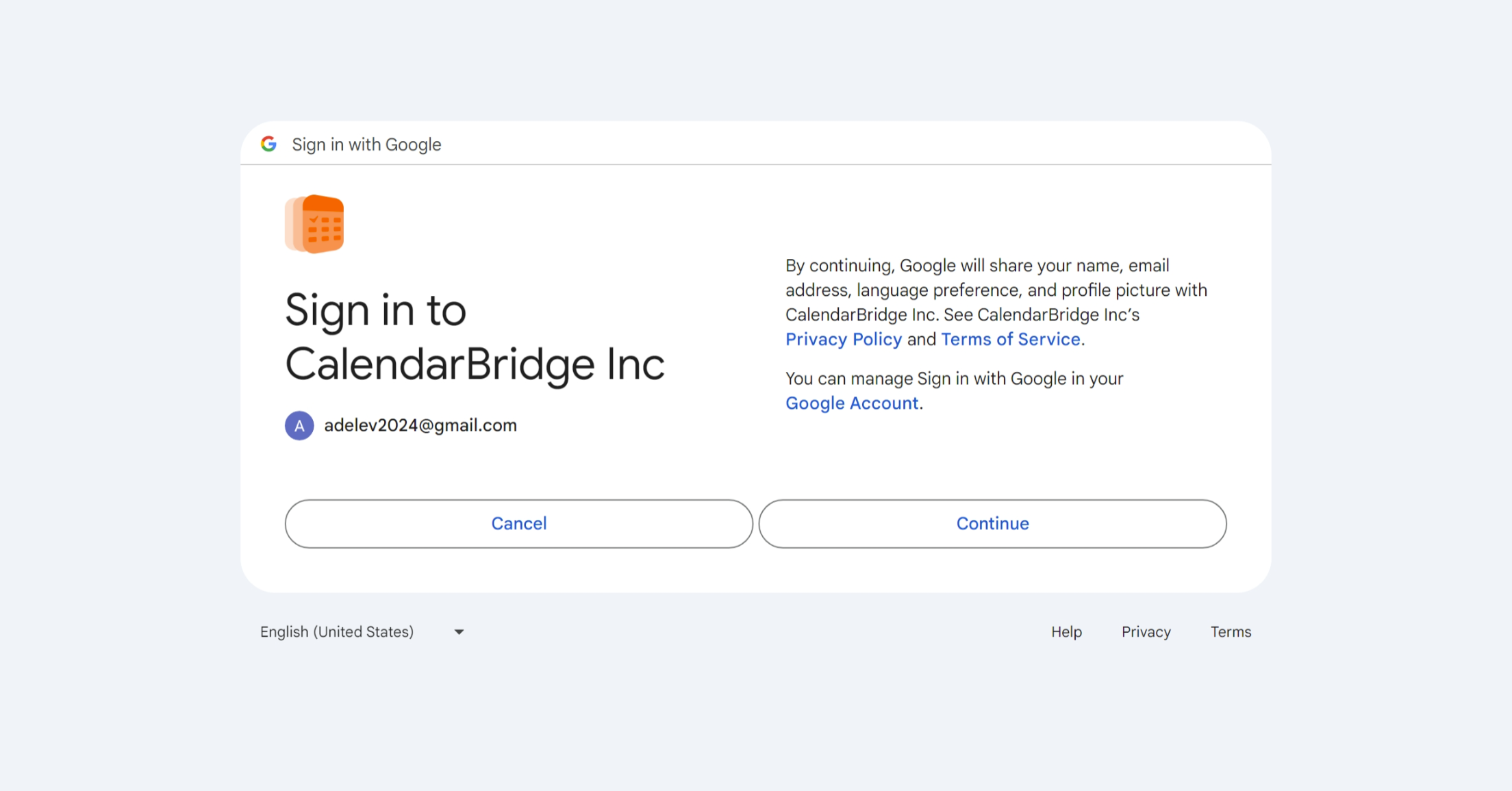
Після успішного входу це приведе вас до екрана надання дозволів.
-
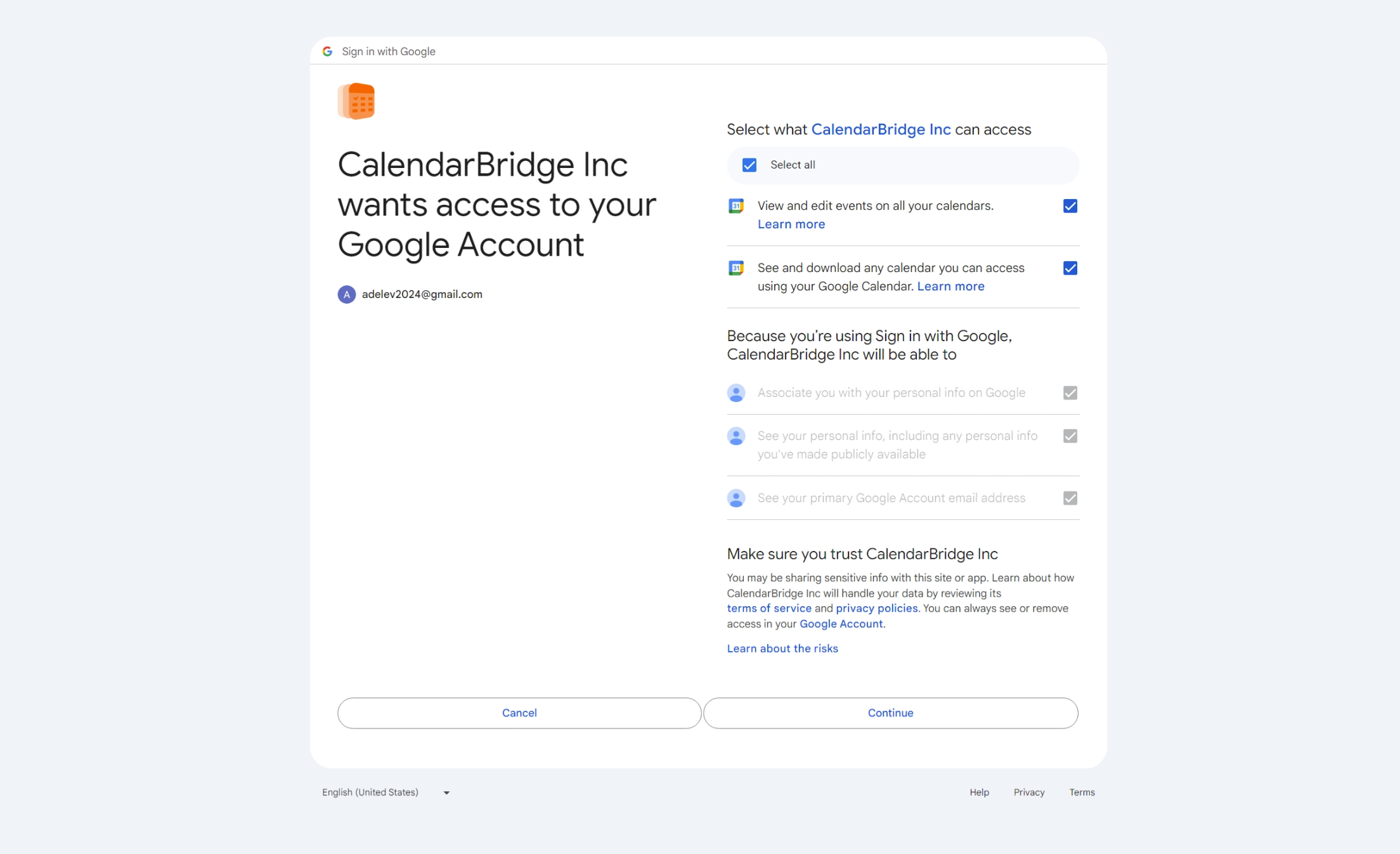
Схваліть доступ CalendarBridge до базової інформації вашого облікового запису Google.
-
Поставте дві позначки, а потім клацніть «Продовжити», щоб дозволити CalendarBridge підключитися до вашого календаря.
Відмова прийняти дозволи завадить CalendarBridge надавати вам будь-які послуги. Якщо у вас є занепокоєння щодо цих дозволів, перегляньте наші умови надання послуг (коротко: ми використовуємо ці дозволи лише для виконання синхронізацій і посилань для планування, які ви налаштовуєте.)
Після прийняття дозволів Google перенаправить вас назад на вебсайт CalendarBridge, і ви маєте побачити цей екран:
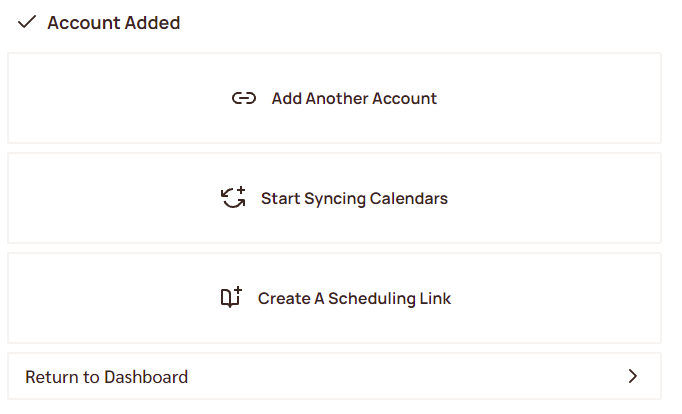 infoЯкщо ви не бачите цього екрана, перегляньте розділ усунення несправностей.
Повторіть ці кроки для кожного облікового запису Google, який має календарі, що ви хочете підключити до CalendarBridge.
Підключення облікового запису Microsoft
Дотримуйтесь цього розділу, щоб підключити обліковий запис Office365, Microsoft365 або Outlook.com (який включає облікові записи hotmail, live та msn).
-
Перейдіть на сторінку «Облікові записи».
Клацніть посилання «Accounts» на верхній навігаційній панелі або введіть https://calendarbridge.com/dashboard/accounts у браузері. Сторінка облікових записів виглядатиме так:
-
Клацніть кнопку «ADD ACCOUNT +».
Це відкриє сторінку вибору типу облікового запису:
-
Виберіть тип вашого облікового запису Microsoft.
Виберіть «Microsoft 365» для робочого або навчального облікового запису, «Microsoft outlook.com» для особистого облікового запису Microsoft або «Microsoft 365 GCC High» для облікового запису GCC high. Це перенаправить вас на вебсайт Microsoft, де ви зможете увійти до свого облікового запису Microsoft та авторизувати CalendarBridge для доступу до вашого календаря.
-
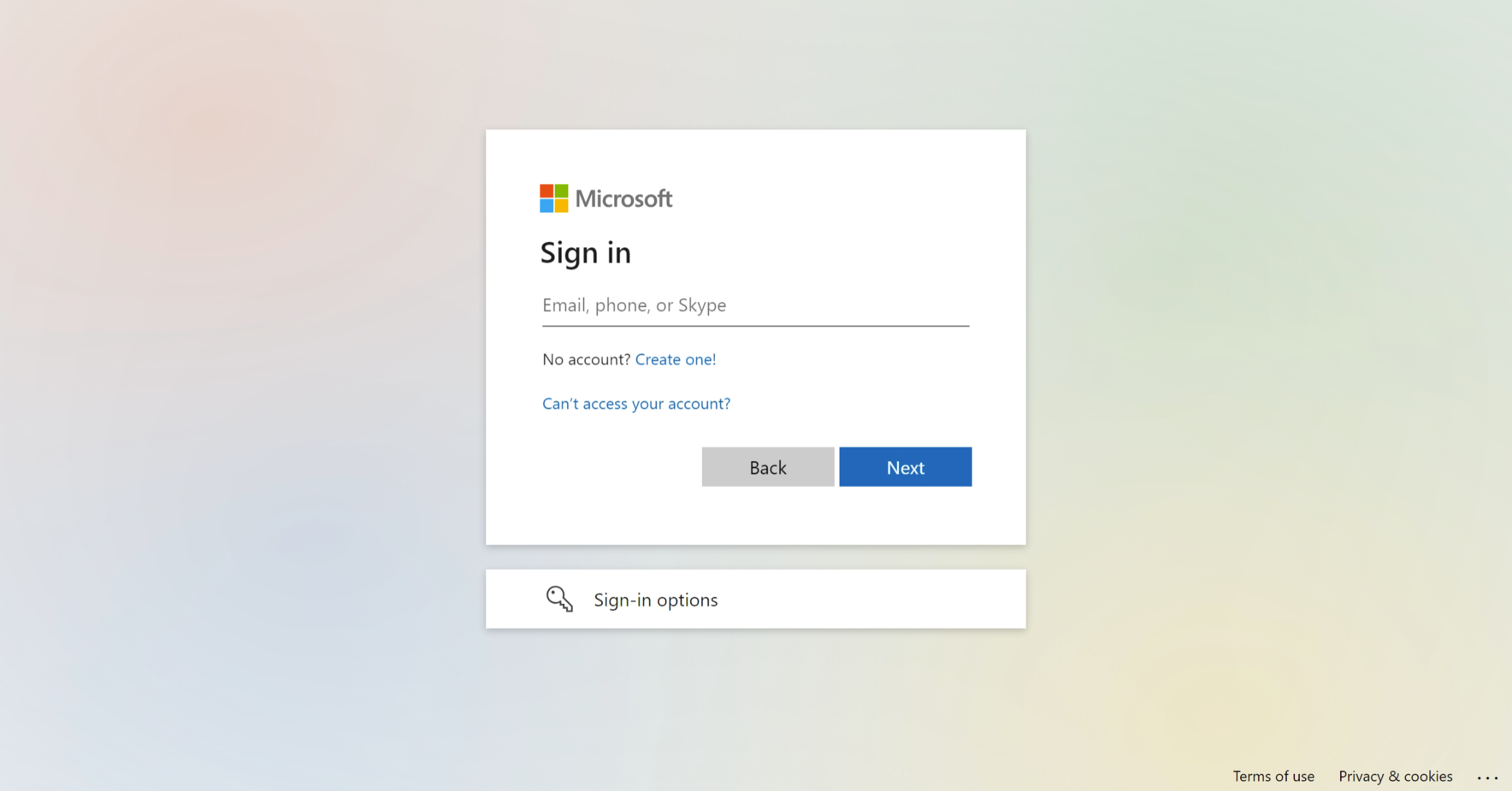
Введіть адресу електронної пошти, пов’язану з календарем, який ви хочете підключити.
Якщо ви вже увійшли в Microsoft, поле електронної пошти може бути заповнене заздалегідь. Якщо у вас кілька облікових записів Microsoft, обов’язково переконайтеся, що ви входите до правильного.
-
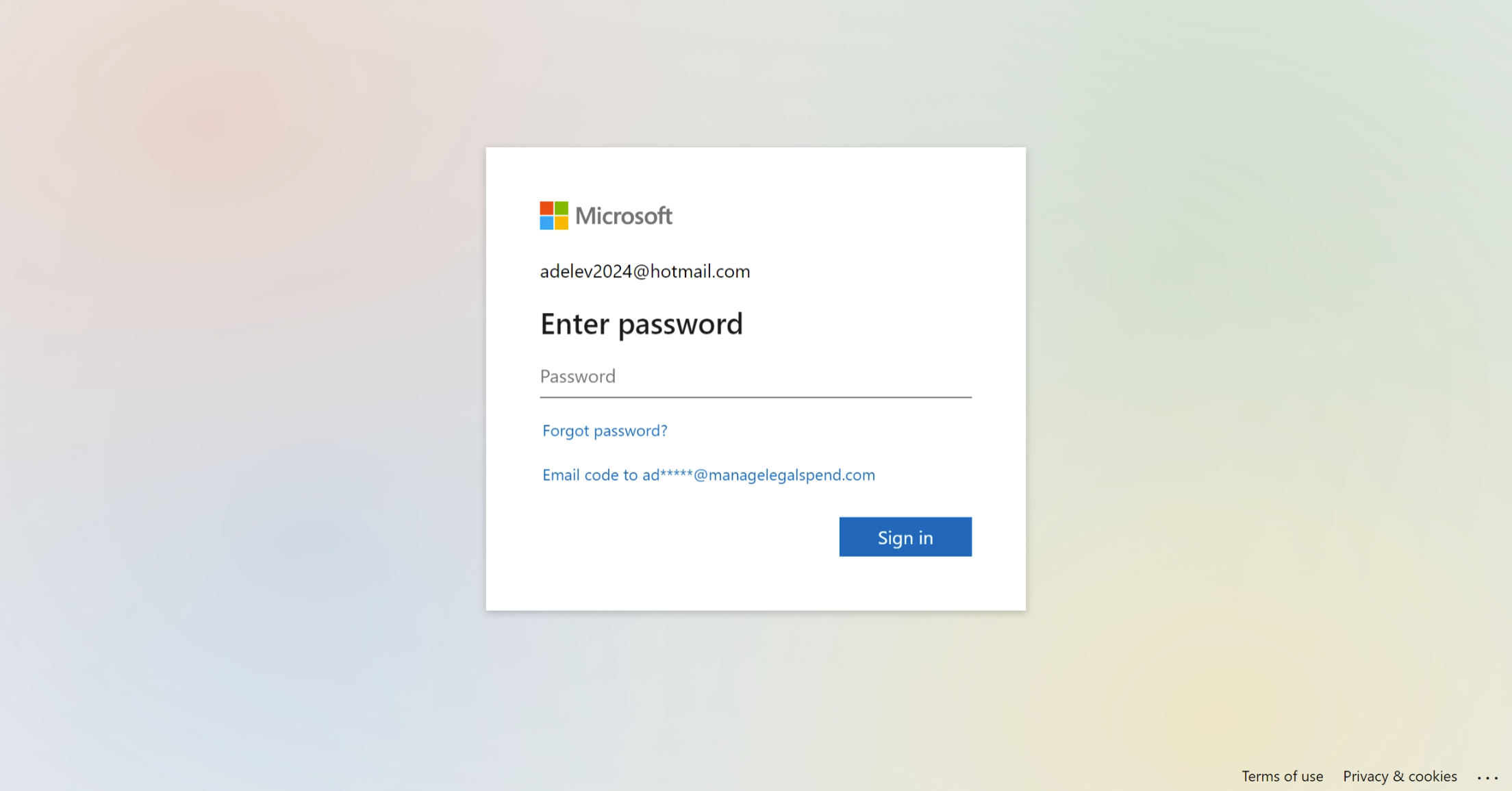
Введіть пароль для календаря, який ви хочете підключити.
Після успішного входу це приведе вас до екрана надання дозволів.
-
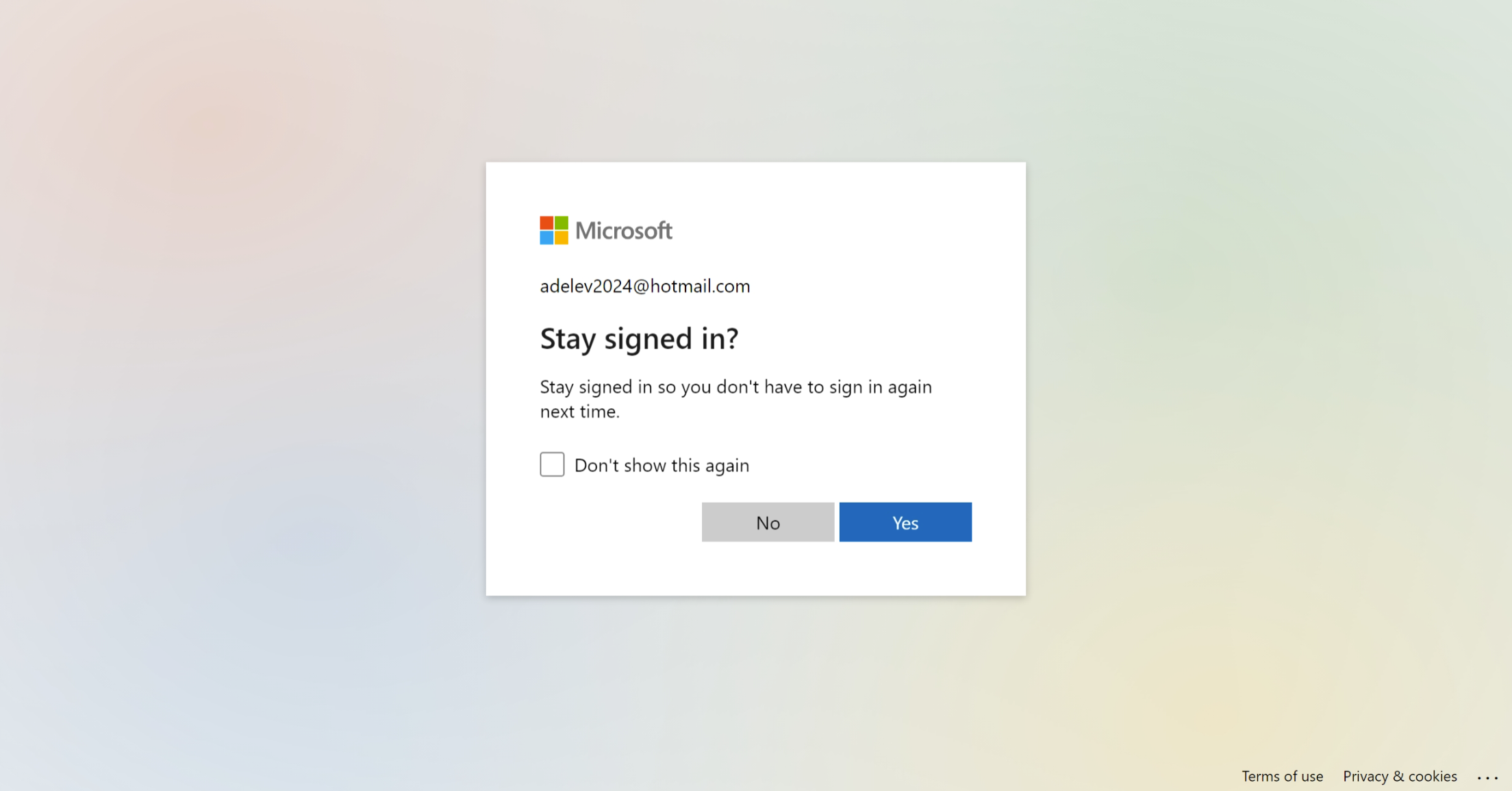
Виберіть, чи залишатися в системі.
Тут ви можете вибрати «так» або «ні», це не вплине на CalendarBridge.
-
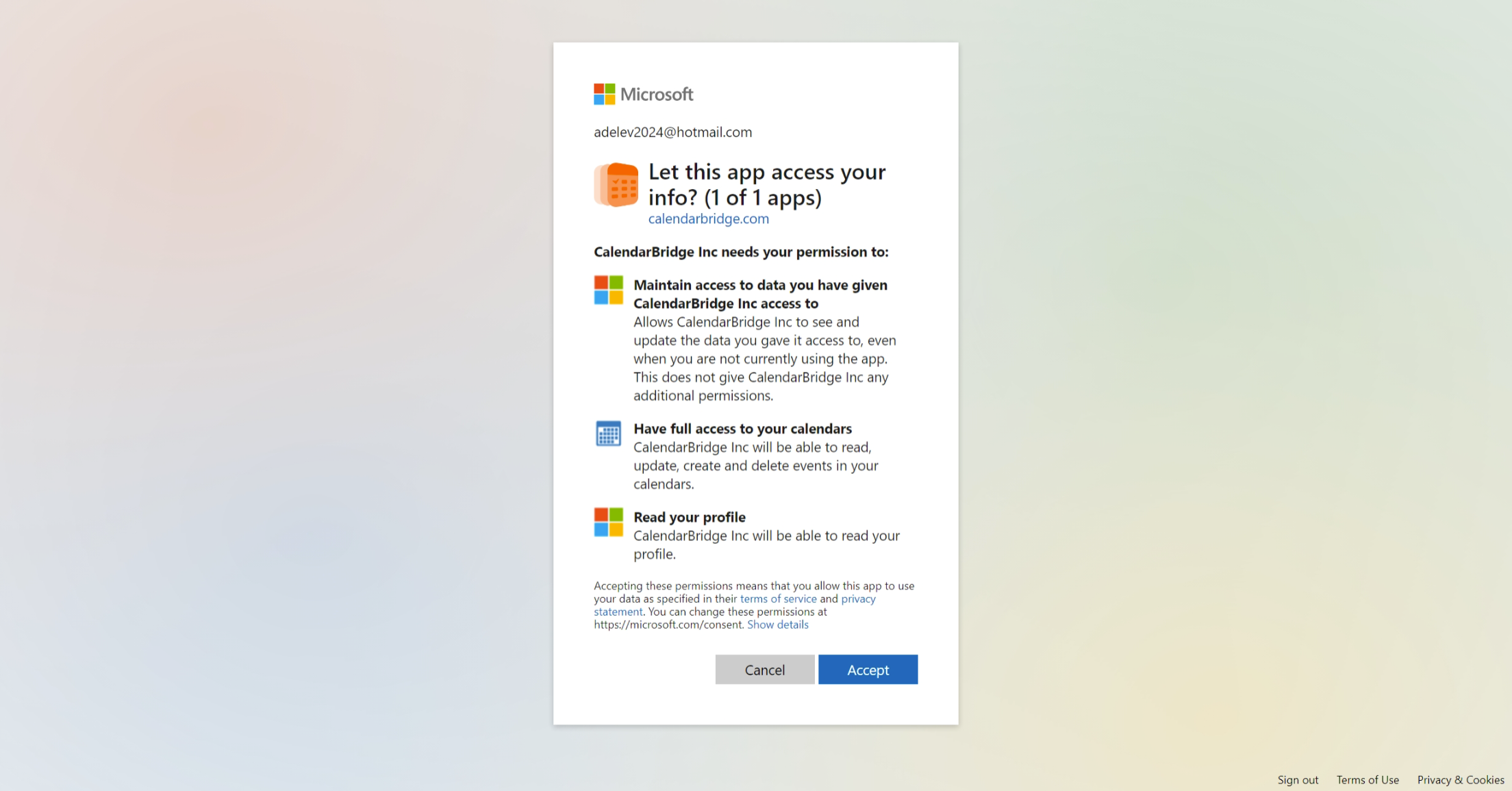
Клацніть «Прийняти», щоб дозволити CalendarBridge підключитися до вашого календаря.
Відмова прийняти дозволи завадить CalendarBridge надавати вам будь-які послуги. Якщо у вас є занепокоєння щодо цих дозволів, перегляньте наші умови надання послуг (коротко: ми використовуємо ці дозволи лише для виконання синхронізацій і посилань для планування, які ви налаштовуєте.)
-
Вас перенаправлено назад до CalendarBridge.
Після прийняття дозволів Microsoft перенаправить вас назад на вебсайт CalendarBridge, і ви маєте побачити цей екран:
infoЯкщо ви не бачите цього екрана, перегляньте розділ усунення несправностей.
Повторіть ці кроки для кожного облікового запису Microsoft, який має календарі, що ви хочете підключити до CalendarBridge.
Підключення облікового запису iCloud
Цей розділ проведе вас через підключення облікового запису Apple iCloud до CalendarBridge. Налаштування iCloud відрізняється від Microsoft і Google, оскільки воно використовує пароль застосунку, а не oAuth («Вхід з Apple»).
Передумова: створіть пароль для застосунку у вашому обліковому записі iCloud
Щоб підключити обліковий запис iCloud до CalendarBridge, ви не використовуєте свій звичайний пароль iCloud. Натомість ви маєте увійти в iCloud і створити пароль для застосунку. Ось як це зробити:
-
Увійдіть на https://appleid.apple.com.
-
У розділі «Вхід і безпека» виберіть «Паролі для застосунків».

-
Виберіть “Створити пароль для застосунку.”

-
Введіть назву для пароля (наприклад, «CalendarBridge») і клацніть «Створити».

-
Тепер відображається ваш пароль для застосунку.
Якщо ви закриєте вікно, ви більше не зможете його побачити. Або залиште вікно відкритим, або скопіюйте пароль і збережіть його в безпечному місці, наприклад у менеджері паролів.

Підключіть обліковий запис iCloud до CalendarBridge за допомогою пароля для застосунку
-
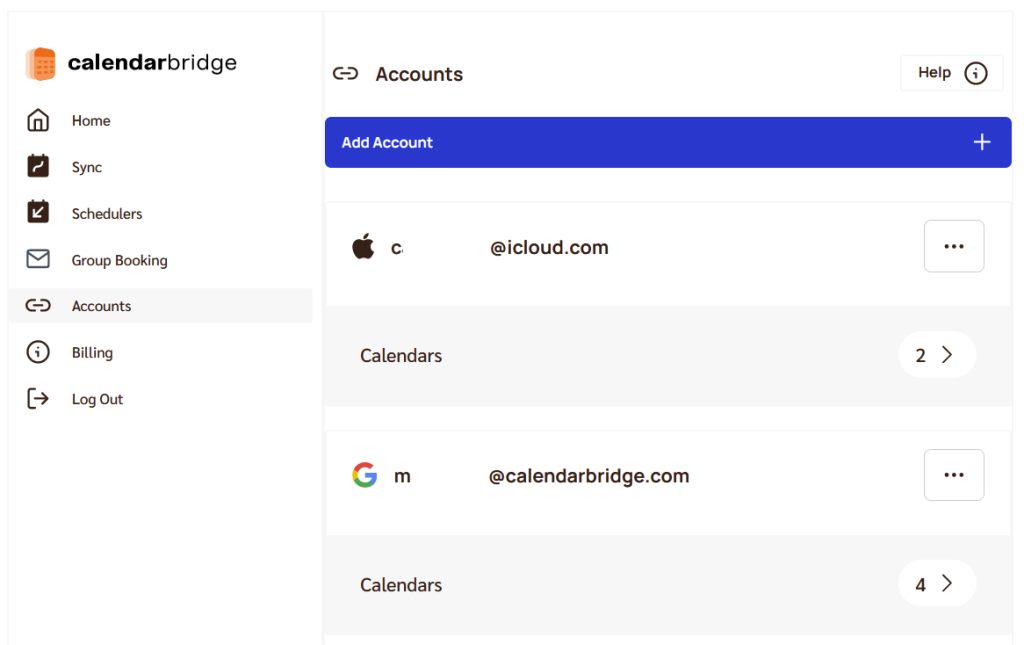
Перейдіть на сторінку «Облікові записи» CalendarBridge.
Клацніть посилання «Accounts» на лівій навігаційній панелі або введіть https://calendarbridge.com/dashboard/accounts у браузері (якщо ви не зберегли пароль для застосунку, використовуйте іншу вкладку браузера, ніж та, де відображається ваш пароль для застосунку):
-
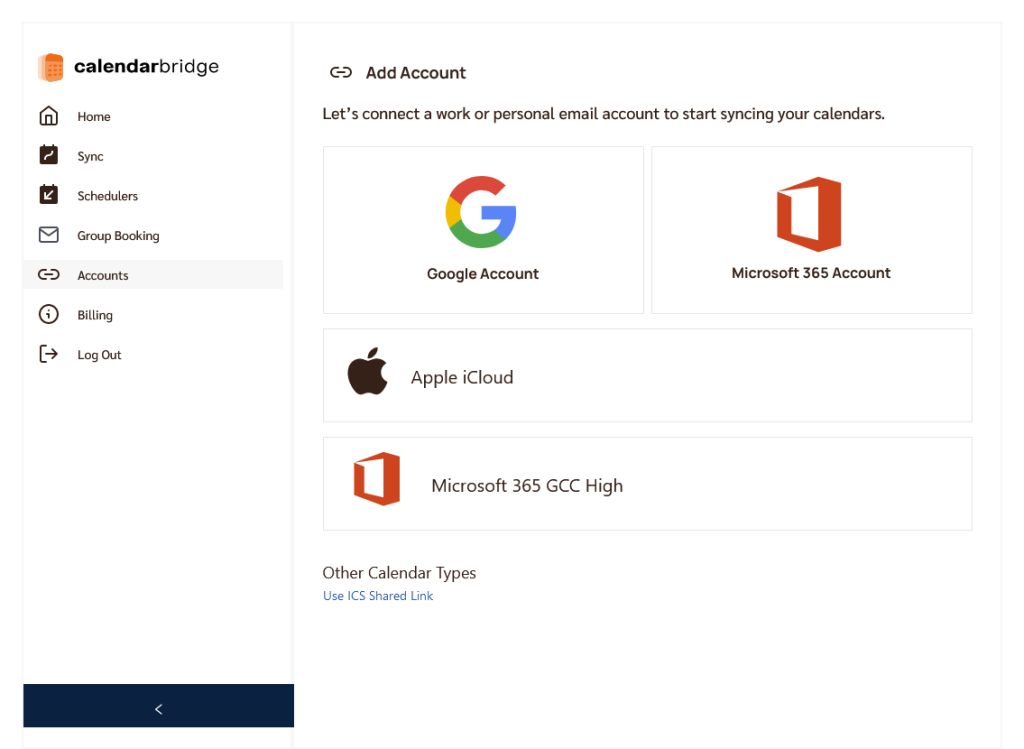
Клацніть кнопку «ADD ACCOUNT +».
Це відкриє сторінку вибору типу облікового запису:
-
Клацніть кнопку «Apple iCloud».
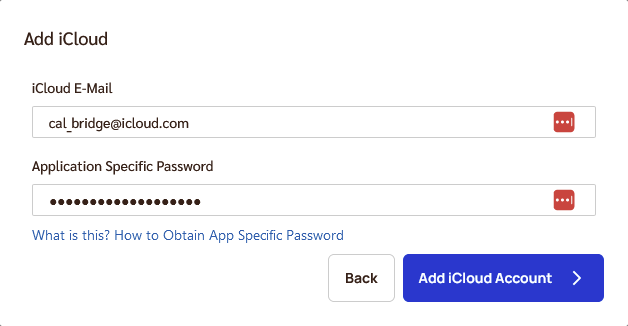
Це відкриє наступне діалогове вікно. Введіть свою адресу електронної пошти iCloud і пароль для застосунку, створений у кроках вище. Потім клацніть “Додати обліковий запис iCloud.”