Підключення та відключення облікового запису Zoom
Як підключити, повторно авторизувати та відключити обліковий запис Zoom у CalendarBridge, а також як видалити доступ CalendarBridge безпосередньо з боку Zoom.
Підключення облікового запису Zoom
-
Перейдіть на сторінку огляду планувальниківПерейдіть на сторінку огляду планувальників за адресою https://calendarbridge.com/dashboard/schedules.
-
Розгорніть панель інтеграційНатисніть “> Hide custom url and video conference integrations”, щоб розгорнути панель.
-
Натисніть “Add Zoom Account”
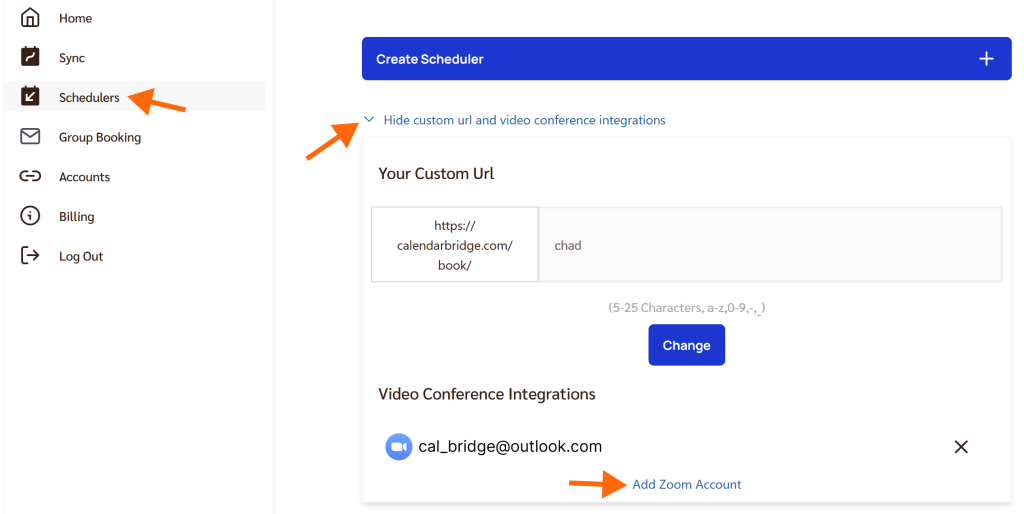
Це перенаправить вас на сторінку входу Zoom.
-
Увійдіть до ZoomУвійдіть зі своїми обліковими даними Zoom.
-
Схваліть та авторизуйте CalendarBridge
Після входу до Zoom ви побачите одну з трьох речей залежно від того, чи схвалено CalendarBridge у вашому обліковому записі Zoom і чи є ви адміністратором Zoom:
CalendarBridge попередньо схвалено вашим адміністратором Zoom
Якщо CalendarBridge попередньо схвалено, ви побачите таке:
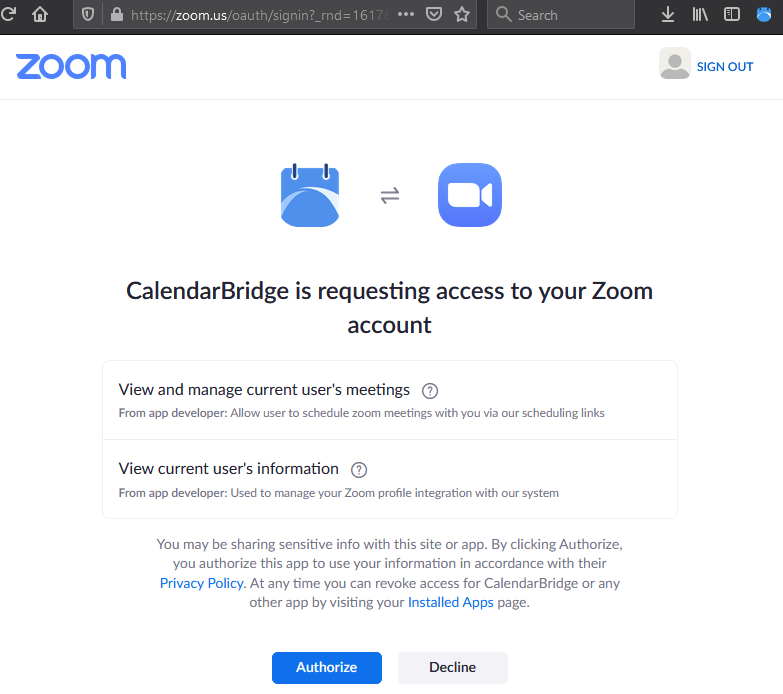
Натисніть “Authorize”, щоб надати CalendarBridge дозволи та повернутися назад до calendarbridge.com.
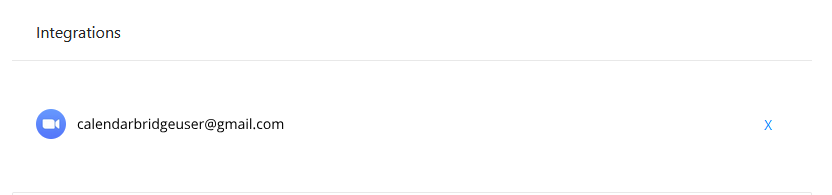
Тепер ваш обліковий запис Zoom має відображатися в розділі “integrations” на сторінці огляду планувальників:
CalendarBridge не схвалено попередньо, але ви маєте повноваження його схвалити
Якщо CalendarBridge не було попередньо схвалено у вашому обліковому записі Zoom, але ви є адміністратором Zoom з повноваженнями попередньо схвалити його, ви побачите таке:
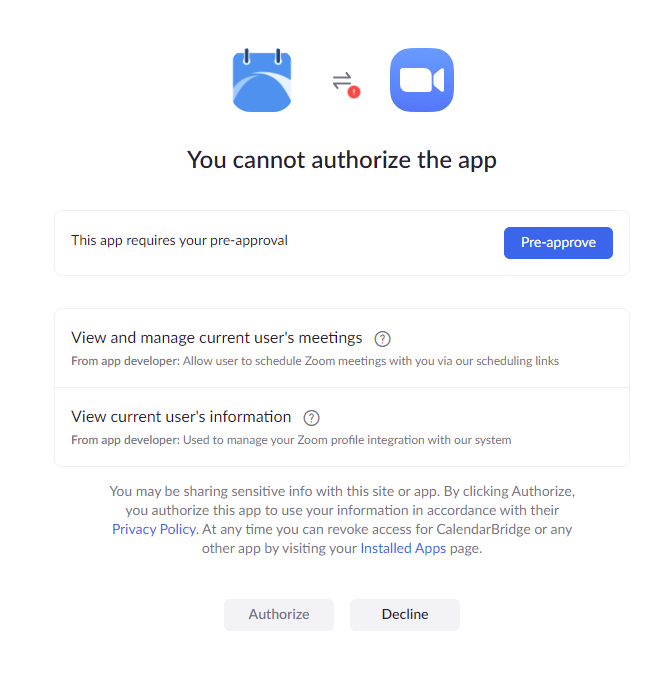
Натисніть “Pre-approve”, щоб схвалити його для користувачів вашого домену/орендаря, потім натисніть “Authorize”, щоб авторизувати його у своєму обліковому записі та повернутися назад до calendarbridge.com.
Тепер ваш обліковий запис Zoom має відображатися в розділі “integrations” на сторінці огляду планувальників:
CalendarBridge не схвалено попередньо, і ви не маєте повноважень його схвалити
У цьому випадку вам потрібно буде звернутися до адміністратора вашого облікового запису Zoom.
Повідомте адміністратору, що застосунок CalendarBridge можна знайти в Zoom Marketplace за адресою https://marketplace.zoom.us/apps/OrKixx9CQ8SMFvLeo8jQ_g
Повторна авторизація облікового запису Zoom з вашої панелі керування
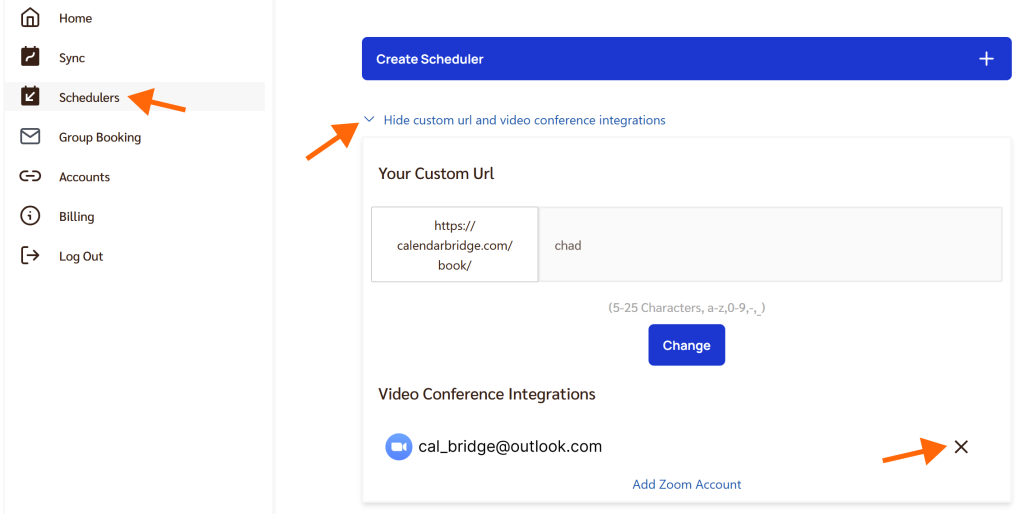
- Натисніть Schedulers у лівому меню
- Розгорніть випадне меню поруч із “Hide custom url and video conference integrations”
- Натисніть “add zoom account”
- Введення імені користувача та пароля облікового запису Zoom, який уже підключено до CalendarBridge, оновить авторизацію для цього облікового запису Zoom.
Відключення облікового запису Zoom з вашої панелі керування
- Натисніть Schedulers у лівому меню
- Розгорніть випадне меню поруч із “Hide custom url and video conference integrations”
- Натисніть ‘x’ поруч із обліковим записом Zoom, який ви хочете відключити.
Видалення доступу CalendarBridge до вашого облікового запису Zoom
Ви можете відкликати доступ CalendarBridge до вашого облікового запису Zoom безпосередньо з Zoom:
- Увійдіть до свого облікового запису Zoom і перейдіть до Zoom Marketplace.
- Натисніть Manage > Installed Apps або знайдіть застосунок CalendarBridge.
- Натисніть застосунок CalendarBridge.
- Натисніть Uninstall.