Як приховати копії подій в Outlook
Коли ви одночасно переглядаєте два синхронізовані календарі в Outlook, може стати захаращено. Фільтри перегляду Outlook дозволяють приховати копії подій CalendarBridge.
Якщо у вас синхронізуються два календарі, але ви все одно хочете переглядати обидва календарі одночасно в Outlook, може стати дещо захаращено, оскільки ви бачитимете як оригінальну подію у вихідному календарі, так і копію події у цільовому календарі. На щастя, Outlook надає фільтри перегляду, які можна використати для цього. Фільтри перегляду можна застосувати кількома способами залежно від того, яку версію Outlook ви використовуєте.
Фільтрування за категорією (працює в усіх версіях Outlook, окрім мобільної)
Outlook для Windows (нова та класична версії), Outlook для Mac та Outlook Web мають можливість фільтрувати відображувані події за категорією. Тож якщо ваш календар виглядає так:
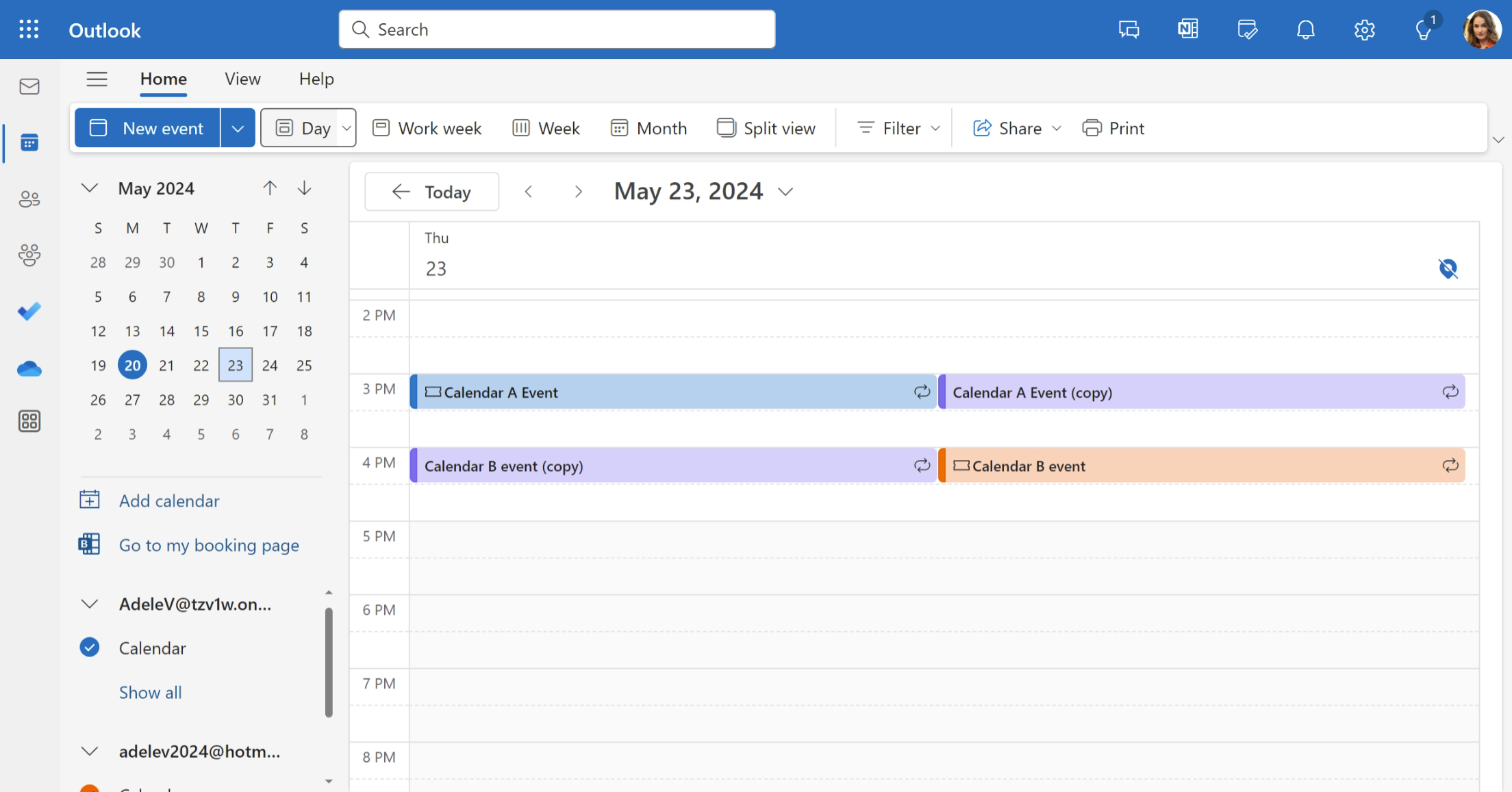
Як видно із зображення вище, оскільки календарі A і B синхронізуються в обох напрямках, перегляд обох календарів одночасно означає, що ми бачимо оригінал і копію для кожної події. Але ми можемо приховати ці копії, скориставшись тим, що налаштування нашого з'єднання синхронізації встановлюють копіям подій фіолетову категорію.
Тож в Outlook ми можемо перейти до фільтра й обрати не показувати події, які мають фіолетову категорію:
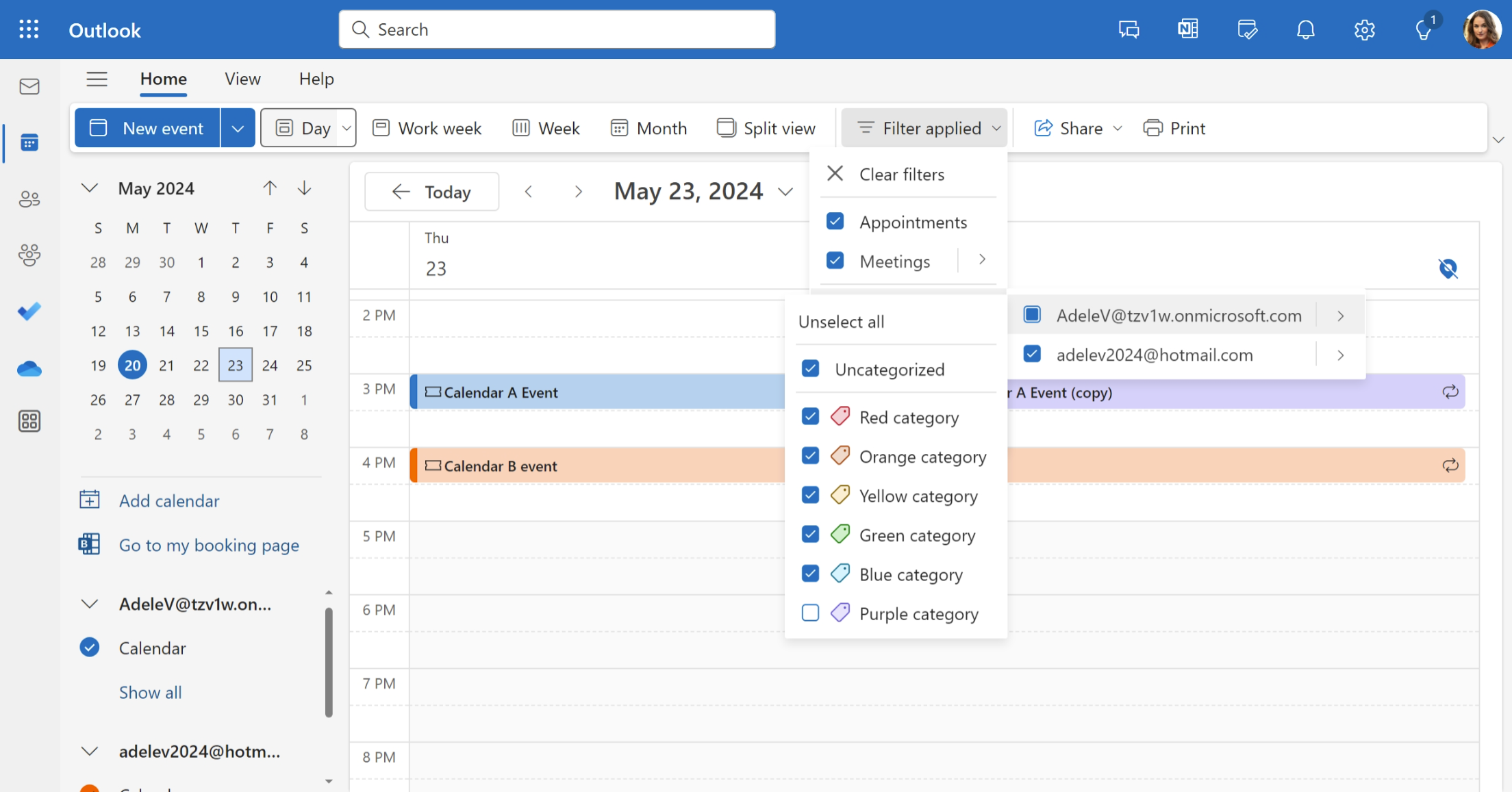
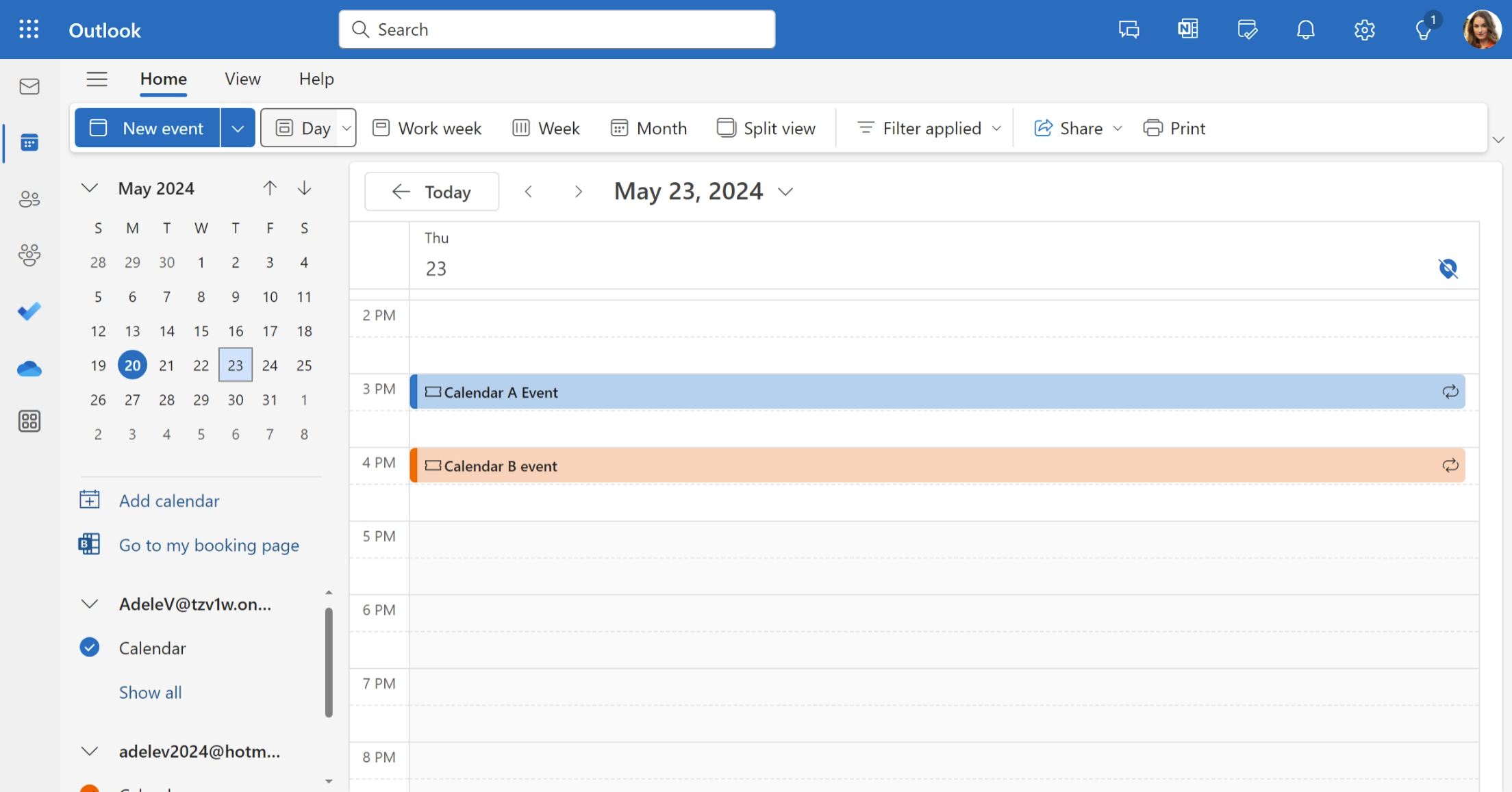
Отже, після відфільтрування фіолетової категорії – яка в цьому конкретному прикладі є категорією, яку ми призначаємо CalendarBridge для копій CalendarBridge – ми тепер бачимо лише оригінальні події, а не копії:
Фільтрування за тегом теми (працює в класичному Outlook для Windows)
У класичному Outlook для Windows є можливість використовувати розширені фільтри перегляду, які дозволяють фільтрувати за всілякими полями події. Для наших цілей фільтрування подій, тема яких містить “(copy)”, дозволяє досягти того ж ефекту, що й у розділі фільтрування за категоріями вище, але, додавши більше умов до розширеного фільтра, ви можете точніше визначати, які події приховати (наприклад, ви можете не приховувати деякі копії, приховуючи інші)