欢迎使用 CalendarBridge
一个 10 分钟的演练,带您从全新的账户到两个日历实时同步,并配有合理的隐私默认设置。
什么是 CalendarBridge?
CalendarBridge 自动保持多个日历同步。当您的工作日历上预订了某项内容时,您的个人日历上就会出现一个私密的占位符 — 反之亦然 — 这样您就不会在无法合并的账户之间重复预订自己的时间。
您还可以共享一个同时尊重每个日历的单一日程安排链接,并让 AI 助手根据您的实际空闲时间起草回复并提出时间建议。
开始之前
在开始之前准备好这些 — 这会让演练的其余部分变得轻松:
- 您想要保持同步的至少两个日历的登录凭据(Google、Microsoft 365 / Outlook 或 iCloud)。
- 授予这些账户日历访问权限的许可。如果您使用的是受管理的工作账户,您的 IT 管理员可能需要批准 CalendarBridge 一次。
- 一个现代浏览器 — Chrome 110+、Edge 110+、Firefox 110+ 或 Safari 16+。
步骤 1 — 创建您的账户
-
在 calendarbridge.com 注册
使用您查看最频繁的电子邮箱地址。这将成为您的登录名,并且是发送账户通知的地址。使用 Google 或 Microsoft 注册还会在步骤 2 中预先连接该日历。
-
验证您的电子邮箱
我们会发送一个六位数验证码。请将其粘贴到下一个屏幕上。如果一分钟后您没有看到该邮件,请检查垃圾邮件并将
noreply@calendarbridge.com添加到您的联系人。 -
选择您的时区
这会为您在 CalendarBridge 内创建的事件设置默认值。如果您经常出差,稍后可以按每个同步分别覆盖此设置。
步骤 2 — 连接您的日历
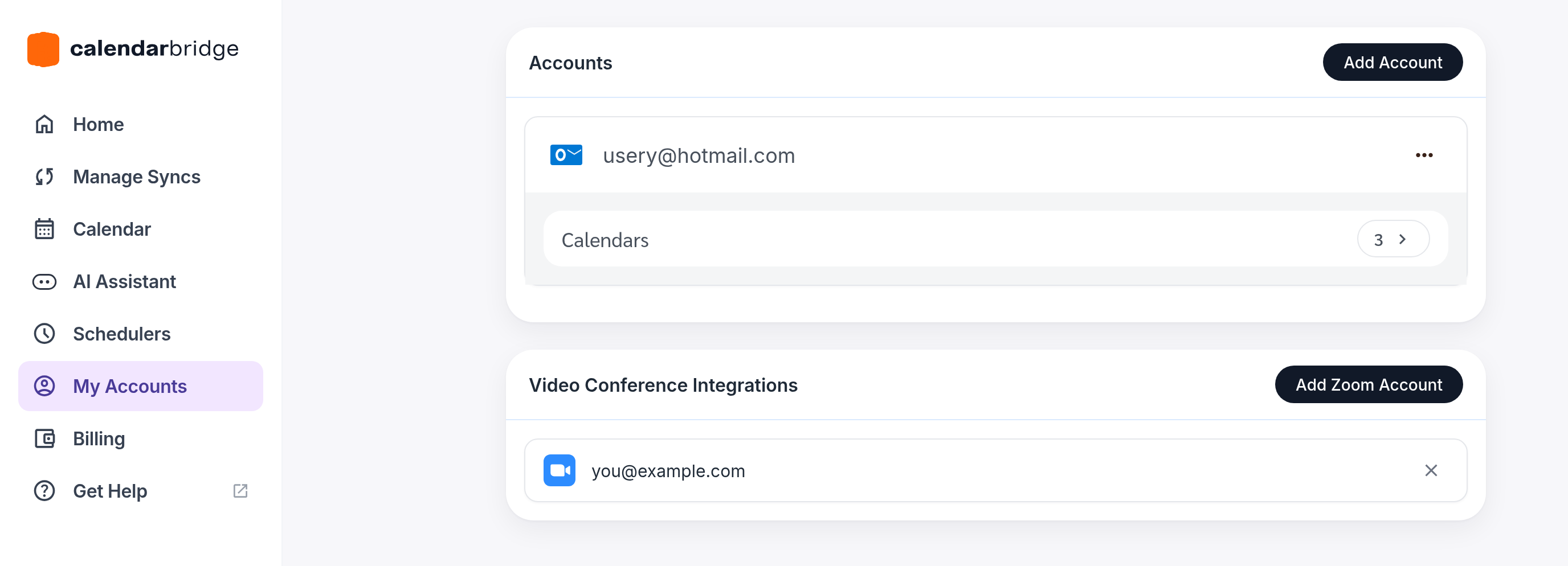
在主屏幕上,打开左侧导航中的我的账户,然后点击添加日历账户。选择您的提供商并在弹出窗口中完成 OAuth 提示。
我们请求哪些权限,以及为什么
- 读取事件:以便我们了解您的空闲/忙碌时段。
- 创建和更新事件:以便我们能够写入同步的占位符事件。
- 读取日历列表:以便您可以选择账户上哪些日历参与同步。
我们不会请求邮件、联系人或文件访问权限。您可以随时从您提供商的账户设置中查看和撤销权限。
对您想要同步的每个账户重复此过程 — 大多数用户连接两个,但专业版套餐最多支持十个。
步骤 3 — 设置您的第一个同步
同步是两个日历之间的单向或双向关系。可以将其视为一条规则:“每当一个事件落在日历 A 上时,就在日历 B 上镜像一个占位符。”
-
前往“管理同步”
点击左侧栏中的同步。在页面顶部您会看到两个按钮:创建单向同步和双向同步多个日历。选择与您想要的关系相匹配的那个。
-
选择您的同步类型
创建单向同步将事件从单个源日历镜像到单个目标日历。当您只需要忙碌时间向一个方向流动时使用此选项 — 例如,工作事件显示在个人日历上。
双向同步多个日历会一次性在两个或多个日历之间建立双向关系,使每个日历都反映其他每个日历的忙碌时间。当您希望组中的每个日历保持同步时使用此选项。
如果您不确定,请从双向同步多个日历开始 — 它符合大多数人的需求,并且您稍后可以编辑或拆分它。
-
选择日历
对于单向同步,选择源(真实事件所在的位置)和目标(占位符应出现的位置)。对于双向同步,选择应参与该组的每个日历。
-
设置隐私级别
选择复制到其他日历上的详细信息量。忙碌块仅显示“忙碌”。仅标题复制事件标题。完整事件包括标题、地点和描述。
-
保存并运行第一个同步
CalendarBridge 在保存时会回填过去 30 天和未来 365 天的数据。更大范围的回填在专业版中可用。
[CB] 前缀,以便轻松地将它们与您的真实事件区分开来 — 在同步 › 高级中设置此项。
步骤 4 — 验证一切正常运行
并排打开两个日历并确认:
- 您在源日历上创建的事件会在几秒钟内显示在目标日历上。
- 占位符遵守您的隐私设置(例如,如果您选择了忙碌块,则显示“忙碌”)。
- 取消源事件会移除占位符。
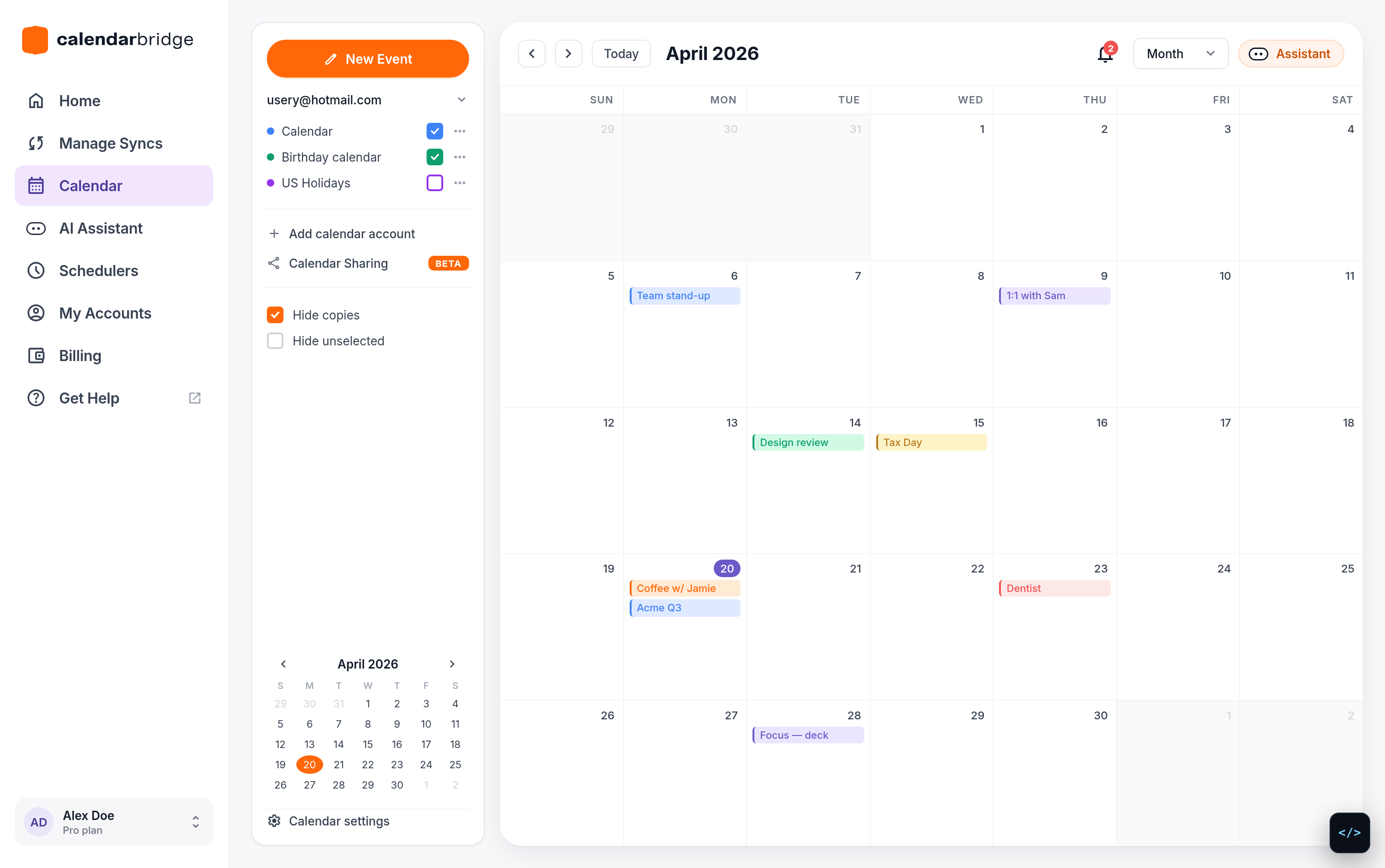
如果有任何异常,同步详情页面底部的同步活动日志会显示带有时间戳的每个操作 — 通常足以发现问题。同步故障排查指南涵盖其余内容。
后续步骤
您已设置完毕。以下是大多数人接下来会做的事情:
- 查看您的统一日历,它会向您展示一个汇集所有日历的简洁单一日历。
- 创建一个日程安排链接,它能同时查看您所有已连接的日历。
- 安装移动应用,这样您就可以随时随地查看和编辑同步的事件。
- 开启 AI 助手,让它起草尊重您实际空闲时间的回复。